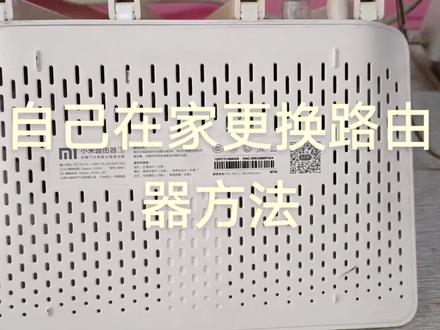
有很多朋友们买过小米路由器,不知道怎么连接,下面给大家出一期小米路由器连接教程。首先我们需要把电源线网线正常插的插到路由器的后面,然后他这个时候会亮一个白色灯,一个橙色灯,证明是已经通电,但没有配网好,下面我们给他配网。 我们第一步需要下载一个小米 wifiapp, 在应用商店里边可以直接搜索下载,打开 app 之后,我们点添加路由器,添加新的路由器, 这个时候它会自动检测上网方式。如果说您家里边的宽带是没有账号和密码的话,它是可以自动识别,只需要给 wifi 名,只需要设置一个 wifi 名称和一个 wifi 密码就可以了。我们设置完 wifi 名称和 wifi 密码, 点击完成,这个时候他也是全自动去配网,退避完雷达信号探测之后就已经配置完成了。我们需要重新连接 wifi, 返回主界面,打开设置, 找到我们的路由器,输入一下自己设置的一个密码, 然后找到我们自己设置的路由器的名字,输入自己设置的密码,然后连接成功,返回小米 wifi, 这个时候他是自己绑定,绑定完成之后就可以自己控制路由器了。 以上就是路由器连接的所有教程,连接完成之后会亮起两个白色的灯,是不是非常简单?关注我们带你解锁更多小米产品知识!

粉丝326获赞3760
相关视频
 03:24
03:24 01:56查看AI文稿AI文稿
路由器的首次设置,手机端首先将路由器通电,并且将 wi 音口连接到宽带包,这里以网线口为例,前单的指示灯变为蓝灯常亮之后,然后打开手机的 wifi, 在 wifi 的列表中找到红米或者是小米开头的网络名称, 点击之后会自动连接,这时候打开小米 wifi app, 还有会自动跳转网页试试界面,点击马上体验会自动监测上网的方式, 那这里是以自动获取 ib 地址为例,如果设置为其他的模式,可以直接在上面选中,比如说电信的宽带商务模式, 拨号模式以及自动获取 ip, 静态 ip 或者无限中记,有限中记等等。这里就以自动获取 ip 地址为例, wifi 的名称可以修改自己喜欢的名称。呃。密码设置为英语加数字组合的形式, 管理员密码是默认为 wifi 密码,如果想修改微信的密码,可以取消勾选,输入新密码之后点击下一步即可, 这时候正在配置中,在配置完成之后会显示 wifi 名称,建议截图保存。 路由器的 wifi 会自动启动,重启过程当中手机会短暂的掉, 在重启 wifi 之后重新点击新的 wifi 名称, 并且输入刚才设置的密码,设置完成之后即可成功上网。
1589小米之家徐州铜山万达店 02:43
02:43 02:11查看AI文稿AI文稿
我们今天给大家分享一下小米的路由器如何进行首次联网配置,我们本次使用小米路由器 a 叉三千来给大家进行分享。打开包装以后,我们会看到主机,电源线,网线以及说明书这四个部件,然后我们打开我们的说明书来进行看一下。 在说明书这边我们可以看到电源线和网线的连接方式,特别注意的是网线就要连接到这个 wn 口,也就是万口,我们进行一个连接,连接好之后我们再看说明书上面的二维码进行软件的下载。我们这边以米家举例,如果说您不方便扫码的话,可以去应商店直接搜索米家或者小米 wifi 进行一个下载登录,登录完之后我们才可以进行一个正常的配置,我这边已经登录了,登录好之后,在米家的右上方有一个加号,我们点击 这个加号之后,他会弹出来一个小的一个提示框,上面会显示添加设备以及扫一扫。我们这边就需要点击这个添加设备,因为咱们需要把新的设备去进行连接,然后就可以看到在这个页面已经自动搜索到了附近的设备,如果说没有搜索到,咱们可以点击右下角的放大镜来进行一个手动的, 然后我们按照页面的提示去进行这样一个 wifi 的连接,我这边提示的是尾号为清凉省的一个 wifi, 然后我去进行连接, 连接好之后,这边会提示您是否要设置为一个全新的路由器,或者或者咱们已有的一份密斯网络,我这边选择的, 然后新用户一般也选择这个,选择好之后他会检测咱们当前的一个上网环境,这个的话你可以等待一下,就可以等待他检测完成 之后是会提示您怎么去连接。检测完成以后我们会跳转到上网向导这个页面,在这个页面我们可以去设置 wifi, 是否选择双屏合一以及 wifi 的名称和 wifi 的密码。设置完成之后我们点击下一步,这个时候路由器就会重启了,重启完成之后 您的 wifi 就设置成功,这个时候您就可以输入您已经设置的密码进行来使用。好了,咱们本次的分享就到此结束,如果有任何的其他疑问,你可以来管道小米之家进行咨询。
94235710690370 06:37查看AI文稿AI文稿
目前呢我这台路由器小米六千五 pro 是刚刚配置好,在米家的后台界面可以看到有很多的功能,我给大家讲一下这些功能都有什么用,他只首先呢这个背景颜色的大家可以看到,现在目前背景颜色是绿色,当路由器出现异常或者故障的时候,他会变成黄色或者红。 然后这有一个添加麦氏网络设备,目前它是可以跟一些 wifi 六 wifi 七支持麦氏的一些设备进行一个麦氏组网的,只要是小米或者红米公开版的 运营商定制版的,都是可以进行一个组网的,我们可以看到这有设备管理,当你后续家里连接到其他的设备了之后, 目前刚配置好,只接入我这台手机,后续接入到其他设备之后,我们的一些灯啊,平板呀,摄像头啊那种乱七八糟的都可以在这个界面看到,因为它是支持中枢的,所以说你可以在在线设备里面看 看到我们一些智能家居的一些产品,这是我们的 wifi 名称和 wifi 密码。这个多屏合一我是建议大家关掉的啊,因为多屏合一是将二点四 g 和五 g 频段融合在了一起,那么有一些设备或有一些智能家居的一些产品, wifi 模块并不是太好,你多屏合一了之后,导致他连不上 wifi, 直接就断连了,所以说尽可能将它分开,而且多屏合一放到目前来讲非常的不智能,我有些时候我需要一些大带宽,我需要一些下载一些资源,他还是在给我连接在二点四 g 频段上, 并不会去切换到一个五 g 频段,这就是他一个很大的弊端,定时重启就是你在这里面可以添加路由器,每天重启重启的时间都可以是设置的。以前小米路由器刚出来时候可能技术不太成熟吧,是需要这个功能的,目前这些路由器我觉得是不太需要了,管理密码这个就不 都说了。重启路由,这个是从页面直接重启的升级助手,我当前这个路由器是 wifi 七还没开放的时候买的,他是小米 ax 六千五 pro, 现在你是可以更新到看见没,尊敬的小米路由器 be 六千五 pro 用户 此次升级为重要升级,开放 wifi 七功能,他现在已经从 a 叉六千五 pro 更名为 b e 六千五 pro。 你去小米官网看最新的主页,他有一个新旧包装的一个对比图, 就是新包装底部会有一个 wifi 七,但是旧包装也是支持 wifi 七的,只是固件还没有升级,你们到手之后升级一下就可以支持到一个 wifi 七了。 wifi 六的设备都是 ax 开头的, wifi 七的设备都是 be 开头的, 目前这个是我的主路由,当你后续会有一些其他的,就是麦斯主网的一些子路由,他们都会在这一个列表里面,你点一键升级,所有的路由器都会跟着升级,不需 需要的,一个一个进后台,一个一个升级了,非常方便啊。这是恢复路由的出厂设置,然后指示灯控制,能控制的他的指示灯开关,就是这台路由器前面买的那个条状指示灯,还有他一个网口的灯,都是可以自定义的,包括你是可以定时设置的。 iptv 啊,这个就不多说了,如果说你需要的话,点开插上网线就 ok 了,如果不需要,你就不用管它。碰碰连,小米红米的路由器带有 nfc 功能的,带有碰碰连功能的,在他的路由器上面都会有一个 nfc 的标志,当我们安卓手机支持 nfc 并且已经解锁的情况下,只要手机贴到那个 nfc 标志上,就可以 弹窗一键连接,不需要再输入密码了。那这个蓝牙网关呢?就是我们的中枢网关,带了一个蓝牙麦式网关。烂口聚合,我选择其中两个,他会一个高亮,那么他就会将他聚 合起来,比如说我将一口和三口聚合在一起,那么他就会变成一个五 g 的口,实现一个网口速率的叠加,他还有一个万口的一个 聚合,但是那个是在电脑页面设置的啊,在米家是设置不了的。如果说你家里有两条入户宽带的话,那么我这一条插一个运营上的,另一条插一个运营上的,就可以实现一个万口的聚合,实现一个宽带速率的一个叠加。 q o s 优化,这个呢看需求,它上面有介绍 wifi 优化,它会扫描一些信道啊,干扰啊这些情况啊,主动的去进行一个适配。 下面呢是一个路由应用,这个定时关闭 wifi 就不多讲了。访客 wifi, 这个和那个小米碰碰连是差不多功能的吧,就是当你 家来人的时候,可以临时开一个共享 wifi 出来,你可以选择加密,也可以选择不加密,开启的时间你自己来定,然后呢,到时间一结束,这个访客 wifi 就会自动关闭掉防蹭网,你把它开启,它主要是一个更安全一点吧。 wps 呢?是我们有一些打印机啊,上面会有 wps 按钮,当我们开启 wps 的时候,打印机上再按 wps 按钮,类似于路由器和打印机的一个快速配对的一个过程。 这个网易悠悠加速器和这个游戏帮帮加速器,他是 pc 游戏用的,如果说你玩电脑游戏可能是需要用这个,还有这个网络测速,网络测速是测的路由器到互联网的一个速度,不是内网速度,是一个外网速度啊。这个自定义 house 这个功能呢,我不建议 大家去配置他,不要去管他,他是用来屏蔽一些不健康网站的,你要是设置不好,就可能导致你上不了网,所以说尽可能就不要去碰他 那家人。上网保护这一点啊,非常重要。这个功能很多人是需要的,比如说我们家里的孩子需要上网,但是他天天玩手机玩到很晚,这个手机是他的手机,我点击这个 点,下一步禁止上网。时间段非常的人性化,比如说我一周一到周日十二点开始,到第二天早上十点,设置成周一到周日就是每一天,他这个时间段就不能再上网了,这个就 ok 了。 再点下一步过滤与防沉迷、及时通信这些,包括你每天可以设置每日他可以用这些应用的一个时间设置他游戏,比如说每天我只让他玩一个小时,他就只能玩一个小时,这些游戏都是可以自定义的,家里有小 小孩的这个功能是非常非常好用的,包括网址过滤,我们可以自定义添加一些网址,他老去网站上看小说啊,比如说小说 psu 直接给屏蔽掉,你点击确定,那他就访问不了这个网站了,这个功能是非常好用的, 网络安全防护这些就看自己需求吧,如果说你有需求的话你就开开,没有需求的话就不用管它。 中枢功能,中枢自动化极客版,这个是用电脑啊,连接这个网页,输入这个登录码之后是一个极客功能。如果说你是小白的话,你不想追求那些极客设置的话,在米家就能完成极客版,百分之八十多的一个功能,是完全够用的。如果说你 追求极致化的 diy 的话呢,你可以去尝试搞一搞这个自动化极客版。
3136智能家居热心肠 05:10
05:10 04:06
04:06 04:37查看AI文稿AI文稿
有不少朋友给我留言,希望我能出一期最入门最基础的设置教程,教他们怎么样使用路由器,怎么样迈式组网。 这边视频就针对于从来没有设置过路由器,完全零基础的小白,大家可以手把手跟着我来从头到尾操作一遍。 我们要完成一个主路由,在路电箱里面进行拨号连接上网,然后把家里所有的网口面板都可以上网,然后再给一个子路由器组网,形成麦式组网。 首先我们需要是把网线给连接好,大家可以看到弱电箱里面有很多不同房间的网口面板通向的网线,我们需要把这些网线全部接在主路由器上面的烂口。 然后我们需要把光猫的千兆口跟主路由器的万口相连接,用一根比较短一点的网线把它连起来就可以了。这时候我们才开始进行主路由器的配置, 由于手头的设备有限,这里主要使用小米路由器来给大家进行演示。 首先我们下载好小米 wifi 这个 app, 然后打开它,它会检测到你新的这款路由器,然后我们点击立即设置,这时候它会开始自动检测你的上网模式。 如果你跟我的显示是一样的,就是需要路由器来拨号上网,你就按这样的操作输入,呃,运营商那边给你的账号和密码 拨号链接,如果你没有这样的一个界面,而是说你已经可以联网了,不需要进行这些账号密码的输入,你就继续点下一步 到这个页面,设置你需要的 wifi 的名称和 wifi 联网的密码。设置成功后,需要等一会儿你的 wifi 就可以使用了,这时候你再去用手机连接好它, 到这一步我们的主路由器就设置完成了,这时候你已经可以正常的进行无线上网,而且家里的网口面板也都是可以联网了, 这时候我们进行麦式组网的操作演示,我们先把子路由器放在离主路由器大概一米处的位置,不需要连接网线, 我们先进行无限卖式组网, 我们继续打开小米 wifi app, 然后进入设备页面,然后再点击上方的麦式组网设备,然后再点击右上角的添加 开始设置,这时候会搜索到我们新的这款路由器节点,然后我们再点击他选择位置啊,这时候他开始进行麦氏组网的扩展操作, 整个过程大约三五分钟后就可以完成了,这时候你再打开小米 wifi app, 看到子路游戏 已经显示在设备页面中了,而且他这时候属于无限卖式走网的方式, 这样我们就完成了一个无线麦式组网的整个操作。这时候你把子路由器放在任何一个你觉得网络信号比较差的地方,插上电源,他就可以正常的和主路由器进行通信,然后自己也可以上网,要记得他这上面的网口也是可以插网线继续上网的, 我们已知有线麦是昨晚的效果是比无线麦是昨晚的效果要好的,所以这时候我们拿着这个子路由器 放在任意一个网口面板上,接上网线,记得这个网口是要插在这个磁路由器的腕口上,然后我们再接上电源,等路由器正常工作后,他们就自然而然的变成了有线麦式组网,这时候我们打开 小米 wifi 的 app 就可以看到联网的方式已经改成了有限方式,同样这里的子路由器的烂口插上网线也是可以上网的。 到此为止,我们已经完成了整个小米路由器的设置。麦氏族网,大家有更多关于家庭网络麦氏族网或者路由器方面的问题可以继续关注我,关注我的后期视频。
8299有木聊科技 00:58
00:58 00:53查看AI文稿AI文稿
跟大家说一下我家小米这个路由器啊,他经常的间歇性的掉网,左边出现黄灯,然后我咨询了小米的客服,然后也也问了一下我们装宽带的师傅到底什么原因,我跟你们说啊,他们都找不到什么原因,然后我仔细的回顾了一下,为什么会说他频繁的掉网呢?然后我发现我关掉了双屏合一,然后就显示五 g 和二点四 g 吗两个,然后就经常间歇性的掉网。我昨天晚上我就打开他的后台,输入他这个网址, 幺九二点幺六,八点三幺点幺,然后登录后台,双屏合一打开,恢复出厂设置,这已经连续两天了,就再也没有出现过间歇性掉网的问题了,宝子们 真的搞不懂什么原因,因为网上有人说呀,就是关掉双屏合一,打开这个五 g 信号,速度嘎嘎的快,然后二点四 g 的 话,穿墙速度快,然后我就听了,然后一打开之后,然后就出现这种间接性的掉网,烦死了,烦都烦死了。然后我把它重启之后,恢复了它的出厂设置之后重新配网之后 打开就直接把双屏合一打开了,他随意切换哪个地方信号好,手机自动就用哪个信号,最反倒是他没有出现间接性的掉网。宝子们经验分享,我也不知道到底什么原因造成的,但是解决这个问题了,很开心。
190新哥数码


