华为H1路由器怎么拆
大家好,老王我又来了,今天咱们来看这个机器,这是一个华为的路由器, 但是这个路由器就两个口,而且这个路由器不是一般的路由器,它是一个 cpe 路由器,它的作用呢?就是说,哎,在这块插上手机卡, 然后他把手机卡这个网络信号变成 wifi, 还有这个有线的网络信号, 户外直播大佬的最爱啊。那有人说,那我直接用手机插个卡不就完事了吗?你要相信他存在的意义,他要比你直接插在手机上,第一要稳定,第二速度要比你手机 快。信号还好,这个机器目前是插电不开机,现在我们也插电, 我们看到上面这些灯是一个都不亮了,这底下应该是有一个呼吸灯, 这是亮是没亮啊,有点淡淡的光,好像这个电流好像没啥问题。 像修这种塑料壳的这种机器,其实最大的障碍是如何将它拆开,螺丝全部藏了起来,然后呢?到处是卡扣啊。像他这个机器 这块跟这块有一颗螺丝,下面这个胶垫在底下,中间这部分又有一个螺丝。把这三颗螺丝拆掉之后,剩下的 就是交给大力了,大力出奇迹,把底盖拆掉之后,接下来就不是拆底下了,因为他这是反着卡的,嗯,就得上边出大力了, 别怕,就干就完了。嗯,看到上面又出现螺丝了,继续拆。把上面这两颗螺丝拆掉之后,这个东西就可以直接抽出来了,虽然说全是塑料的,但是做工也是 相当的。哇塞呀,好好一个维修视频,怎么变成了拆机视频了呢?言归正传吧,主板拆出来之后呢,就是现在这个样子了,这一部分,这是一块单独的板子,你看到,哎,他是一块板子,又挪到这块, 这里边是有五 g 的芯片,然后 cpu, 呃,内存还有存储都在这个里边,这个里边如果我没有估计错的话,它应该是 wifi 的五 g 跟功放, 而这个屏蔽罩底下,我跟你说,我敢打赌百分之一万,这底下是那个电压变换,哎呀妈,这扣不开呢,没有任何异味,所有的电压变换全在这里边, 咱们目前就寄希望,于是这个电压变换部分出问题了,如果是这个核心版出问题了,这个机器就没有必要去修了, 因为他这个机器的工艺是参照手机的工艺了,但是他没有手机值钱呢,所以说没有必要费那么大劲 就鼓到里边了。现在我们老板通电,哎,这个指示灯是亮的呀, 好像就是这个亮度。不行了,这个二极管没事,到时候给他换一个,拿出我的小表, 咱们刀个测一下,零点九伏,这是正常的,三点三正常,五伏,这是正常的。哎,这一路就不正常了,他怎么出来个三点七呢? 你就啥,他也没有一个三点七这个档啊,没病不死人呐。对应这个电杆,刚才咱们测的是三点七伏,那对应这个电杆的降压芯片呢?就是这个小八角,现在我就从这一堆料板里边去找一个这个小八角去, 稍等片刻,换个小芯片不太轻而易举了,分分钟给他换完,然后所有的发光二极管我全给他换掉了,我们再插电。 漂亮,看这小灯多亮,我这块插了一个手机卡,看一下一会五 g 这块亮不亮啊? 漂亮,五 g 信号现在已经有了,我得赶紧把电呐,要不然一会把他妈 wifi 的功放干烧了。现在我们给他拼装起来, 毫无悬念成功启动,我又换了一张电信卡,但是我这个电信不支持五 g 呀。这都不要紧,握个界面也是没有问题, 一切正常。信号强度也是杠杠的,这个幺二二二七一 c 就是他 夫妻,这信号强度再不强可毁了。这都怼到脸上了都。数据传输自然也是没有问题,一切正常。本期视频到此为止,掰了个掰。
粉丝1.2万获赞3.5万
相关视频
 03:27查看AI文稿AI文稿
给你们拆个路由器看一下啊。百兆的啊,这个荣耀也就华为的啊。啊,一个一个万口,两个烂口。 电源 usb, 这个还可以当本地存储盘用, 还有两个螺丝 措施。 这么大一个铁的是散热配重的还是怎么回事?下面也是这样子。嗯, 这里给撬坏了一点。哎呀,不过没有关系。 哎,我知道了。哎,把这个天线里拔了,让你天线拔了出来。 这是好的,两个碗口,一个进两个厨,还可以加个 usb。 usb 可以插 u 盘啊,键盘呢。可以做那个居网乘除都可以用。新店体育灶我也不想拆,这是好的没有坏的。还有这个天线拆给你们看一下。嗯, 天线啊天线啊天线啊天线啊天线。嗯,就是这样子的。嗯,就是这样子。拍同版二点四级,不知道哪个是五级。两个天线都是一样的, 两天都是一样的。 天线两边左两边前面是一个按钮。嗯,这里有个灯,双色灯。哦哦,这个这是散热的,贴上面散热的。哎,这搞不清楚,还用用百兆的,六百八十百兆的可以先再把它装上去。 有的时候我还是花上一百五一百六买的,还不是便宜的,时间久了淘汰了肯定不好用了。网络感觉不好了。嗯,应该不至于,是三十多 那么一个芯片散热的,两个芯片散热的。嗯,你想不明白, 这里面那是华为开关输入器,五十二点一样的插上去,这都是好,没有用,掏出来吧, 上边开始闪烁闪烁,不过他有点这个不好,他就只是灯 插都没有任何指示灯,插上来也没指示灯。 一般里面都有些,后面这个都有带指示灯,但这个就没有夏天比那个好多都有指示灯。先先到这里吧,荣耀漏油。
 05:24查看AI文稿AI文稿
大家好,欢迎收看这一期的视频,我晒干,今天这期继续给大家拆。这是一位来自广东广州的网友给我邮过来的一个包裹,他搬家,然后这些东西就闲着了,于是就给我发过来,让我做相关的拆解,因此同样首先要向这位广州的网友表示感谢。这网友他也是一位老粉丝, 关注我很久的一个老粉丝,同时这里也给大家简单说一下有些朋友的疑问,为什么我的包裹每次收到的都是一些大货?这里我给大家解释一下,这个到付是我自己要求网友到付的,因为我个人觉得啊,人家给我邮东西过来不能让人家啊, 出了东西又还得自己出邮费,因此我一般都要求他们给我发一个顺丰到付啊,就我自己呃付邮费。因此这里给大家说一下,免得有些网友我看评论的话就可能误解了,就说为什么还要给一个到付。 网友邮过来的是三个产品,两个随身陆游,一款是 tpa 硬壳,这款是三 g, 然后一款华为的随身陆游,这个是四 g, 最后还有一个索尼的充电宝, 不过这个索尼充电宝他已经提前给我说过,这是一个山寨啊,现在摇起来是夸他夸他响,因此我先拆这个索尼的充电宝。索尼这款充电宝大约是在二零一八年推出,他正品的价格售价的话大约是在三百块,价格还是比较的昂贵,因此市场上可能假货也比较多。 先来看一下这款山寨版的充电宝,这个就比较的简陋,下方是一个电芯,上方是一块主板,这个做工和布局都是比较糟糕的一类,这个就不给大家做详细的解答,重点今天来看一下另外两款产品啊,就是 两个路由器,随身路由,一款三 g, 一款四 g, 当这个产品目前可能大家用到的概率会比以前低一点,像这些产品的话都是七八年前的一个东西,当年整个流量的话还没有现在这么多,同时 wifi 的热点可能也没有现在这么普遍。 右边这个一五三七五,目前还可以使用,昨天我也简单的试了一下,后面是有一个 b 盖,打开可以看到这里是有一块电池,就类似之前的手机可以拆卸,然后就可以插一张相关的卡。而左边这个 tuling 的话,它是集成了充电宝的功能,同样是具有 随身陆游的这么一个功效。我这一款的话,我昨天我简单的试了一下,他是没法正常的工作的, 这个应该是被拆过,很轻松都可以把他的前盖板给拿下来。 上面是他的板路,下方是电信,电信的容量写的是五千二百毫升,是两个幺八六五零并联组成。 主板用的是一块沉浸板,上面是他的交互显示屏,是自己焊死在主板上,下侧是 cm 卡的卡槽,卡槽的对面这里还可以插一个 tf 卡的扩人卡,当这个卡的话具体什么功能目前还不太清楚。这边两侧啊塑料支架是他的天线, 这是做相关的通讯天线,然后背面这一块大部分区域都是被屏蔽照给覆盖。背面这一侧的芯片主要是来自新人半道体的一个充电管理 ic, 而这一侧的芯片就比较多, 主要的核心还是围绕高通的一系面向下方,这里 m d m 八二零零 a 是他的主控,然后左边这里一颗 c r t r 六二八五,这是一个射频 ic, 右边上方是高通的一颗电源管理 ic, 然后最底下是一颗无线通线模块,依然是来自高通,就是整个板路设计这块的话大部分是围绕高通的一个版型,这就是这一款无线路由的一个主体架构, 这就是 tpling 和这款三 g 随身录有它的主要结构。接下来再拆华为这款,华为这款由于它没有集成充电宝功能,因此整个机身要薄的很多,电池采用可拆卸设计,它的容量一千七百八十毫升。背板上是有四颗 t 五的螺丝, 上盖打开能看到有一个屏蔽照,上侧是他的显示屏,显示屏和主板之间用的是 btb 连接座, 主板同样裁的是沉浸板,正反两面都可以看到有屏蔽照,芯片基本上都是被完全的封 工装在里面。这边的屏蔽照打开,从结构来看,他应该是一颗电源管理 ic。 剪开屏蔽照,这一侧的芯片也是非常的多,密密麻麻,不过不同于刚才 tp 另一个采用高通芯片作为主要架构的一个思路,这边采取的是自家的一些主控, 他自家华为海狮芯片是扛起了大旗,例如他的主控是来自海狮的 hi 六九二零 g fc, 也包括关键的射品 ic 依然用的是海狮自己的 hi 六三六零。 除了这两个核心的板块以外,右侧这边是他的放大电路,依然可以看到一些公放 ic, 而左下方这是来自博通的一个无线模块,吸引 bcm 四三二四。这就是今天给大家分享的关于这三款产品的差异。当今天我重点是给大家比较了这两款随身的路。 tpl 这款主要是围绕高通的一些芯片进行相关的架构,而华为这款他有自己的一些核心, 自家的海市芯片是扛起了大气,例如他的电源管理,包括主控以及重要的饰品 ic 用的都是自家的方案。那么以上就是本期视频的全部内容,如果这些内容对您还有所帮助,也希望大家能够多多的三连支持一波。最后感谢各位的收看,咱们下期再见!
557阿甘体验 03:41查看AI文稿AI文稿
最大的这枚就是华为海思的芯片,搞到一台华为的光波路由器退网之后运营商留下来的。上期拆解了一个京东的路由器,这期咱们再拆解一个华为的,对比一下。先看外观,上面有两枚天线,这边有他的状态指示灯,天翼网关,三点零二点四 g 和五 g 的 wifi, 后面是他的接口, 电话接口,三个千兆网口,一个 rptv 的接口,这边还有复位按键和 usb 电源供电口,底下有一个光纤的接入口,中国电信天翼 华为吉比特无缘光纤接入用户端设备。这里我问一下大家吉比特是什么意思?我看每一家运营商都是吉比特电源额定制十二伏一点五安, 这个功率也比我昨天拆的那个功率还大。华为产品专用十二伏一点五安电源适配器,一个电源居然都是专用,底下名牌也是差不多,华为的 品牌电源接口也是采用五点五毫米的 dc 接口。然后咱们进行拆解,拧下背后的四枚螺丝小插曲啊,有两枚螺丝孔是假的,里面没有螺丝,这是没有螺丝的样子,这是有螺丝的样子,这边也一样,我去偷工减料吗?拧掉上面的两枚螺丝,拆开后盖, 什么时候所有的厂商都喜欢学小米用这么多卡扣打开后盖,里面还连着一节光纤,直接断开,这个应该是一个光纤的转接头,另一侧是固定在主板上的。拧下主板上的剩余两枚螺丝, 取下主板四枚天线的射频信号线是直接焊接在主板上的,所以还要把天线拿出来,两边的天线还不太好拆,先把它焊接下来,等会单独拆天线,真搞不懂为什么不直接做一个连接座呢? 取下主板,四个天线焊接的还挺牢固,这是焊接下来的样子,上盖内部还有华为的标志,这边有五个扫光条,咱们重点看主板。取下散热片, 散热片背部感觉是像胶粘的,不太像散热硅脂,就是整个主板的全貌了。然后咱们看主板这边是一个光信号的延长线,通过外部的导入,然后连接到主板上。这个应该是一个光电的转换芯片,把光信号转变成 数字信号,旁边还有一个芯片没查到信息,应该是将光信号解码出来,转成数字信号。然后最大的这枚就是华为海思的芯片, sd 五幺幺七双核心,一点六级赫兹的处理器,这枚处理器要比 上期视频拆的京东的路由器配置要高。然后处理器旁边是一颗南亚的 ddr 三二百五十六兆内存。最左侧是一枚海思的幺 幺幺五幺网络处理芯片,负责五 g 的 wifi 传输。这里还有两枚功放芯片,最后侧也是一枚华为海思的幺幺五幺,这边是负责二点四 g 的 wifi, 没有功放。上面这两枚是金伟达的网络变压器 s 零零零五,分别控制四枚网络接口。左侧的两枚芯片应该是负责电话功能的 l 一九六按一,然后最左侧有电容电感,负责整个主板的供电。背面只有一枚华邦的一百二十八兆储存网络处理芯片的背部 都有加强铜箔的散热。这里还有六枚 led 指示灯,但是其中有五枚已经烧的不行了,发黑了,这是正常的颜色,这是长时间使用的颜色。然后主板我们就看到这里 拆他的天线,这个已经被我拿下来了,天线里面分别有两枚硬线,一黑一白,分别负责五 g 和二点四 g 的 wifi 天线拆下,五 g 和二点四 g 分两面排布,五 g 天线这边要高大上一点好了结构。看完这款路由器,我上网查一下,口碑还不错,稳定性也是相当可靠的, 只不过都是运营商定制款,退网之后就没办法再使用了。大家还有什么办法能利用起来吗?可以在屏幕中说一下。好了,这期视频就到这里了,感谢大家的收看,拜拜!
297能拆爱玩 02:25查看AI文稿AI文稿
哈喽,大家好,今天为大家讲解一下华为出口广告设备路由器 a 幺六幺四零大 s 的开箱视频。嗯,首先呢我们先来看一下这个发货封条是完整的,这个能确认在我们拿到货之前他是没有被拆封过的。然后我们现在来看一下这个呃设设备箱子旁边的一个信息信息条,这里是由我们设备的一些端口,然后还有 usb 口这些相关的一些信息,然后还有设备的唯一序列号也可以在这里才看得到 啊,那接下来我们就开始拆箱了,拆箱的时候尽量轻一点。 当当当,这个是我们的设备, 这两个箱子我们可以看到有呃路由器主机的一些相关的配件和这个粉色袋子里面我们先放一下,然后接下来我们拿开这个泡沫,泡沫的作用是 保护设备主机了。然后我们现在来看一下这个,接下来这个是我们的设备六二二最大一组设备主机啊,嗯, 这就是我们设备幺六幺四零大 s 的设备主机。呃,首先我们可以看得到这里有很多个接口,那么还有很多哦颜色之分,那他这些颜色代具体代表着什么呢?就嗯,首先我们这里可以看到有有蓝色的,蓝色的接口有两个电口,两个关口,那蓝色的这个口呢就代表是他是另口,就是设备的内网接口。然后这一个黄色的这个口呢,黄色的口也有电口和关口,那这个黄色的口呢?就代表他是任口,就是接外网线的口。 然后接下来我们可以看到这里有一个管理口,管理口主要的作用就是呃管,呃将要将设备的药物流量和管理流量分开, 那这一个是看守口,看守口主要就是用来调试设备,调试设备时使用,然后这里有一个 usb 口, usb 口是为了方便我们快速开局使用的, 嗯,这这里有四个指示灯,是设备的相当的一些指示,呃相关状态的一些指示灯,还有这个绿色的键,绿色的键就是恢复出厂设置的一个键,这个景色, 然后这一边的话就是呃设备的风扇出口。接下来我们可以看到这有双电源,双电源口,双电源口也就是代表我们这个设备是支持双电源的。然后接下来是可以看到有四个插槽,这个是 sic 插槽,这个是我们可以呃可以额外的接一些插槽进去,扩扩大出一些接口 啊。现在我们先来讲一下设备的一些配件啊。首先我们可以看到这里是有有两个说明书,产品的说明书,然后还有两个电源线,我们设备是双电源模式的,所以有双电源,有两个电源线,然后这里还有我们的螺丝,螺丝是参加设备使用,然后这是前挂耳,这个后挂,两个后挂,然后这两个呢?这两个是固定这一个电源线的,防止雾八叉,然后还有一个接电线, 呃呃,我们这一台设备 maxn 六幺四零带 s, 他的但是六百台 pc, 同时他可以最多管理十二个 ap, 其中四个 ap 是免费管理的,好像内容是我为大家带来的 maxn 六幺四零带 s 的相关信息。
16豫见老张在广州 03:21查看AI文稿AI文稿
华为最贵的家庭路由器 hr 六 pro 开箱试玩,然后拆解电源十二伏二安五六八 b 的网线, 路由器主机首先看外观,四个天线非常的大,拿手机对比一下,四个手机的大小 也非常的重,跟一个小笔记本差不多。这里有一个 nfc 标,手机打开 nfc 放到这个位置可以直接联网,不用输密码,这一点还是非常方便的。 这里是指示灯电源重启,四个混合的万口烂口都是千兆级的 wps 这个路由器还有一个特殊的功能就是灵犀 wifi, 可以将五 g 和二点四 g 同时传输,现在测试一下,这是千兆的移动宽带,用老款的华为 ws 五二零零做对比测试,同时闺女还在看动画片 供电。首先测试老款的 ws 五二零零,现在来到了五米之外,间隔两堵墙的位置,开始测速, 最终的网速是下载六十八点九三,上传四十七点零九通电测试。 hr 六 pro 打开 nfc, 手机一键联网识别的网络连接,现在是相同的位置相同的测速工具,测一下 hr 六 pro 的网速是多少, 下载速度一百五十五,上传速度一百零六,大概是老款的那个 wl 五二零零的两倍,测试数据仅供参考,现在开始拆解,撬开外壳, 对面有巨大的散热板,摸着不像是铝合金材质,四根五 g 天线,四根二点四 g 的天线, 这里是 nfc 的天线,拆掉无极天线拆掉中间这个螺丝就可以拿下。主板背面是巨大的铝合金散热板,拿下螺丝 后面是散热背胶,这个时候这块巨大的散热片就可以去掉了,上面也是有散热背胶,这是 nfc 的天线,现在拆一下芯片的屏蔽,这同样里面有散热胶。 来看一下芯片处理器是海思的五六五幺领销处理器,旁边是立即电的动态闪存,这两个芯片是海思的基带射频芯片,是负责二点四 g 的,这两组芯片是一样的,这边是负责五 g 的,这里是负责五 g 信号的收发滤光。 这里是二点四 g 的,这里有五组电源,这里有三组电源,这里是一个闪存。拆掉一个天线看一下,每个天线里面有两组天线,一个是二点四 g, 一个是五 g, 这边是二点四 g 的天线,一个是大的,一个是小的, 这面是五 g 的天线,形状是完全的不一样。好了,这就是 a 叉六 pro 所有的内部结构。
695穷拆富玩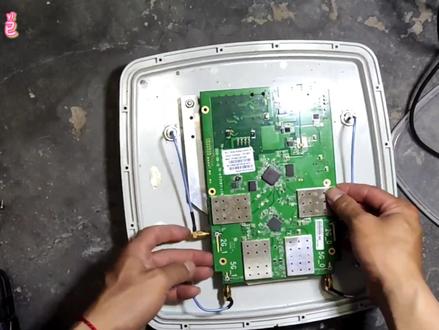 04:43查看AI文稿AI文稿
大家好,我是井草蚁,今天咱们来拆一个华为的这个什么东西,这是应该算是一个无线路由器吧,咱们来拆一个看一下,看看里面有什么东西, 这上面还连着一个定向的天线,这个东西应该是个大功率的无线路由器, 这个线应该是一根铜轴线吧。 行了,咱们直接上螺丝刀开始拆吧,因为这上面的螺丝实在是太多了,所以说今天就不用手动的螺丝刀了,咱们直接改电动的, 这样也快好了,咱们直接废话不多说,开始拆吧。 好了,这就打开了,这是它里面的内部结构,这上面就一个塑料壳,上面有个华为的标志, 这个就是他的主板了,中间中间这个应该算是个厚膜集成块吧, 上面的做工还是蛮不错的。 咱们直接在开始拆吧,然后把这个桌板拆下来看一下, 这就是这就是他的正面结构了,这上面的东西还是不少的, 上面全是零件, 这个蓝色的应该是电阻吧,我也不知道是什么,是不是 这下面这个 这个铝的吧,应该是个铝片,他应该是一个内置的天线,还是个散热,应该是个散热,也可能是天线,这上面有两 g 和五 g。 好了,咱们直接把里面的屏蔽照,屏蔽照拆开看一下吧, 最喜欢这个环节了,既然拆的话就要拆的彻底彻底,这个屏蔽罩也得拆了,看一下里面到底是什么东西。 好了,咱们打开一个了看一下吧,这里面什么也没有啊,为什么要用屏屏蔽照呢? 我还以为里面有什么集成块,什么东西什么也没有啊。 第二个也打开了, 这里面什么也没有,就有一些小的零碎。 行了,这四个都打开了,咱们看一下吧,这上面都是有一些小的零碎,应该都差不多。 好了,咱们装上就行了。好了,今天的视频就到这里,咱们下期再见,拜拜。
12瑾此而已 00:59查看AI文稿AI文稿
上期客户想装华为的 h 六,没有装成,后来又给客户推荐了这种华为的分体式路由,他是一款即插即用的路由器,安装非常的简单,为什么 简单呢?因为他通过无线传输去实现主网,不需要网线互相连接,但比起有线连接呢,是还稍微差一点,不过呢,这种无线主网呢,也可以满足上网的需求,总比一个路由器要强的很多,我们开始上电测试吧。客户呢,是一个非常完美的主义者,只能把主的路由器放在电视柜底下,哎,只能委屈你了, 躺着吧。说起这个紫的路由器呢,安装更简单哎,就这么一插,哎,就完事了,是不是简单,是不是太简单了,这个颜值呢,拍在墙壁上,大哥 没有调按在插座上呢,还是蛮美观的,只要耐心的等他一分钟到两分钟就可以了,他会自动的去组网,指示灯变绿即可。同样我们去测一下他的网速,在最远的房间里,我们做测试, 怎么测试它的效果呢?能接近两百兆,在这种无线组网的方式,能做到两百兆已经很可以了。下期你想测试什么路由器,那就关注留言吧。
225智能网络世龙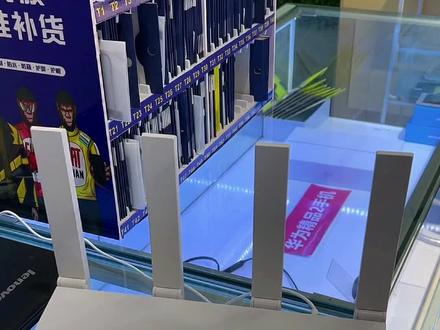 02:12查看AI文稿AI文稿
今天呢给大家介绍一款,嗯,华为的一款穿墙王路由器,呃,怎么设置呢?他的后面有四个孔,这个是恢复键,这个是电源键。如果路由器在别的手机上重新设置过,如果你想重新设置的话,你就用一个针 点这个 rest 的恢复键,长点五秒钟路由器就恢复出厂了。然后调试的时候,首先用你家的宽带分出来的那个网线,插在一二三四口任意一个口上就可以了。 如果你是华为手机,直接在华为手机的 app 智慧生活点开就可以,点开以后点添加设备,他自己就会出来华为路由 ax6 点连接, 他会自动生成你的配置链接,然后你 开始配置他。这有两种选项,一种是创建一个新的 wifi, 一种是扩展一个 wifi 网络,也就是中记功能。就是如果你家有一个路由器的话,你如果想拿这个路由器和他以前的路由器可以 对接的话,是让他重新放大信号,重新分出来一个网络的话,你就在这点一个创建一个 wifi 网络,如果你家没有路由器,你就重新创建一个 wifi 网络,他有两种选项,看你根据你家自己的情况来定。 现在咱们来定这个终极网络,他有一个是无线组网,一个是有线组网,如果是有线组网的话,就用网线连接他后面的一二三四口,另一个口上如果是无线组网的话,那很简单,你只需要点开他就行了。建议你直接用无线组网, 然后自己就会搜索你家现在用的一个无线网络,他自己就会出来这边点这个,然后输入你家的 wifi 密码, 点下一步就可以了,然后在这点一个将 wifi 密码作用的路由器动物里面打下一步,点穿墙模式,点下一步,这就保存,这就好了,特别简单。 完成以后,然后你连接这个路由器的名字和你之前那个路由器的名字是一模一样的。
436宜诺电子连锁


