
粉丝1191获赞1.2万
相关视频
 10:44
10:44 02:56查看AI文稿AI文稿
麒麟系统添加本图打印机本教材含驱动下载安装无线添加 usb 添加搜索本图官网, 打开官网网站 服务与支持驱动文件下载, 请输入您打印机的数字型号,输入完后点击搜索, 点击下载 linux 驱动程序, 下载完打开文件夹,右键解压文件,打开安装文件夹, 双击运行 install 程序,选择直接运行,点击允许,勾选我同意后进行安装,请输入计算机系统登录密码, 点击允许,点击允许,等待驱动提示安装完成。 添加无线打印机,打开电脑设置, 点击设备打印机添加打印机,点击添加, 点击查找网络打印机,请输入打印机网络地址,可以在打印机上面进行打印网络地址唤醒打印机,按菜单按键找到信息报告, 找到打印网络配置, 查看 ip 地址数字,输入 ip 地址,如幺九二点幺六八点三点幺零三,点击查找电脑网络跟打印机网络在同一个局域网可搜到,点击前进, 等待电脑自动搜索驱动,点击应用即可打印使用打印测试页 添加 usb 打印机, usb 数据线连接后,电脑会自动添加打印机。
709打印机使用视频 01:06
01:06 05:37查看AI文稿AI文稿
下面我给大家录一下这个奔途的二五零六 w, 然后这个你们收了机票,你怎么去安装?首先哈,我这个机我刚刚已经拆出来了啊,然后这个机器开箱之后,然后把机器所有的东西都拿出来,必须是我们这些泡沫,然后都拿出来,然后你就看到打印机,然后把它拆出来之后, 然后可以把这些方面呃放回去一下了哈,里边还有两根线,一个是个电源线,一个是个那个什么那个打印线,你把电源线拿出来就可以了哈,把电源线拿出来, 呃,里边会有两根线,一个是个电源线,一个是个打印线啊。呃,这个打印线是连接电脑的,后期回头会有,但是暂时现在用不到连电脑的时候才能用啊。然后你就把线哎拿出来 之后,然后咱们把这些都收进去,嗯,然后这个时候呢,我们就要先把打印机,然后准备把锡箔拿出来之后把封条抽掉,把里边的卡扣都拿出来啊,打开之后,哎,在这个位置打开啊,你们收到这个锡箔之后是在这个位置打开,打开之后你能看到锡箔了,然后这个橙色的封条要拿掉它, 然后还有里边这个锡箔上面有一个黑色的一个,这样封条在气鼓上也要拿出来啊。右边呢这个地方他是有一个封条,这个封条这个封条把它拽出来哈,我已经因为我这个是演示机,我早就把它抽掉了,我就把它抽掉了啊, 就是你们到时候把它抽掉之后,这个时候呢,然后把锡箔原来的位置,哎,卡过去就行了啊,卡过去之后顺着顺着他那卡槽的位置,在这个地方咔一声,这样就 ok 了。 好了,我们装好了之后之后,然后还有一个点我跟你讲哈,这个接纸板,这个接纸板是两边,是两边这个这个盖子是我提前也是装好的,你看你们收到之后是在机器里面有一个这样盖子, 然后呢?把它之后把两边,然后你装的时候,然后把两边一,这样稍微折折,稍微让它弯曲一点,然后再把它装好就好,装了,明白不?哈?好了,这个时候装完了之后,我们这会把放纸哈, 这个时候把这个蓝色的这个挡板这个地方往后拉,捏着他往后拉啊,捏着他往后拉, 捏着他往后拉,拉完了之后,我们这个时候放黑色的纸啊,这时候把纸放上啊,看到没有?在这个位置上啊,里边那个也得往两边拉, 这个拉完了之后,两边看到没有?这蓝色的挡板,这个两边卡一卡,把它卡齐了,然后就可以了啊,这就可以了,然后这个时候呢,我们这样就 ok 了,然后把接纸板 拉出来,因为这个时候一会要开机的情况下,纸容易掉出来哈,好,那我这个时候我们要开机了啊,开机在后边这里有个小按钮,然后这个 来吧,然后把它打开,嗯,然后这个时候打印机就开机了,他会先预热啊,你别着急,先预热他嗡一会去预热。这个时候我们先操作干嘛呢?我们先操作手机下载 app, 嗯,比如说你是苹果手机,然后我们就在你的苹果应用商店里边去下载就行了。然后如果说你是安卓手机,可以下载个应用商店,从应用商店下载哈,然后这个时候我们下载奔图打印的 app, 来 点一下奔图打印,你看我以我这个为例哈,我们点一下啊,下载啊,啊, 好了,下载好了 app 之后,然后你进入 app 的 界面,然后点右边这个新增打印机啊,这个时候我们先等待它一下,因为它正在搜索打印机,你看这个 wifi 按键的时候,它可能 按一下这个 wifi 哈。啊,如果说你看到这个位置他搜索不到,我们这个时候把这个 wifi 按键按一下,切换一下,然后让他打印一周测试页,就证明他要在这个搜索这个 wifi 无线网络哈。嗯, 好了,这个时候打印出来了哈。打印出来之后,这个时候怎么办?嗯,我们这个时候点一个,已完成上述操作。好,这个时候呢,我们点扫一扫 啊,点允许点右左上角这个二维码哈,左上角二维码,好,这个时候呢,它会自动蹦出来说你的信息,然后 wifi, 然后这个时候我们先连下一步, 然后这个时候是让你切换到二五零零的网络,切换到二五零零,也就是说为什么?因为这个机器是二五零六,他要让你切换到这个二五零六的网络,就是二五零零,不用管,这是驱动型号哈。这个时候我们等待他一下,他正在搜索,因为这个时候手机是上不了网的哈。嗯,对, 这不是才六个,这是七个,八个,嗯,这个时候是让你再加入 wifi 的 网络啊, 可以的,这个时候我们到头,然后就完成了,这个时候,尤其这一步,你们一定要记住哈,这一步非常非常重要,一定要绑定小程序,因为这个就是我们的远程打印,就是奔图的云打印啊,点允许好吗?嗯,点允许。然后这个时候你看它显示的在线 啊,粉盒是百分之九十二,因为正常你们的粉盒是百分之一百,因为这个机是我自己用了啊。然后这个机你看这个机器就是我们的奔图的云打印,这样就连着完成了。一定要刚才有一步是跳转到这个 微信这个绑定这个云打印啊,你也可以分享打印机嘛?比如说我们把这个打印机分享给谁谁谁也可以的,好吧?或者说我们其他有些学习资料都在这上面,你就可以了。然后两两种方式去打印,比如说我们可以用它的 app, app 打印的,就是叫奔图打印 app, 这个时候也是在线的,也可以,但是它里面没有学习资料啊,它学习资料没有那么多好不好啊?然后那个呢?就是远程打印,它学习资料比较多一些, 因为它那个机器支持远程嘛,它资料它学学习多,资料学习多一些。再就是说它支持远程打印,比如说你不在家,随时随地就打印就行了。
150卖打印机的老板娘 02:43查看AI文稿AI文稿
下面我给大家录一下这个,比如说我们以这个奔途二五零六 w 这个机器为啊这个例为例子的话,案例的时候我给你们拍一下啊,虽然它是一款单面打印的机器,但是我总让你去调试一下这个双面打印,你怎么来操作哈?嗯,首先 我们先要打开它的 app, 看到没有,比如说这个是二五零零,就是二五零零,就是二五零六的驱动啊,按这个文档打印,然后从微信文档里边过来,过来之后呢,然后这个可以把它关了,点右下左下角的这个添加文档,添完了之后,比如说我这个文件是在这个地方,好,那我就点一下它, 等它转换过过程,等它转换,然后点一下这个去打印啊去打印,然后这个时候呢,等它转换完了之后,我们这个时候 要要,如果要打印双面的时候,这点一下点成打印手动双面长边一定不要选第二个短边,短边的时候他位置不对啊,一定要选双面长边。好,选完了之后,这个时候我们我们打个几张,不要打太多,因为这个界面非常多,是二十七张, 这个时候我们从选择个,打个三,打个几张也行呢啊,打三到六张,其实就打四页啊,反正面四页,然后 ok, 这个时候我们点打印的时候,这个也设置好了之后,然后点立即打印,你看啊,传输完了继续,他会让你显示如图所示,将纸张, 将纸张取出后,按原方向放回纸盒,按下继续打印纸张。另一面这个时候打印机已经在打印了,可以看他已经有动作了,打印完之后他会打印这两张,然后正反面那两张的时候,他会 正反面两张,他会一会让你点一下,开始让你发,把原来的位置放过,放过来。好,这时候我们打了两张,这两张出来之后我们要打下面下面那个页了,是吧?好,原位置这个地方出来之后不要动原来位置,这么直接放到 上面去,哈啊平啊,对,然后这个时候呢,手机上要,然后这个打印机上要按一下这个继续按键,因为他上面写的有图,按图示来定,继续按一下。行了啊,不要长按好,按一下继续键,这个时候他会要自动会打印出来, 就是反面的,也就是我们打印双面的,所以这个功能非常非常简单,这就是在手动双面看到位置啊,看到位置来立啊,正反, 看到没有?正反,正反,对不对?这是第一页,这是第二页,看啊,这个是第三页, 那这个是第四页,一点位置都没错啊,这就是我们的正反面,是不是这样?如果是这样设置的话,是不是更方便,对不对?所以说不用,不需要,我手动再翻下一页,不需要,你在这 app 上面麦板上来操作 就 ok 了,这就是我们这个双面手动双面如何来操作?大家你们都会了吗?就这么来操作,根据我的视频来操作。好。
49卖打印机的老板娘 14:14查看AI文稿AI文稿
喷涂是一家以技术为基础、专利为核心及研发设计、生产、销售打印机耗材及文艺输出解决方案为一体的中国企业。 本土完整掌握打印机核心技术和自主知识产权,掌握与打印有关的各级元旦码、 soclsu 等关键零部件。本土打印机同时兼容国际通用和国产自主操作系统两 卫生态环境,双系统随接随打,无障碍切换。产品涵盖 a 三、 a 四,黑白、彩色、单功能多功能全线产品,为用户提供安全优质的打印解决方案。 一个快速成长的打印服务品牌,一个陪伴用户成长的办公助手。 斑图专注做好打印机, 本土智慧系列产品拥有时尚的外观与配色,让您的办公也有好心情。 一键驱动安装,简易操作, 支持自动双面打印,省时高效。 打印速度高达三十三页每分钟, apf 扫描速度高达二十四页每分钟, 且打印复印、扫描纯真,功能齐全。 采用 无粉分离设计,经济环保。 支持 wifi 连接打印,支持 nfc 连接打印,移动办公更便利。 支持优盘扫描,文档电子化更轻松。 支持静音打印模式,给您一个专注、安静、舒适的办公环境。 本土智慧系列产品功能强大, 成长路上有我们的一路陪伴, 本图专注做好打印机!
 00:50查看AI文稿AI文稿
这个视频手把手教会你打印机下载驱动连接电脑,打印机插电,插上数据线,数据线插电脑,按三秒开机,打开出纸口,装好纸张,打开浏览器,输入这个网址后按回车,选择服务与支持, 选择驱动文件下载,输入你的打印机型号。我的是 m 六二零二 w, 下面有具体型号,检查是不是你的型号,确定后点下载,下载完点打开,我同意打勾,点下一步, 选择 usb, 一 键安装,等待几十秒,连接完成,接下来就可以打印了。 点击完成,扫描软件也出来了,这就完成了,你们都连上了吗?看完还连不上的找我。
109海伦市小李打印机 03:01查看AI文稿AI文稿
奔途六二零二手机无限实操教程,下面为大家演示一下家用学生打印机奔途六二零二 w 安装使用,新机开封之后吸股啥。安装好之后开机,开机之后按一下 wifi 键, 打印一张带有二维码,打开之后拿咱的微信或者是浏览器,只要有扫码功能的扫扫一下, 扫完之后进入这个奔图这个官网就用浏览器啊,用浏览器,不管是微信啊还是浏览器,打开之后就点击,这上面不是有个这个服务与支持吗? 直接文件下载, a p p 下载这就有了啊,本图打印也可以去有的应用市场直接下载就可以了, 再点击下载,安装完之后权限都给他,他需要的权限啊啥的都给他,然后打开,安装完之后打开,奔头这个 手机要连上 wifi 啊,手机先连上 wifi, 对这个打勾同意一下,始终允许 点击这个添加打印机,确定蓝牙打开啊, 会自动搜索,搜到之后点击输入手机连接那个 wifi 的密码, 下一步,对,等待他把这个密码路由器信息发送给打印机屏幕,屏幕亮,然后这个 wifi 灯在闪烁的时候就是在发送这个配置路由器的密码, 现在打印机连接成功,正在等待手机 打印机 wifi 连上之后,它这个灯是常亮的,这个 wifi 灯不会再闪错了, 哎,现在就可以了,现在就可以打印了,有个文档打印,点开就可以打印咱微信里面的东西,然后给大家演示一下微信里面的作业怎么打。找到老师的发的文件,点开,点开文件,点击 右上角三个点,选择其他应用,打开,选择咱这个拼图打印允许 在这里面设置你,比如你打当前页或者啥的,你可以在这个范围里面选择,咱这个就两页啊,也不用选了,设置纸张,设置完之后点击确定打印,等待传输, 嗯, 非常清晰。
217IT小舟 04:29查看AI文稿AI文稿
大家好哈,咱们这台打印机已经安装完成,直接按咱们的开机键,这个地方自动启动,以后就是这样一个屏幕。那接下来我教给大家怎么连接手机,首先我们从咱的软件超市里边直接输入奔图打印四个字, 然后呢我们直接下载一个奔图打印 app 啊,我把它下载好了,点开咱们奔图打印 app 的 时候呢,咱们就直接去找这台打印机,很简单啊,我们添加打印机,点击,这是我们原来就有的打印机,但不是这个型号啊,然后连接其他打印机, 去找一下咱们这台打印机,然后进行连接这一台新的啊,那我们现在找不到怎么办啊?也看到了哈,他说请确保打印机开机处于就绪状态,咱们目前已经就绪了,那第二个 按键即行,请按照打印机的面板的 wifi 开启打印机的 wifi 热点店啊,我们直接按住一下它的 wifi 键,然后把它进行打开, 现在已经亮了,对不对?我们直接完成上述操作,开始添加找这台打印机啊,他已经在给咱做打印机的配网了, 选择网络设置打印机这个按键啊,是左右键,这个地方是在按键,然后呢是他的功能键,我们直接往下拉拉拉这网络设置,点击啊有线网络,咱们是无线网络是吧?然后中打开咱们的无线网络, 然后打开咱们的蓝牙连接,我们再往下自动连接,直接选上直接就可以了啊, 找着了,点击这个啊,咱们把咱家里路由器的密码直接输进去啊,我们直接提前输好了,这个是家里路由器的密码哈,直接点击发送, 哎,现在正在跟咱的打印机连接中,来这个地方你看出来咱们六七零零直接去连接啊,连接咱的六七零零。 dw, 这开打印机 直接点开连接这棵树是输入咱的打印机密码,打印机密码都是统一的,一二三四五六七八啊,直接点击确定加入进去 啊,现在连上咱们的这个地方啊,提示咱们的这个打印机现在是不能上网的啊,然后呢?不可上网,是否允许切换到更好的网络,我们直接点击不允许就行啊,这个时候回去,回到咱的这个路由器里面开始咱的连接就可以了, 待会再切换去去切换到咱的。就刚才是手机和打印机说话,现在已经说上话了,那我们直接去连到我们原来的网络就可以了。好吧,这样就可以了 啊,去连接号什么直接连回到咱们的原来的网络就可以了,直接退回去啊,来看一下很快是吧?接着就完成连接了,这样我们就直接进行打印就可以哈。 绑定小程序,直接绑定允许绑定到咱的微信小程序,因为他支持远程打印功能 啊,所以我们可以去绑定咱们的奔图云打印,大家可以看到吗?也就说你的这台打印机是支持远程打印功能,那我们现在给大家打印一张试一试我们这个微信啊,微信群里的聊天记录直接打开 啊,我们来打印一张,跟大家来看一下我们打印的内容怎么样,行不行?来看一下今天我发的我们得力耗材的这样一个 报价单,然后大家来看一下,我们可以去选择单面还是双面,如果想打双面,我们直接点击双面,双面打印就可以了。然后呢,双面什么样的?长边啊,短边啊都可以,我们直接点击立即打印 来看一下,咱们就直接把它打出来,现在正在往这发送过程中啊,发送的速度是非常快的,现在已经开始打印, 你看它是自动双面的,回去去打第二面了啊,看看这个咱们打的双面,看到没有啊?回去去打咱们的反正面了哈,记得点赞关注哦。
 02:20查看AI文稿AI文稿
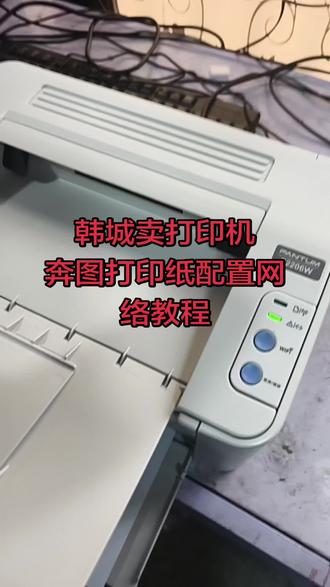
今天给大家录一下啊,奔图的这个激光打印机如何连接手机,给大家做一个教程啊。首先打开打印机以后啊,我们先在手机上下载奔图打印的 app, 进应用市场下载奔图打印。 首先奔看第一个啊,奔图打印点安装就可以了,连上我的 wifi 电脑啊,密码一到九一二三四五六七八九七八九连接,打开手机 app 开始体验。同意, 第一次啊,第一次需要登录啊,我们登录一下,下一步下一步添加打印机。允许允许允许 添加打印机。点啊,点打印机搜到了是吧?输一下咱 wifi 密码连接一下,试一下, 一二三四五六七八九,下一步连接一下打印机,打印机的密码是四到一到八 连接,然后返回,然后他配网配置网络成功就好了,就手机直接可以打印了,点歌使用去连接 好,等待连接成功。 ok, 现在可以打印了,手机里面找个东西咱试一下。 哎,那我那电脑上呢?当打印微信文档电脑时候把驱动一绑就好了。
 02:16查看AI文稿AI文稿
下面我大家给您说这个奔图六五零六,他是个单面的机器,如果说我们想要实现双面打印,手动的双面打印,我们怎么来操作?来,根据我的以我的手机为例啊,然后我来给你们操作一下,按照这个请 你们怎么来操作,嗯,然后首先我们要打开奔图打印的 app, 然后我们这个时候我们要从 app 里边去找文档,然后点这个文档打印啊,然后点这个微信文档打印,这个时候呢我们比如说, 嗯,这个关了就行了,然后点左下角有个添加文档,这个时候,比如说我传的一个文件助手吧,比如说我们打一个,呃,学习这个,每 学这个数学题吧,点去打印这个数学题是四张的哈,你怎么才能知道它是几张呢?然后这个时候你们去看一下这个范围,你看它是一到四页,一到四页, 那我们这个时候打的时候,我们点一下这个单双面这个地方,你把它点成这个手动双面,长边不要点,短边也不要点这个单面,因为你们设置的肯定是在这个单面上,我们买了个打上勾,然后这个时候呢,要打印的时候,你就可以点立刻打印啊,啊,立刻打印的时候,你看到哈 第一个它这个面板上会显示如图所示,将纸张取出后,将按原方向放回纸盒,按下 ok 键打印纸 啊,是纸张。另外一面这个就是我们现在要打印的,你们可以下现在目前为止他打印在两张,打印两张之后他会一会他会给你提示让你用原位置不要动, 原位置不要动,看到没有?看这个面板上显示请翻页后按, ok, 这个地方我们就在原位置拿,这样拿平拿出来,然后我们平放到里边啊,平拿出来之后我们平放到里面哈, 然后这个地方我们点一下, ok, ok, 好, 这个时候呢他就会正反面全部都出来了啊,正反面全这样的话,这个就是我们的手动双面啊, 来看一下哈,看到这个是第一页的,这第一页的啊,然后呢?这个是反面,这是反面,看到没有?然后这个是 正面,反面看到没有?这就是我们手动正常的是四张,然后这样我们打出来正好是两张。手动翻页啊,在手机上设置一下,这个就是咱们手动翻页学会了吧?这个就在非常非常翻面。如果说你就是在纠结说,哎,双面打印机,然后这个是单面的双面,我怎么打就按照我的视频来就 ok 了,好吧,嗯。
57卖打印机的老板娘


猜你喜欢
最新视频
- 2410懂~