奔图m6500双面打印怎么翻页
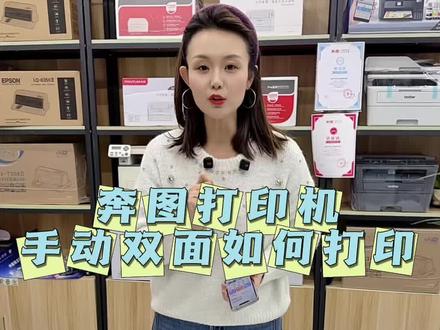
今天教大家奔图六五零六怎么实现手动双面打印?首先点开奔图打印 pp 之后绑定好打印机,点击文档打印,再选择咱们想要打印的文档,点击下一步 找到家长群里老师布置的学习作业,点击确定,点击去打印。 加载好文档之后点击单双面,选择手动双面长边,为了节省纸张,咱们打印六面,点击立即打印。 打印好第一面之后直接放入,平整的放入镜子盒当中就可以 根据提示点击, ok, 这样就实现手动双面打印完成了,大家学会了吗?是不是非常简单?

粉丝2524获赞7229
相关视频
 02:43查看AI文稿AI文稿
下面我给大家录一下这个,比如说我们以这个奔途二五零六 w 这个机器为啊这个例为例子的话,案例的时候我给你们拍一下啊,虽然它是一款单面打印的机器,但是我总让你去调试一下这个双面打印,你怎么来操作哈?嗯,首先 我们先要打开它的 app, 看到没有,比如说这个是二五零零,就是二五零零,就是二五零六的驱动啊,按这个文档打印,然后从微信文档里边过来,过来之后呢,然后这个可以把它关了,点右下左下角的这个添加文档,添完了之后,比如说我这个文件是在这个地方,好,那我就点一下它, 等它转换过过程,等它转换,然后点一下这个去打印啊去打印,然后这个时候呢,等它转换完了之后,我们这个时候 要要,如果要打印双面的时候,这点一下点成打印手动双面长边一定不要选第二个短边,短边的时候他位置不对啊,一定要选双面长边。好,选完了之后,这个时候我们我们打个几张,不要打太多,因为这个界面非常多,是二十七张, 这个时候我们从选择个,打个三,打个几张也行呢啊,打三到六张,其实就打四页啊,反正面四页,然后 ok, 这个时候我们点打印的时候,这个也设置好了之后,然后点立即打印,你看啊,传输完了继续,他会让你显示如图所示,将纸张, 将纸张取出后,按原方向放回纸盒,按下继续打印纸张。另一面这个时候打印机已经在打印了,可以看他已经有动作了,打印完之后他会打印这两张,然后正反面那两张的时候,他会 正反面两张,他会一会让你点一下,开始让你发,把原来的位置放过,放过来。好,这时候我们打了两张,这两张出来之后我们要打下面下面那个页了,是吧?好,原位置这个地方出来之后不要动原来位置,这么直接放到 上面去,哈啊平啊,对,然后这个时候呢,手机上要,然后这个打印机上要按一下这个继续按键,因为他上面写的有图,按图示来定,继续按一下。行了啊,不要长按好,按一下继续键,这个时候他会要自动会打印出来, 就是反面的,也就是我们打印双面的,所以这个功能非常非常简单,这就是在手动双面看到位置啊,看到位置来立啊,正反, 看到没有?正反,正反,对不对?这是第一页,这是第二页,看啊,这个是第三页, 那这个是第四页,一点位置都没错啊,这就是我们的正反面,是不是这样?如果是这样设置的话,是不是更方便,对不对?所以说不用,不需要,我手动再翻下一页,不需要,你在这 app 上面麦板上来操作 就 ok 了,这就是我们这个双面手动双面如何来操作?大家你们都会了吗?就这么来操作,根据我的视频来操作。好。
49卖打印机的老板娘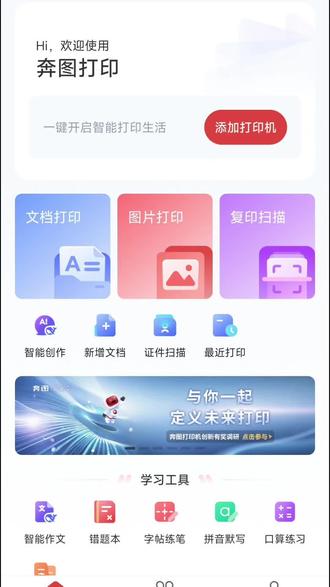 05:02查看AI文稿AI文稿
大家好,有很多家人呢入手了 m 六五零零系列的打印机和 m 六七零零系列的打印机,但是呢都不会配网啊,今天呢给大家出个教程,咱们呢就以 m 六五零六跟 m 六五零零就是这台奔途的 m 六五零六 n w 这款打印机。首先呢咱们给打印机充上电, 这里呢给大家讲几个点,一个是开关键,这是开关键,按一下是开机,长按按着它不松手,长按是关机,还有这个控制面板,这个控制面板呢你看它默认呢它是垂直下去的是吧?它是在这个框里面的,可以把它翻起来,但是有很多家人呢把它弄起来之后呢不知道该怎么放下去,这里给大家讲一下,这个下面 是有一个支撑的,这个支撑按着下面它这个支撑会动,然后按下去它就会掉下来了 啊,再搬上去他就会再次支撑,支撑好之后,你是按是按不下去的是不是?然后用手按着下面这里这个位置,按一下就能放下去了。这一点还有一点是这个打印纸,大家在放打印纸的时候,一定把这个卡子拉出来,拉到最后面,然后放进去,打印纸放好之后推下面这个小推板, 正好让它卡到这个纸的底部就可以了,然后这两侧默认的情况下是不用调的,如果万一它要是空隙比较大,大家可以调一下这个卡兹,按着这里是可以调这卡兹的啊,就是调到正好的位置,就是这个打印纸啊,给旁边的这个控制板呢,四挨着,四不挨着的时候就可以在放好这个金纸仓之后, 这个打印机上面会提示是否重新设置纸张,默认是否你点 ok 就 行了,这里就行了。然后咱们去手机上面操作,首先打开应用商店,在应用商店里面输入跟图打印, 看我这里这个第二个这个图标啊,这个就是红色的,前面有个打印机,这个就是跟图打印,点安装,安装完成之后点击打开这里,点击跳过就行,同意并继续点确定,这里要登录一下,或者用微信登录,或者用你的手机号登录就可以。然后呢点击添加打印机,这个时候再跳出来的这些所有提示, 一定要点允许,点始终允许或者点确定,千万不要点拒绝,不然的话你添加不成功的啊。在这里这是获取未知信息,点击 在使用中允许,这里都要点击始终允许它,这里有个提示,请短按机身 wifi 按键,这个时候咱们按一下打印机上的 wifi 按键, 如果说你这个屏幕暗了就是灭了已经,你就按一下节能按键,这个打印机呢它会自动休眠,自动节能,点一下节能按键,这个时候先不要按 wifi, 如果说你这个时候按 wifi 按键,打印出来的纸张上面是没有 wifi 那 个二维码的,等打印机启动完成,就是预热完成之后,再点 wifi 按键,这时候打印机会打印出来一张 wifi 信息页, 这是 wifi 信息页。还有一点给大家说一下,这下面这个是脱纸板,要把这个脱纸板拉出来之后呢,打印出来的纸张呢就不会掉下来,不用的时候你可以收进去, 继续去手机上面操作,这个时候呢点击添加打印机,这里会搜索打印机,因为刚才咱们已经把打印机的 wifi 打开了,然后在这里直接搜索出来了,这里咱们点击离我最近,大家注意看一下,这里请输入路由器的 wifi 信息啊,因为每个路由器呢都有两个频率,一个是二点四 g 格式频率,一个是五 g 格式频率, 也就是大家所说的二点四 g 和五 g, 其实呢,它代表的并不是你的无线网是多少 g 的, 不是那个意思,而是路由器里面的两个频率,因为这个打印机呢,它只支持二点四 g 赫兹频率,所以呢,咱们一定要先把这个手机上面的 wifi 连接到家里面的二点四 g 赫兹信号的 wifi 上面来操作一下,看,我这里连接的是奔图打印机,杠五 g, 我 要连接回后面不 带五 g 标识的这一个,连接好之后,然后点返回,然后这里也点返回,然后我再点,我再重新点,离我最近啊,这个打印机呢,它就会识别到 wifi 网络了,不然的话它是识别不到的。这个时候呢,咱们点击已完成上路操作,点击开始添加,它会重新搜索在线的打印机,现在搜索出来了啊,这个就是咱们之前操作的那个打印机,点 你离我最近,你看他这个时候就认出来这个网络了啊,就是因为我现在连接的这网络呢,默认是二点四 g 格式的频率啊,如果说你连接的是五 g 格式的频率,一定要把你路由器调换过来,连接成你家里面二点四 g 格式频率的网络就可以了。然后密码输入,这里可以点击允许,记住密码,你要确定你这个密码是输入的正确的才行,然后这里提示 大家看一下这里,这个大家操作的时候一定要看这个提示,我这里是让你连接到打印机的 wifi 热点去啊,咱们点击去连接, 默认密码是一二三四五六七八,这一个就是打印机的网络,这一个就是下面的选取附近的弯弯,是吧?第一个我点一下这个默认密码是一二三四五六七八啊,点击连接有很多家人呢会有这一点疑虑,他这个连接上了为什么是无法访问互联网呢?这是正常的,一定不要动它,因为什么呢?因为打印机现在他还没有连上网, 所以他肯定是访问不了互联网的,现在等于是给他打印机直连的,这是直连的情况下,打印机是上不去网的,所以如果跳出来这个提示,检测到有其他网缆可用,是否切换,一定不要切换,点击保持连接,然后这里操作的时候,点击左上角返回箭头会返回到这个界面,打印机会自动操作,操作完成之后再让你连回你家里面的 wifi, 看一下这个提示,点击去连接,然后连接回家里面的网络就行。 我连接会我们店里面的奔驰打印机,现在连接成功之后,点击左上角返回,这个时候就添加完成了,点击完成,然后呢会跳出来个提示,让你去绑定微信小程序点前往,如果没有出现这个提示,说明你没有添加成功啊,你可能是进行了直连,一定要注意这几步操作,点击允许 就到这里,如果说微信上面会跳出来很多提示,让你点击允许和同意,一定不能点拒绝,不然的话你是操作不了打印机的。到这里咱们就全部添加完成了,打印一张试试吧!点赞加关注,每天分享不同的打印机小知识!
 00:54查看AI文稿AI文稿
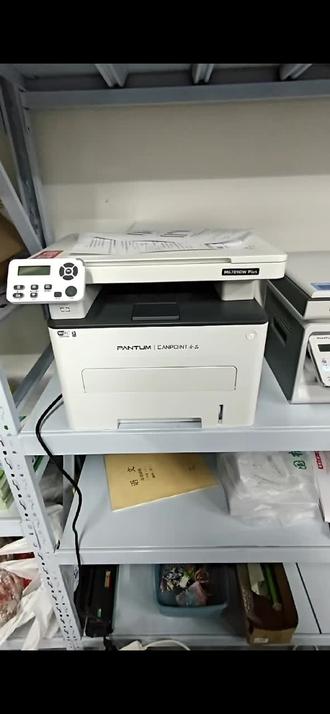
可以学习的打印机,自带题库的打印机。我给大家展示一下。微信打开小程序啊,直接找到他的 app 啊,这小程序不需要下载 app, 进一步节省手机空间。他这个一到九年级都有,假如说咱们上五年级,下一步人教版,嗯,咱比如说打卷,测测试卷啊,现在是第八单元, 你直接点立即打印啊,这是四页的试卷,可以选自动双面啊,点立即打印,秒传秒答,不需要等待。 嗯呐,这个清晰度没问题。
4rzq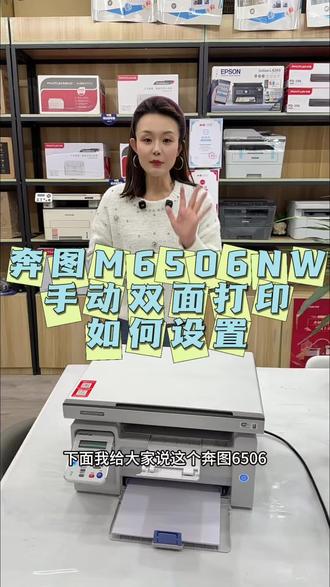 02:16查看AI文稿AI文稿
下面我大家给您说这个奔图六五零六,他是个单面的机器,如果说我们想要实现双面打印,手动的双面打印,我们怎么来操作?来,根据我的以我的手机为例啊,然后我来给你们操作一下,按照这个请 你们怎么来操作,嗯,然后首先我们要打开奔图打印的 app, 然后我们这个时候我们要从 app 里边去找文档,然后点这个文档打印啊,然后点这个微信文档打印,这个时候呢我们比如说, 嗯,这个关了就行了,然后点左下角有个添加文档,这个时候,比如说我传的一个文件助手吧,比如说我们打一个,呃,学习这个,每 学这个数学题吧,点去打印这个数学题是四张的哈,你怎么才能知道它是几张呢?然后这个时候你们去看一下这个范围,你看它是一到四页,一到四页, 那我们这个时候打的时候,我们点一下这个单双面这个地方,你把它点成这个手动双面,长边不要点,短边也不要点这个单面,因为你们设置的肯定是在这个单面上,我们买了个打上勾,然后这个时候呢,要打印的时候,你就可以点立刻打印啊,啊,立刻打印的时候,你看到哈 第一个它这个面板上会显示如图所示,将纸张取出后,将按原方向放回纸盒,按下 ok 键打印纸 啊,是纸张。另外一面这个就是我们现在要打印的,你们可以下现在目前为止他打印在两张,打印两张之后他会一会他会给你提示让你用原位置不要动, 原位置不要动,看到没有?看这个面板上显示请翻页后按, ok, 这个地方我们就在原位置拿,这样拿平拿出来,然后我们平放到里边啊,平拿出来之后我们平放到里面哈, 然后这个地方我们点一下, ok, ok, 好, 这个时候呢他就会正反面全部都出来了啊,正反面全这样的话,这个就是我们的手动双面啊, 来看一下哈,看到这个是第一页的,这第一页的啊,然后呢?这个是反面,这是反面,看到没有?然后这个是 正面,反面看到没有?这就是我们手动正常的是四张,然后这样我们打出来正好是两张。手动翻页啊,在手机上设置一下,这个就是咱们手动翻页学会了吧?这个就在非常非常翻面。如果说你就是在纠结说,哎,双面打印机,然后这个是单面的双面,我怎么打就按照我的视频来就 ok 了,好吧,嗯。
57卖打印机的老板娘 03:00查看AI文稿AI文稿
给大家说录一个这个奔图打印机的配置网络的教程,跟他的双面打印的方法。我们先开机啊,手机下 app 怎么下?先把 wifi 连上,连那个,如果家里是两个 wifi 的 话,你连那个看,有两个看电脑,电脑五 g 是 吧?嗯,然后我们连电脑密码是一到九,连好 wifi, 家里的 wifi 以后啊,然后点添加打印机,所有都允许, 就选好点命令打印,然后,然后,然后,然后点添加打印机啊,第一步好,它会搜索打印机的 wifi, 可以 搜到了,点一下二零零,好嘞,密码一到九,到你家输你家的密码, 下一步,好嘞,点连接,对,然后点这个零零零零,这个对,密码一到八, 连接完以后返回一下。对,好,好,他正在连接,稍等切换。嗯,切换 wifi, 对, 在配网,他是把打印机的 wifi 连到咱那个路由器,遇到这种啊,你看不?不走了啊,怎么办呢?直接把墙推了,全部推掉,重新进去,这是 能退出去啊?好,重新进去,添加点二零零密码,一到九 点去连接,点好, ok, 点返回一下, 换吧。嗯,两个切换去连接,对,然后点,点一下这个不,不是,就就这个,这个连上了,是吧?嗯,连上点返回就行了。哦,好了,成功了。 如果在家遇到这种连接,如果中途不走了,然后你就给他强退啊,强退,重新退下去。好了,我们现在看一下,点个文档打印,发微信文档, 那我就打印打印上面。那不就是这个,比如说这个点前面小点,前面小点,确定,然后我们,然后我们选窗边,然后点 立即打印。四十多点,按一下,继续,按一下,继续,就双面就打出来了,另外一面就打出来。
 02:19查看AI文稿AI文稿
下面我再给大家说一下,就是,呃,打印方式,比如说你们收到打印机之后不太会操作,具体是我从手机里边,比如说下载好了奔图打印的 app, 我是 从奔图打印 app 里边去找找这个, 找我的打印机,然后找找这个什么,找这个文档去打印,还是说我从文档里,比如说从微信文档里我们去找打印机,这是两种方式,下面我给大家用手机来实操一下,到底是哪两种方式来适合你们?我怎么找方便?这个根据你们情况来定啊。好,来我我跟你们讲一下哈。比如说我们先第一个,我们从这个 奔腾打印 app 里边我们去找文档啊,比如说我们去找文档,我点这个文文档打 打印,然后点这个微信文档。好,这个时候呢我们就要就要搜到这个文档,点添加文档啊,比如说我们的文档在这个地方的话,好吧?嗯,好,那我们就点一下这个文档, 然后呢这个时候呢就是点一下去打印啊,就是你不管你打二十张,还打三十张,打多少张?他上面有页面有显示啊,比这个时候有,你看写个全是页面,指定页面是二十七张,这个时候你们可以打基数、欧数,或者是那个什么手手动翻面的,双面的都可以啊,这个是一个啊,页面方式, 这是一种方式啊,会了吧?哈。然后第二种方式是什么?我们去点开微信,点微信,比如说我们点开这个微信,我们去找到这个文档,我们去找到这个文档,找完了之后,然后这个时候我们点上面的三个点,点完三个点之后用其他应用打开, 打开完了之后如果说你的手机是不带云打印的,比如说这个奔图云打印啊,这个时候呢,就是我们 app 里边的,是不是我们跟刚才界面一, 刚才界面是一样的,我们点一下他,点一下打印啊?这个时候就可以了。然后如果说你的,你如果你的机器是带是带远程打印的,刚才机器如果带远程打印的时候,然后你就点三个点用其他应用打开,然后点这个奔腾云打印,然后这个时候也是一种方式,这时候也是一种方式哈,都是可以的。就是还是那句话,总结就是说, 如果说你从奔图云打印,如果你是从微信里去找这个 app 也是可以,然后如果说从这个 app 奔图打印 app 里边去找微信的文档也是可以的,它是双向的,这两个是双向啊,你们会了吗?所以说哪种方式都可以,嗯。
30卖打印机的老板娘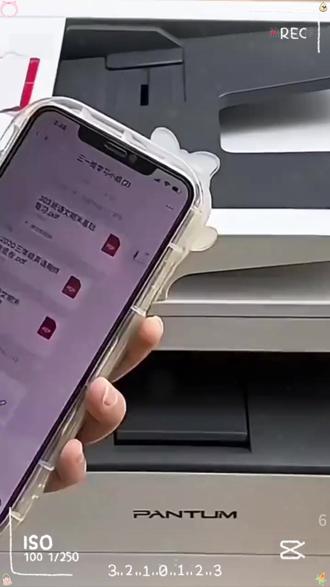 03:50查看AI文稿AI文稿
我们手机上的文件该如何双面打印?选择我们的文件啊,选择三个点,然后用其他应用打开,选择我们奔图打印这边有个单双面,我们可以选择这个双面短边啊,然后可以把我们的方向呢?选择好我们的横向点击打印功能就可以了, 会中机器啊,再冲出来。
 00:16查看AI文稿AI文稿
可以自动双面打印的本土打印机,你心动吗?手机连接就能远程打印,人不在家也能让孩子立马拿到资料。更厉害的是,它能自动双面打印,再也不怕孩子浪费纸张了!现在还有官方补贴,赶紧安排上!
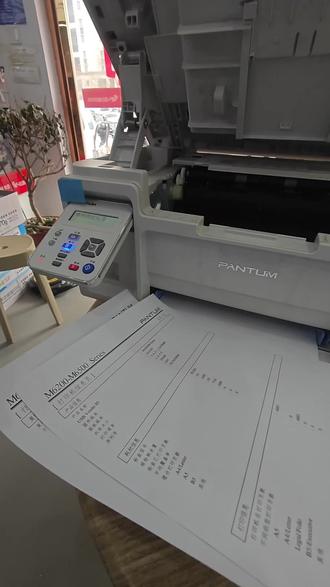 03:21查看AI文稿AI文稿
大家好,我是商丘本土龙,这今天哈,这哥哥啊,你给大家打个招呼,大家好,咱们这个西固没换过,对吧?对啊,二零二二年,二零二二年八月十九号, 是吧?哥,对,对啊,这个机器也是二零二二年二零二二年八月十九号,这一个鼓一直都没有换过,看到没有,有四五年了,对,大家可以看一下哈, 哥哥这个机器里面啊,保护的很干净,这就说明这个老哥对这个打印机的爱护和对孩子的这个呃,关心和学习的这种支持力度,同时最主要的一个环节在哪里呢? 啊?哥哥,这一个机器花的钱不多,耗材花的也很,费用应该也很少。机器已经打印机总打印页说是六千八百八十三, 复印总页说是一千七百三十六页, 大家可以知道哈,我希望大家都这样用,那么要么你就花的钱很少 啊,你只加碳粉,能保护的更干净一些。像哥哥这个打印机用的都非常好了,二零二二年,距至今的话已经将近四年了,也就是说实际上使用的这个时长也就是三年多,对吧,将近四年了,对,将近四年, 有这一次来,哥哥既然来了,我就要免费给哥哥进行清理一下,因为他做的很好,因为他这一个骨都打印了六千多八千页。想一下大家如果是都这样用的话, 你们也不用花那么多钱,也不用浪费那么多碳粉,或者是说有这样卡纸,那样卡纸这样出现的问题也很少。 好,我今天录这个视频,主要是让告诉大家哈,咱们再进行去选择碳粉或者是用这样的细骨哈,或者是放置的这个位置其实就放在一个通风干燥处就行了。 再一个呢就是咱们自己对打印机的一个关注。好吧,我会把这个这个抖音里面供大家进去来互相学习。 嗯,我再问你一下,哥,这个哈。呃,就是这一个视频,我可否?嗯, 咱们一起就是发到这个信,这个这个抖音里面让大家互相学习,也都少少花些钱,是吧?都以你为榜样啊,真的真的还有机器质量可靠啊,谢谢,谢谢。好,我会把这个发到这个。呃, 啊,我会发到抖音里面供大家互相学习。好吧,能帮助咱们这些平民老百姓还有咱们这些孩子老师啊,都少花点钱,少跑点趟。好吧,我是商丘奔屠龙。好,谢谢大家的关注。


猜你喜欢
最新视频
- 2410懂~