床上有梁设计教程酷家乐
粉丝3.8万获赞17.2万
相关视频
 01:41查看AI文稿AI文稿
我要给这个房子放上房梁,回到二的状态,户型在这里我们找到相应的刘梁,这里其实中间是有一个梁的,梁的宽度和高度在右侧,这里可以设置, 我们量房量的是这个三米二减四百两米八,那吊顶的话可以盖住这个梁了,因为咱准备吊到两米六,如果吊两米八跟那个梁正好起,将来好放,梁就放好了。回到山地看,这里有房梁了,下面我们做吊顶, 做吊顶的话,呃,有两种方式,第一种硬装吊顶,在这里选喜欢的吊顶款式, 放到每个感叹号这里可以选择,还可以在这里选风格有现代简约风的,我看一下这个什么样的, 这一个简单的,我往这一放好,他通扑了,然后这边流出窗帘和二百,就是双层窗帘一百五,单层窗帘二百五,是电动窗帘, 这样的话会不会这里是不是不太好?这个这一半,然后这边放一半,这样来设计,或者找一个中间有量,有不碍事的,比如这个加 复制一个,再放一个,这里距离也是二百, 放好了放凉。
413扬帆设计学院 06:21查看AI文稿AI文稿
hello, 大家好,今天来跟大家分享一下这几年呃比较流行的几种卧室吊顶的一个画法。我这边是收集了三款,第一款是像这样的俗称的双眼皮吊顶,呃,这几年用的特别多,覆盖率基本上能达到百分之九十。 然后第二种是前几年用的比较多的,呃,就是像这样下掉一下,然后做一个回光槽,再加一个筒灯的。然后第三种就是像双眼皮的基础上再加一个筒灯的,嗯,这三种用的比频率比其他的多一点, 所以一定要知道怎么画。然后我们先来观察一下我们这个房间的一个结构,呃,要考虑到房间里有没有跟吊顶有冲突的地方。首先是窗帘这边肯定要做一个窗帘, 它是跟吊顶有冲突的,然后这边的衣柜这边跟吊顶有冲突,肯定要让开,嗯,基本上就是这个两个区,所以我们在画吊顶的时候一定要注意拿到吊顶工具。 第一步先用直线把窗帘盒给他拉出来,第二个我们把这个衣柜这边给他让一下,然后依次把窗帘盒的尺寸跟衣柜的尺寸给上。 接着我们就要来思考下面该怎么做了,首先衣柜这个区域他肯定是要下掉的,先把他的下掉的高度给上。接下来我们要做这个双眼皮吊顶,所以要呃分析他的结构,他是有两道线嘛, 呃,是靠墙的一道,然后里面做又做了一个台阶,所以我们要在这边 依次偏移两道线出来,第一道线我正常是给他一个五公分,给他稍微厚一点,美观一点。第二道线给他一个两公分, 然后第一道线靠墙的那一道肯定是跟衣柜这边下掉平齐的,所以下掉的高度尺寸是给一样的。然后第二道线我们要做一个台阶的效果嘛,所以这个要往上面再缩一点,缩个两公分就够了,嗯,然后这里 基本上这个吊顶我们就做好了,再给他随便找一个灯具,我们来看一下, 像这样一个双眼皮吊顶就做好了,很简单的。接下来呢,我们再来看一下像这种呃,带回光槽的一个吊顶该怎么做也很简单,我们先把这个切 清空一下,第一步老样子还是先把窗帘盒跟衣柜那边给它隔开, 然后把数据给他改一下,再把衣柜这边下掉的高度给一下。 接下来呢我们直接给他拽一个三百的一个边出来,然后这边统一跟衣柜这边下掉是一样的。接着我们任意选住内框的一根线,然后在这边给他选一个内缩灯带, ok, 然后再点一个加号,依次把四个边给上。接下来我们再去找一款筒灯, 像这样依次把四个边都给 加给上, 就像这样,然后中间再给他一个主灯来,我们来看一下效果, 对,像这样一个带回光槽的吊顶就 ok 了, 都是比较简单的啊。然后我们在这个基础上其实还可以去拖拽一个角线,因为以前做这种吊顶的时候,我们比较喜欢贴石膏线,然后可以拽一个石膏线出来, 在这个抛面,然后加上石膏线,我们选择一个边做好之后,不要 去一个个一个个做,我们直接点住这个边线,然后点复制一次给别的边给上就能统一了,这个还是比较快捷的,不要一个个去做。 ok, 你看像这样就是说有回光槽的基础上又加了一个石膏线,还有筒灯,这个吊顶 还是比较简单的。然后我们再来看一下第三种,第三种就是说双眼皮的基础上还要加筒灯, 如果前面两种掌握了,这个应该就是说也是比较简单的老样子,先把窗帘盒给上,再把衣柜这边给他下掉出来。我们来分析一下这两款吊顶的区别哦。一个就是说像这个就是几载的嘛, 都是靠边的,两道线都是比较,呃,不是很宽吗?然后这个就是说第一道要做一个宽边出来,因为他要上筒灯,所以他的区别就是在第一道线上面吗?我们刚刚第一道线是给的五公分,那我这里就给他一个三百的,然后第二道线一样还是给他一个两公分, 然后再给它下掉一下,呃,两道线之间的错落感也要给上。 ok, 就像这样,我们再把一个筒灯给上, 筒灯库加勒这个偏移,呃,这个正列工具还是比较好用的,不需要你一个个去放, 大家一定要灵活掌握这软件里面的这些一个快捷小技巧,能方便你 做图的时间更快。 ok, 我们再来看一下这个,就是说双眼皮的基础上再带一个筒灯的效果, 都是比较简单的,然后这三款是我认为卧室里面比较常用的,一定要掌握。 然后下节课呢,我再统一跟你们讲一下,像卧室的无主灯吊顶应该怎么画。呃,这两年也比较流行的嘛。好了,今天这节课就到这里了,还有什么不会的可以给我留言。
976酷家乐何先生(代画)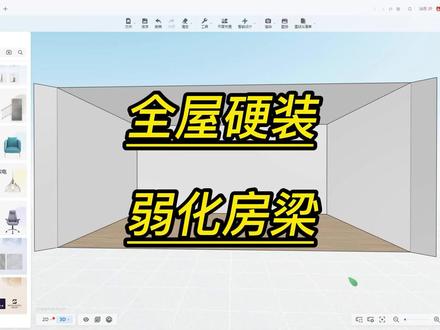 01:55查看AI文稿AI文稿
大家好,今天教大家在库加勒中如何绘制房梁以及弱化。首先在左边点击户型,进入两地平面, 在左边的最下面找到梁,先把梁放到空间内,然后旋转 选中梁,在右边可以调整梁的大小以及高度,图中改的数值是间距,修改好梁距离左边或右边间距。 进入三 d, 可以看到我们的粮已经摆放好了,在左边进入全屋硬装工具, 调整好视角,使用参考线, 在这里偏移两个三百, 使用矩形工具在这里画一个矩形,再使用圆弧工具画一个弧形,把多余的面都删掉,最后使用拉伸工具把这个面拉伸出长度, 另外一边也是一样的,不过我们可以偏移六百, 再使用矩形画一下,再用圆弧画一下,多余的面都删掉,最后拉伸就可以了。 弱化房梁的话也不一定用弧形,别的造型也可以,这样我们会质量以及弱化房梁就完成了,大家学会了吗?
479酷家乐教学大木设计 00:49查看AI文稿AI文稿
大家好,今天教大家应该如何制作出这种假梁。首先选中顶面,进入吊顶设计,进入设计界面后,调整好角度,选择上方的直线工具,在图中画出想要突出的位置, 调整好线段的间距, 再修改一下区域的突出数值, 选中线段,在左侧找到立面编辑,找到已经收藏好的材质,放到空间内。 再找到我的收藏,把下面区域也放好,材质 找到自己喜欢的脚线以及吊灯放到空间内。 这样我们的吊顶就完成了,大家学会了吗?
 01:04查看AI文稿AI文稿
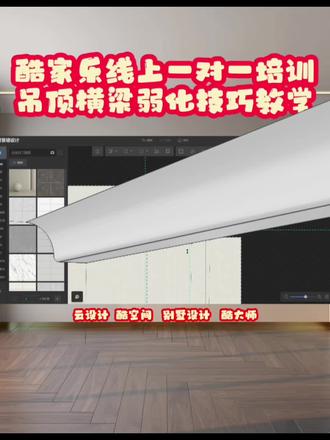
你知道如何用硬装背景墙去弱化梁吗?我们线上一对一客户在遇到了梁想弱化处理,那我们现在给客户解决的过程也和大家讲一下这个怎么解决后期弱化的问题。 第一步呢,在背景墙设计里边做参考线,定一下我们要弱化的区域,也说我们现在在背景墙里边做出来这个弧形样式,删除多余的线,把我们中间 突出。突出值是什么呢?是我们这个梁总长度啊,总长度,然后突出之后我们的梁就被和顶和背景墙的状态两者重叠,形成了梁的造型。 啊,这个是用背景墙制作的,还可以用硬装工具自由造型,也可以用绞线。如果需要更多教学内容的话,大家可以点赞关注, 我们会更出更多的类似的教学内容,希望能帮助到你,也希望大家关注快乐万轩,学习实践更方便。
 07:18
07:18 05:20查看AI文稿AI文稿
哦,我去年的时候分享过一个我做的星空顶的这样的一个东西,后来发现了一些小伙伴,他不知道怎么去用,所以我们这期视频来去讲一下。那你获得这个模型之后呢,他大概是这样子,他是一个成组的模型,那为什么成组呢?是因为我叠在一起可以让他看起来更亮一点, 但是成组的有个缺点,我们去调整大小的时候呢,它不太好调整大小,它会出现 bug。 呃,所以呢如果你要去适配你的这个顶呢,那最好呢先解组,解组之后呢,然后你再把这个移到我们的空间当中, 然后呢把它拖到我们的接近吊顶的地方,然后你再啊我们切换这边的选择,切换我们的缩放,然后呢再去改变我们的大小啊, 拉到拉到位啊,这样就完成了,然后我们再切换到室内的视角,然后再去调整一下它的高度,让它刚刚在我们吊顶的下面一点点啊,那这个小方块是干嘛的呢?其实没什么用, 这是为什么要加个小方块呢?是因为库家乐如果你建一个单面的没有厚度的一个面的话,它放在空间里面会出错,它会旋转不了,所以呢我这边会建一个体块出来啊,这样的话我们就不会出现这样一个错误了 啊,而且我已经把这个小方块呢已经变成一个全透明的,所以渲染的时候其实看不到这个小方块的。啊啊,这就给大家去解释一下啊,这样完成之后呢,我给可以给大家去看一下效果啊, 然后你在这个时候你已经可以在预览的时候看到上面有一些星星点点,但没那么多,那为什么没那么多呢?是因为库加勒的这个预览呢?它是一个相对比较呃粗略的这样一个效果啊,所以看起来不是很多 啊,但这时候你其实也能看到一些,然后我们这里呢渲染一下,渲染到一 k 的 时候跟两 k 的 时候效果不一样, 一 k 的 时候我这里已经渲染好了,我节省时间。一 k 的 时候呢,这个小心心少一点啊,两 k 的 时候就小心心多一点,这也是库加勒的一个机制,一 k 的 时候他会省去更多的一些细节啊,那我们就会把我们的小心心给省去掉一些啊,两 k 的 时候就更多啊,这个实际效果是这样子的。 好了,讲完这些之后呢,看就是一个月的时候少一些,对吧?讲完这些之后呢,稍微讲一些其他的问题。第一个呢,就是你如果希望这边的像这种炫光这种效果更多一点呢,你就把这个炫光 哎开的更大一点,然后到时候就会更多一点,我这里呢就不渲染给大家看了。第二件事情呢,这个东西呢,什么一个原理呢?他就是相当于在一个透明的板上面啊, 透明的板上面,而且没有反射的板上面我镶嵌了一颗颗的发光的灯珠啊, 就这样一个原理啊,我们看不到这个板,但我们可以看到这个灯珠,所以呢,你可以把这块板放到任何位置,比如说你可以把这块板放在贴近于我们的地面这个位置,然后看看效果,对吧?我就为了给大家去解释一下这个东西是什么一个原理,所以给大家去展示一下, 事实上现实当中你是不可能把这个灯串放在贴近地面的位置的,对吧?因为会阻碍我们人在空间当中行走。我转一下角度给大家看一下, 因为这个角度他不一定能够看得清,尤其是在预览的情况下,他不一定会看得清。我这里可能需要渲染一下,我渲染一下吧,可能就能看得清的啊, 好,渲染好了啊,大家就会看到,哎,地面上面就会有一些哎,小的一些灯珠,对吧?你看这里对吧?星星点点的。这里不是啊,这里是竖的这个反射啊,这里是竖的灯串子的反射,这边这边就是的啊。 好,最后再照顾一下。还有一部分的朋友,他不知道这个收藏码该如何去使用,这你再讲一下,首先呢,你识别这边的一个文字啊,提取这个文字,把这个码给提取出来,你记得核对一下上面的字母是不是对的,这边是 o 啊,这边不是零, 然后这是 j, 这个不是 i 啊,这些基本都不要弄错, i 跟 l 经常弄错的啊,这个在我的这个边已经讲过很多次了。然后呢把这个给复制出来,复制出来之后呢,你直接是搜索不到的,你还要在前面加个前缀,这个前缀是什么呢?你打开你自己的收藏夹, 随便找一个东西,比如说找到这个,然后你点击一下分享,然后这边生成链接,然后这个链接呢,你把这个链接给复制出来啊,复制出来之后呢,你放在这个 文档里面,然后替换掉后面的这个啊,替换了这后面这个,然后再把这个给拷贝在你的 呃浏览器上面,那么就可以获得这个收藏码所对应的东西了,这就是这个收藏码使用的方法啊,大家记住这个上面的零跟 o 呢? i 跟 l 呢等等,千万不要输错啊, 有些人是因为这个旁边弄错了啊,还有些人是不知道前面这个链接该怎么去弄啊。好,那今天的分享就到此结束,我们下期再见。拜拜。
79舒晓 04:09查看AI文稿AI文稿
哈喽,朋友们大家好,今天给大家说八种顶上梁弱化方案,这是效果图。首先第一种我们进入吊顶设计,在我们吊顶设计的设计的基础上,在他的侧边去做参考线,确定我们的梁的确定位置,然后突出我们想要下架的平顶的一个高度, 这个平顶的话我们只是个下调,往外做出一个灯带灯槽,让它的高度宽度设置我们想要的一个尺寸,切换到背景墙,一定要双击切换到背景墙,在背景墙上去设置我们的宽度,或者说是我们的鞋面一个造型,用鞋面造型往外突出吊顶的宽度即可得到。 第二个我们我们再回到吊顶设计里面,首先是直接生成灯带, 外扩灯带,只要生成一个外部灯草,把它的深度宽度改一下我们的要想要的尺寸,并且要记住背景墙设计还是需要画去弧形,然后得到这个造型来看造型。 第三个我们在吊顶设计里面把我们想要的宽度依旧做出来, 得到的一个宽度平顶下调,做出我们最边缘处的外扩灯槽的一个属性,让他有一个发光的属性即可,宽度高度自己调,我们在调整的过程中的话,外扩内扩都一块可以直接做出来,然后看造型。 第四个我们直接切换背景墙,在背景墙的设计里面我们做出我们的圆弧的 宽度,有一个过度的位置,确定他的弧度在哪个位置,开始弧开始去过度,用参考线,用参考线,然后选择圆弧线去绘制我们的圆弧造型,可以两步完成,也可以再去啊,多步完成都可以, 像这边的一个弯槽用矩形和圆一块完成,得到之后点击抛面编辑,把我们的技术条或者说装饰线芯块放上去,在左侧的选择我们的材质,发光材质填上去即可。看造型, 我们来做第五个。首先这个第五个还是在我们的背景墙上去做我们的圆弧造型,用我们的圆弧横向直线,只要你不点两次左键都是可以直接绘制 举行和直线的,请来看造型, 我们来做第六个。第六个依旧在背景墙区设计里面,圆弧圆弧弧线去坐直,然后去画至一个矩形,去画至矩形,然后倒角,两线之间可以倒角,倒角之后还是一样画,放置我们的 新款发光材质,搜索去贴款发光材质即可。 第七个依旧在背景墙上取灰指圆,把多余的线删除在侧边,我们绘制举行绘制其他的原因的圆弧,用圆弧来确定他的圆弧度,并且用直线直接串联闭合空间,得到我们的样样造型突出 一样得到这个宽度。灯带还是需要在发光材质啊搜索发光材质去填充一下, 我们来说第八个,第第八个的话还是依旧在背景墙设计,首先我们先确定他两边的距离,用参考线,其实参考线用的是最舒服的一个工具,魁剑是 t 啊,两边都是用我们的圆弧去绘制,需要做准确的话,弧度一定要清楚突出。一样来看造型, 我们八种吊顶就这样一次做完了,来看一下整体的效果。
142酷家乐KJLWXY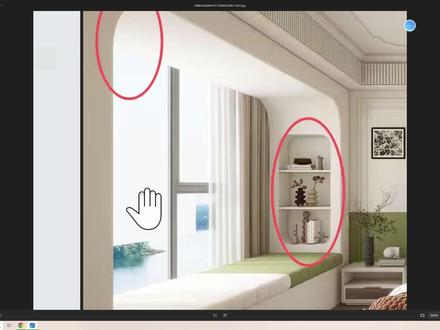 05:14查看AI文稿AI文稿
大家好,我是坤老王一有朋友呢给我发了一张这个图啊,说一下这怎么画的?那注意听啊。呃,咱们回到软件,然后呢要画的话呢就得用到这个最后造型,用这个打开,打开最后造型之后呢,我们先拿参考线把这个四周的距离给画出来,然后也是显示墙体,然后呢拿参考线 咱们来开始回字啊,首先呢这个吊顶的高度我就随意了啊,所以大家可以根据个人情况,那我这就随意了,从顶到下的话呢,咱们就给他一个六十公分吧,六百好了,大概呢也就这么低, 然后还有的话呢就右边的墙体厚度,墙体厚度的话,那咱们就给一个四十公分,四百三百五吧,然后还有地台,地台的话高度是五十厘米,五百, 嗯, ok, 然后到左边的这个窗户这边,然后咱们到这种长度的话,给他一个三米二,行了,大概呢也就这么大。那这种情况下呢,咱们就开始绘字,把它画出来,那咱们直接用直线工具把它封闭起来啊,直接拿直线工具,或者说那我们可以这样往这里画一个句型 画一个,然后呢再给整体画一个句型,画好好,画好之后呢把中间这个句型删掉,这样子呢也会更方便,那直线连画句型都可以,那删除掉之后呢,咱们需要做的还有圆呢,可以看得出来有两个圆,左上角跟右上角,所以这个时候咱们怎么办呢?注意听好了, 返回,把刚才删掉的句型返回回来,这个时候呢咱们用这个二 d 倒角,但是很多朋友反映这个功能不能用啊,我告诉你,为什么啊? 不能用的原因呢?是因为你有一个外面的轮廓,所以说他只能有一个图形,你要是你要导里面这个,结果外面还有一个,那就不行了,所以很简单的办法,把外面这个删了,然后呢你再导角, 能用了,哎,但是就是感觉这个圆是不是多了呀?这左下角右下角没有,所以就运用刚才的原理,我们在左下角画一个正方形,在右下角画一个正方形,好,随便画,画好之后再倒角,你看就变成两个了,但是感觉好像不够圆呢,那我们就改什么呢?就改这个圆弧的边数, 改的越多越圆,我们可以改到二十,改到三十,改的高点就圆吧。我们先改半径吧,半径的话三十公分啊,半径的话三十厘米,然后边数二十回车,看这样子就比较圆滑。那左下角右下角还是没什么用,咱就把它删除掉,这个时候呢,再画矩形,把这个墙体封起 来,然后把里面删掉,是不是就带两个圆弧角,所以你可以这样,那做好之后呢,参考线暂时就不用了,清空一下。 那这个造型呢?我们本来还有窗帘盒呢,对吧?那还有窗帘,所以咱就把这个造型啊,往外移动,或者说复制,我们从里面往外面复制,比如窗帘盒是二百,那就复制出来二百 好了,复制出来之后呢,里面这个肯定没用了,那没用就删除掉了。那剩下中间这个镂空的是窗帘,然后再来改厚度,这个厚度的话大概也有个七八十厘米,那就快进 p 键,咱们拉伸,然后从前往后拉伸,咱们拉伸一个七十厘米吧,七百 好了,这样子呢,就飘窗的厚度,那接下来呢,我们需要让它做成圆户型,那咱们就用这个三 d 倒角,在用的时候呢,我们先点四周的线条点,按住 shift 啊,把这四周的线条全部点上, 左边,这里还有下方右边。好了,全部点上之后,我们选择这个三 d 倒角功能,然后输入半径,比如半径我们做一个八十,不用那么大,然后边数就二十回车键,看这样子四周呢就变成圆户型的了,那就变成这样了, 那编好了之后呢,我们还要中间这个镂空的地方,那镂空的话呢,我们直接在上面画,那没法用二力倒角,咱刚才说过吗?因为有造型,所以我们换一个办法,我们在哪呢?在墙上画,在墙上呢,我们画一个矩形, 画一个多大的呢?宽度是七百,除去圆弧,那咱就画一个五十厘米宽啊,五十厘米宽,然后高度的话呢,这个地方量一下是一米二高,那咱就画五十厘米宽,九十厘米高,那就 长五百高九百好了,大概呢就这么大。做好之后呢,用二 d 导角,咱给他导个圆弧啊,一百的半径,边数二十好了。导好这个圆弧之后,我们选择复制,把这个造型啊,咱给他复制到这上面来,复制到这,当然吧,你可以复制的高一点,这个无所谓。那复制好了之后, 咱们再用快捏屁键往里面推啊,比如这个呢,往外拉肯定往里推啊,推进去,比如三十公分,三百, 看这样子是不就凹进去了,还是圆弧形的,那凹进去之后呢,里面还有两个成板,咱可以在这里面直接画,就在这里面呢,我们可以画一个句型,在这里自己确定好距离啊,画一个句型 好,画好了之后呢,我们可以点击 p 键,然后呢把它呢往外拉伸,比如三百,好嘞,这样子就 ok 了,那到最后呢,就一个一个的往上面添颜色,所以说这样子做好之后呢,能满足咱们的要求,又能做圆弧角哎,又能做凹进去的,学会的记得点亮关注,谢谢大家。
181酷家乐设计师王一


猜你喜欢
最新视频
- 6553小雨家🏠