新年预制3d立体红包背景图教程
超火的新年预计三 d 红包背景叫的教程来了!首先导入素材图,先拉低一点透明度,调整一下大小位置后用擦球的技能擦球,呈现人物透明度拉回一零零。 之后再次导入素材图技能抠图,调整大小与底图重合,然后用擦球笔擦掉多一部分后合并图层。最后选择玩法的裸眼三 d, 等待完球后就可以选择视频或习框图导出了,期待你的反图。
粉丝1.1万获赞73.1万
相关视频
 00:24查看AI文稿AI文稿
导入红包背景图素材,先拉低透明度,调整一下位置大小,再选择擦球的技能,擦球呈现人物透明度拉回一零零之后再次导入素材图技能抠图,调整大小与底图求和, 然后用擦球笔擦掉多一部分后合并图层,最后选择玩法的裸眼三 d, 等待完球后就可以选择细屏或斜框图导出了,期待你的反图。
1.5万皮卡皮卡qiu 00:15查看AI文稿AI文稿
当我想拍这个三 d 照片时, 我将把图二人物与图一背景进行融合,保持人物不变并自然衔接背景。
103柠檬不酸🍋 00:21查看AI文稿AI文稿
宝子们不要再找了,这个超有趣的三 d 红包背景图 ai 特效教程来了,方法很简单,三秒学会。首先点一下这个箭头,然后复制链接,接着找到我们的小玩家,找到想象,找到不见 生成,在加号这里上传自己的照片和素材图,输入我评论区这段专属指令,指令放评论区了,点击生成,稍等几秒来看看,效果还不错吧,学会了快去试试吧!
1多米 00:41查看AI文稿AI文稿
超火的新年预制三 d 红包背景照教程来了!首先导入素材图,先拉低一点透明度,调整一下大小位置,用擦除的智能擦除呈现人物 透明度,拉回一百之后,再次导入素材图,智能抠图,调整大小,与底图重合, 然后用擦除笔擦掉多余部分,合并图层。最后选择玩法中的裸眼三 d, 等待完成。 可以选择视频或实况图导出,然后看一下效果吧,期待你的反图!
321灵灵爱剪辑 00:26查看AI文稿AI文稿
导入红包背景图素材,先拉低透明度,调整一下位置大小,再选择擦除的智能擦除,呈现人物透明度拉回一百。其后再次导入素材图智能抠 图,调整大小与底图重合,然后用擦除笔擦掉多余部分,选合并图层,最后选择玩法的裸眼三 d, 等待完成后就可以选择视频或实况图导出了,期待你的反图。
5荔枝气壮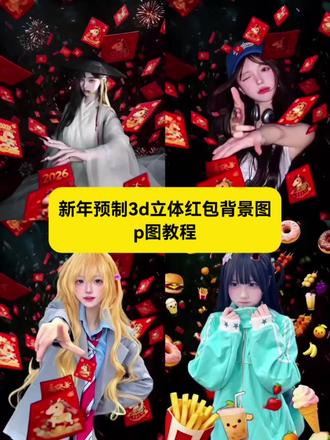 00:46查看AI文稿AI文稿
教一下大家最近很火的新年预制三 d 立体红包背景图如何快速生成,还不会的小姐妹看过来,很简单, 你就先打开这款 p 图工具进来,点导入图片,添加红包 p 图素材,接着再去下方工具栏里找到导入图片,添加本人照片,使用智能抠图,把人物主体抠出来, 然后放到合适的位置,接着再次导入红包背景图,使用智能抠图完成后,拖动放大与底图重合,然后再使用擦除笔里的快速擦除, 擦掉人物面前多余的部分,然后点合并图层,再去工具栏找到玩法,使用裸眼三 d 功能,等待生成完后,再点右上角就可以选择视频或实况图格式,最后点导出就可以了。
61欣儿丶 00:28查看AI文稿AI文稿
新年氛围感 p 图教学来了!先打开醒图,导入自己的照片,接着导入红包图素材,降低透明度并放大擦球里选择技能擦球,再把透明度拉回一零零,再次导出红包图。技能抠图,放大重合,接着选择技能擦球工具 擦球,图中多一部分合并图层,最后其玩法里选择裸眼三 d, 导出习框图即可。
7骁 00:17查看AI文稿AI文稿
来了来了,你们都在找的这个红包!三 d 立体环绕 p 图指令教程来了,方法超简单,首先找到右下角这个图标,分享给你的好朋友,然后打开好朋友豆包,上传自己的美照和我评论区的素材图,再粘贴我评论区的指令,看不到的截图保存,然后直接发送,等待生成就可以了。期待大家的返图哦!
1草莓 00:24查看AI文稿AI文稿
导入红包背景图素材,先拉低透明度,调整一下位置大小,再选择擦球的技能,擦球呈现人物透明度拉回一零零 之后再次导入素材图技能抠图,调整大小与底图重合,然后用擦球笔擦掉多一部分后合并图层,最后选择玩法的裸眼三 d, 等待完成后就可以选择细屏或斜框图导出了,期待你的反图。
34一只会修图的猫 00:27查看AI文稿AI文稿
导入红包背景,拉低透明度,放大覆盖照片,点击擦除,选择智能擦除,再把透明度拉回到一百点,添加照片,再次上传红包背景,接着点技能抠图,抠出红包, 放大调整对齐,点击擦除,擦除遮挡部分,点击合并图层,最后选择玩法中的裸眼三 d, 稍等一会,效果就出来了,期待宝子们的反图哦!
243撒由那拉 00:23查看AI文稿AI文稿
导入红包背景图素材,先拉低透明度,调整一下位置大小,再选择擦除的技能擦除呈现人物透明度拉回一百 之后再次导入素材图技能抠图,调整大小与底图重合,然后用擦出笔擦掉多余部分后合并图层,最后选择玩法的裸眼三 d, 等待完成后就可以选择视频或实况图导出了,期待你的反图。
263不吃香菜 00:28查看AI文稿AI文稿
超火的新年预制三 d 红包背景照教程来了!首先导入素材图,调整一下大小位置后,再拉低一点透明度, 用擦除的智能擦除呈现人物透明度,拉回一百之后,再次导入素图智能抠图,调整大小与底图重合,然后用擦除笔擦除多余部分后合并图层。最后选择玩法的裸眼三 d, 等待完成后就可以选择视频或实况图导出了,期待你的反图!
 01:37查看AI文稿AI文稿
今天手把手教你做这种红包背景三 d 立体环绕 life 图。首先到评论区领取一下素材。第一步,我们导入一张自己的照片,导入成功之后呢,我们找到下方这个菜单栏,右滑 找到导入图片,把素材图导入进来,选择上面这一行菜单栏里的透明度, 我们把它拉到五十,然后把它缩放到和我们的底图一样的大小,大一点也没有关系。 第三步,再点我们上面这行菜单栏里面的叉除,和抠图的功能差不多,选择这个智能叉除, 把我们的人人物主体抠出来。第四步呢,再回到这一行菜单栏,点透明度,把红包的这个透明度呢给他拉回来, 这个时候呢,还没有达到我们想要的效果,人物呢,把红包给挡住了。第五步,我们再点上面这一行的添加图片,再次导入我们的红包素材图。这次呢,我们选择智能抠图,把红包呢从背景里面给他抠出来,然后把它放大到和背景里面的红包重合。 第六步呢,我们找到底部的菜单栏,往左滑,找到滤镜,我们选择一个自己喜欢的滤镜啊。 第七步呢,我们点击左边的这个合并图层,这一步很重要,一定要点。第八步呢,我们把底部的菜单栏往右滑,再导入图片的旁边有个玩法,我们选择第一个裸眼三 d, 这样我们的红包背景三 d 立体环绕 left 图就做好了。


