镜像脸特效玩法

粉丝61获赞682
相关视频
 07:49
07:49 00:12查看AI文稿AI文稿
别找了别找了,你要的左右脸对称测试特效入口,我的镜像脸 be like 特效教程找到了,接着戳一下这里,再戳下这里,然后找到这个模板,选择红色剪同款,最后戳剪同款就好了。
 03:36查看AI文稿AI文稿
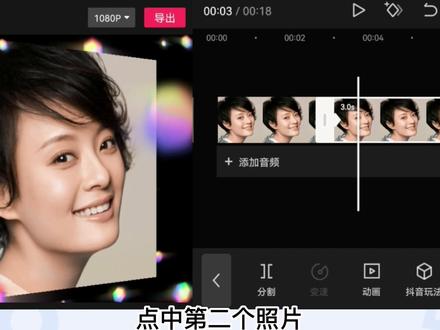
大家好,我是老魏,今天分享左右对称的镜像翻转照片的视频效果, 我们点击加号开始创作。先导入一个照片, 这个照片呢,大家最好先给他做成一比一的,那么可以使用你手机自带的照片编辑功能,也可以使用我之前介绍过的醒读这个软件批量来制作,或者是在电脑上面提前给他制作好点中这个照片。动画 组合动画我们向左滑动,我们看到这里有一个叠叠乐六对号,时间指针指向视频的大概中间的位置,我们双指按住把这个照片放大, 然后我们把时间指针放到照片的开头,也就是零秒钟的时候,点击添加关键针,你有几张照片就复制几份,我现在需要复制五份。好,我们看一下, 点中第二个照片, 替换 第三个照片, 后面都是一样的, 那么我们照片呢,肯定会有歪头的时候,我们要提前把所有照片歪头的方向调整到一致,要么都向左,要么是都向右,没有问题。之后导出 点击加号,开始创作。视频导入刚才做好的视频 比例,十六比九,时间指针放到一秒多的位置,看到完整的照片,再把照片移动到画面左侧, 让照片的横框占据画面一半的位。工具栏点复制点中前面这 这个视频,切画中画,点亮画中画,把它向右拖动,占据右面的大概这一半的位置。工具栏点击编辑镜像,然后再做进一步的调整,大概看一下效果, 没有什么问题了,我们添加一个自己喜欢的音乐,最后做一个蛋出,最后看一下成品效果。 好了,这就是今天我要分享的使用剪映制作既好看又非常简单的一个左右对称的镜像翻转照片效果,你学会了吗?如果你喜欢我的视频,欢迎关注、点赞、收藏、转发。好了,明天见。
435老魏来啦 01:36查看AI文稿AI文稿
有的老师问我添加完摄像头,里面的人物跟我不像了,是什么原因?实际上就是您的镜像没有用。对,今天我教您如何使用对镜像。 首先点击添加画面源,找到图片与视频,找一个合适的背景,双击添加,右击变换选择等比例适配全屏。然后点击添加画面源,点击摄像头,找到我们要用到的摄像头, 点击摄像头右下角的镜像,点击去除背景,确定右击摄像头,点击变换逆时针旋转九十度, 拖动摄像头拉伸到合适的大小。您举右手的时候他也在举右手, 你举左手的时候他也一再举左手,这跟我们平时照镜子就一致了,看起来会舒服一些。但是他的问题就是在做带货场景的时候需要注意,因为我们拿书的时候,书籍的字会是反着的, 这时候就要右击变换,然后水平翻转,把它重新调回来,变换顺时针转,变换顺时针转,这样我们再拿书 或者产品讲演示的时候,他的字就是正的了,不知道您学会了吗?希望对您有所帮助,加油!
 01:35查看AI文稿AI文稿
哎呀呀,猴哥又犯懒了好几天了,刚好猴哥今天到了一首烧脑的 bgm, 今天猴哥就为大家拆解这首视频, 你就先引入一张女朋友四比三的美照,再添加这首轰脑 bgm, 点节拍锁定在底,我颜你看月都添加一个点点比例 选九比十六素材对齐,音乐结尾点基础属性缩放百分之一百一十二点动画入场,动画滑片滑动时长二点一秒点复制,将前段切入画中画看操作,调整好位置, 选中画中画点编辑选镜像时间线移到接近一秒位置,主轨和画中画各打一个关键针,在二十一点五秒处,主轨移动右边缘,画中画移动到左边缘,再开始位置点特效,添加个磨砂纹理 参数,拉到五十。作用对象,全局。在第一个小黄点处添加两个闪白特效,作用对象分别是主轨和画中画。第二个小黄点处添加上下切换特效,作用对象也是主轨和画中画。第三和第四个添加闪白特效 拉到最短。第五小黄点添加个蹦迪光。作用对象,全局。第六个黄点分别添加胶片、滚动和胶片三特效,作用对象,主轨和画中画在最后三秒位置再添加个曝光降低特效。作用对象,全局 最后点文本选识别歌词选书法,大字母调整大小,这不就做完了吗?你学会了吗?再学不会!
 00:12查看AI文稿AI文稿
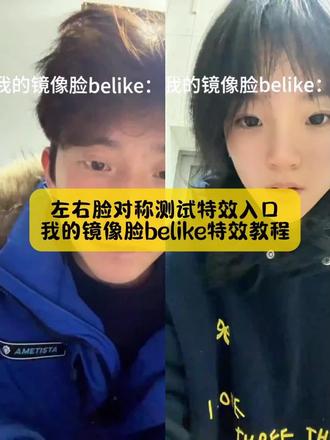
今天教大家做镜像脸 b like 特效教程,左右脸对称测试特效模板已做好。方法很简单,接着戳一下这里,再戳下这里,然后找到这个模板,选择红色剪同款,最后戳剪同款就好了。
 00:10查看AI文稿AI文稿
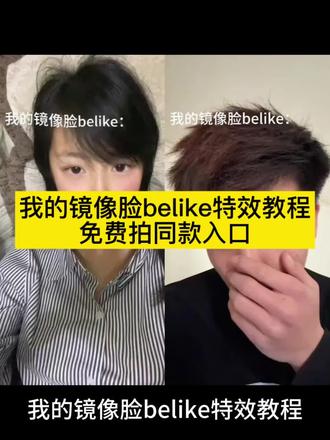
我的镜像脸 be like 特效教程无法,我也给大家做好了,首先点这个,点这个,再点这个官方免费工具,点击剪同款生成即可。
0顾朵Ai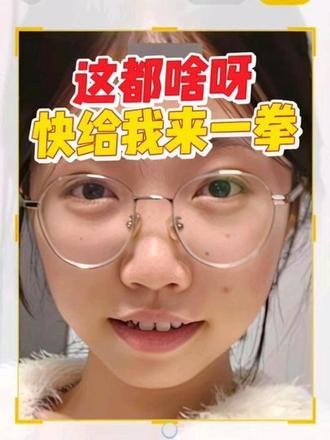 03:29查看AI文稿AI文稿
拍一下镜像看一下。我靠,这是有什么? 这都啥呀, 完全是歪的。 oh, my god。 这张我看的挺正常的,还是歪的,脑袋都是歪的脸也是歪的 这张就很离谱看好这样看好,哈哈。这啥呀,这是人类吗? 这是小朋友,你是否有很多小问号? 这张很明显,这张其实已经看出来歪的,但是可能我看习惯了,我觉得还好,等我打开镜像之后我觉得很离谱啊。 这都什么啊觉得啊,我不要这么好的弧度啊我不要。那我把这里谁给我一巴掌把这里删掉删,给它删平。 那我故意往这边侧着拍,因为我这边大一点然后我这边小一点,所以我每次拍照我都会往这边拍多一点,但是还是改变不了。还是歪的 耶这张还可以喵喵喵喵喵。其实它还是歪的。那是可能因为故意堵嘴了的好不是这鼓嘴故意堵,鼓嘴了之后可能就看着还好 啊。这张我没眼看。哎呀 这是好像被人家打了这里太恐怖了。这这也一样。我靠,这是眉眼看我嘞个嘚哎这张哎呀好看好不是好丑啊 哈,你是人吗? 哎,这张有点萌哦这张好像还可以哟一嘻嘻嘿嘿 这张其实我看着没问题,但是一转的话还是,嗯,还是歪的。就是就是,哎呀,就感觉是不是骨头有问题啊,我这整容也没办法了我这感觉就是要去整脑袋太恐怖了吧 内。这边脸好看这边好丑啊真的好丑这边好看这边真的好看我觉得 然后,哎呦,就感觉两张脸太离谱了吧 不退称也太离谱了。哎呦,难怪我接受不了后置好丑。
43二花鸭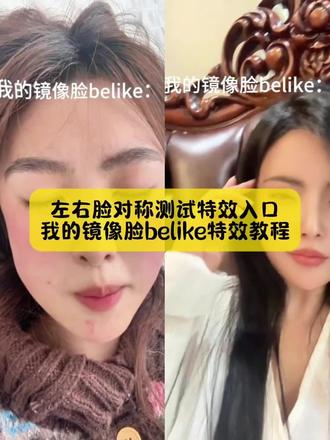 00:12查看AI文稿AI文稿
来了来了,小姐妹,你要的镜像脸 b like 特效教程,左右脸对称测试特效入口,我接着戳一下这里,再戳下这里,然后找到这个模板,选择红色剪同款,最后戳剪同款就好了。
1妍诗ai 06:36查看AI文稿AI文稿
自拍照组合起来制作镜像翻转创意原创玩法,今天呢小马教大家把我们的照片去组合起来,做出这样的镜像翻转的精美视频,方法呢真的是非常简单,而且你只需要准备好几张照片,剩下的全部通过我们的剪辑工具去搞定就可以。 那接下来呢,我花三分钟去教你视频怎么做,怕记不住的话给视频点赞,保存,收藏,等有需要了随时观看。好了,废话不多说,直接进入教程。 首先我们这边先把咱们的剪辑工具给打开,打开之后选择上方的小加号开始创作,在这里呢可以从我们的手机相册里面去选择咱们的人物照片开始制作了。 首先呢我先选择一张照片,照片选好之后,我们直接点击添加,把照片添加到剪辑,大家记住每张照片导入到剪辑的时间呢,都是默认三秒钟,这是个要点,一会呢我们要用到, 那现在照片导入过之后,我们首先呢可以点击照片,然后呢用咱们的两根手指给照片呢进行一个缩小,把它缩小到差不多这么大就可以。 缩小过之后在照片上头处打上一个关键针,接着拖动时间线来到我们照片中间的部分,在这里打上第二个关键针,同时呢用两根手指把照片进行一个放大,然后现在呢你会发现我们照片会有一个由小变大 一个效果,对不对?那这个时候我们在结尾处这里呢再次打上一个关键针,在这里再次用两个手指把照片缩小,就是跟我们第一针的大小差不多就行了,缩小过之后,现在我们开始给照片添加我们的镜像翻转动画, 首先呢点照片下方点动画,动画这里我们先来到入场这里去选择一个镜像翻转,如果说上面没有的话,我们就往下滑, 都是能找到的。这边找到我们的镜像翻转之后,直接使用下方这个动画,时间呢直接调整到一秒钟就可以,然后再点击上方的出场分类出场。同样的我们也是需要找到一个镜像翻转动画,上面没有的话你就往下滑,他应该在下面藏着。 这边找到之后呢我们直接使用,同时也是一样的,把它的出场时间也调整到一秒,那现在你会发现我们照片呢会有一个 由小旋转变大,然后呢再旋转变小的一个效果,有了这样的效果之后,我们呢如果说你觉得这个纯色黑色背景不好看,我们可以滑动下方工具栏找到背景工具,从我们的背景工具里面找到画布模糊,使用一个模糊程度把我们的背景呢去填充一下, 填充过之后你会发现他在旋转的时候背景呢就不是黑色的。那这个时候你想做几张照片,就可以按照我们这张照片为模板去把它复制几分来点击照片工具栏往右划找到复制,比方说我后面呢还有五张照片,咱们复制五份,一二三四五。 照片复制过之后,现在呢我们需要把这些照片一个一个的进行替换,点击第二张工具栏往右边滑,找到我们的替换功能,点击替换,然后选择手机相册里面的其他照片即可,后面的照片呢也是按照我们的步骤一个一个替换就可以了,现在呢 把我们的最后一张照片也替换过之后,咱们再来给我们的照片去添加一个边框,让它看起来的效果呢更加精美。 回到我们的开头处工具栏下方,找到我们的特效工具,点击特效,选择画面特效,在这里点击上方的放大镜,我们呢直接去搜索一个边框,搜索过之后这里面有很多的边框都是可以使用的, 比方说我们在这可以去选择一个咱们的手账边框,选好之后呢,取消打上对勾,把我们这个特效的时间拉到和我们的照片结尾时间一样长,这样可以让这个特效呢让我们的所有照片都有这样的一个边框, 有了边框之后,你要是觉得画面还过于单调,还可以给我们的画面里呢添加一些贴纸,或者说添加一些我们的动态特效,那么我们先加特效吧,还是回到开头找到我们的画面特效,这次呢我们需要去添加一些动态的,让画面看起来丰富起来,所以说我们可以使用 特效里面这个氛围分类,这里面特效呢既好用,而且呢很多都不要 vip, 比方说我们使用一个这样的闪烁星星的效果,使用过之后 打上对勾,你会发现,哎,我们这个边框上不仅有边框了,还有星星了,再把它的时间拉到和结尾的时间一样长, 让这样呢我们的视频就变得比较精美起来了。最后呢给我们的视频再加上几个贴纸,回到开头处工具栏,找到贴纸,选择我们下方推荐的,或者说上方自己搜索一个都可以。 比如说我们使用一个这样的旋转风车,把它放到右下角,再来到上方这里去搜索一个文字,搜索过之后,这里面的文字贴纸都是可以直接使用的,咱们使用一个这个相逢是首歌,把它放到左上角,再适当的给它放大一点点。那接下来两个贴纸使用过之后 取消,打上对勾,再把咱们的两个贴纸时间拉到和结尾的时间给他拉到一样长,拉长过之后啊,最后给我们的视频添加一首好听的音乐,这个作品呢就算制作完成了。 回到我们的开头工具栏下方找到音频,点击音乐,大家呢可以使用推荐的,或者说去上方搜索一首也是可以的。那我们这边就使用推荐的第一首使用,使用过之后呢到结尾处 多余的音乐呢,我们现在可以分割删除掉。那这个作品到这里呢已经完工了,稍后呢我会把成品视频放到结尾, 给大家看一下最终效果。听到这里,同学如果说感觉小马讲的不错,可以给视频呢点个爱心支持一下。另外如果你还想学习更多的剪辑技术,我这里啊也有一份完整版的剪辑笔记以及我的工具和方法。 同时呀想要领取同学咱们呢可以点击画面右侧我的头像来到我主页,在主页这里咱们点上中间的这个关注,然后再点击右边的发消息,去给我发送一个数字六,我看到之后会把刚才讲到的完整版剪辑笔记以及工具和方法第一时间发给你。


