荣耀wfq9hn笔记本电脑怎么拆开

粉丝190获赞984
相关视频
 10:22查看AI文稿AI文稿
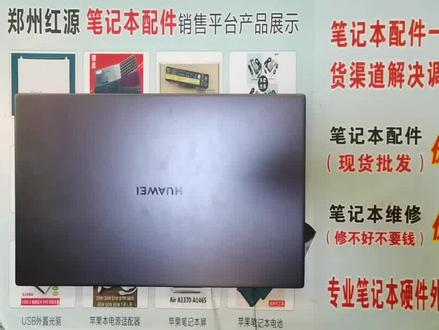
今天一个郑州一个朋友,然后送那个笔记本让华为的咱看一下。这属于是个暗紫色吧。 紫色这花花这本也挺好看的,比较规整,设计的比较简单。 wfq 九,再看这几句啥问题吧。 呀,平烂给这暴击了一下。 那咱就给他换屏吧,他要一换屏的话, 需要上半身和下半身分开,然后再单独换这个上半身,这单独上半身是没有办法换的,他这个挡板压着这个平框的。 那就给他关机吧,顺便把这机的电池给他拔了,这机都是内置电池,在那把电给他断了。 这几集后边螺丝见螺丝就拆,把螺丝全部拆完,这后边都可以拿掉了。拆螺丝咱都不看,咱直接快进啊,咱这后边螺丝拆完了以后咱们可以起胶啊,其中清了一个胶, 看着好吃的不行的话就挑一下, 挑着青蛙一个角,把青蛙一个角挑起来,这样的话整个后边都可以拿掉了。这就是电池,先把电池先给它拔掉, 好,电视咱已经给他摘掉了这个机器。这个是 m 二的硬盘, 这是五百一十二 g 的 m 二硬盘,这硬盘的话家用的话五百多集也够用了。 内存没有办法升级啊,这集内存没有办法升级,所以谁想买这种现在的新款店的话,尽量就买这个中高配,这可能也是有 这个商家的意思,可能就是想让你买这个高配电脑的,买这种低配的,配置低,到时候你升级的话也没有办法升级,内存槽也没有。呃,硬盘扩展槽也没有。后期的话升级还是比较麻烦的。好,咱继续猜。 这么这个 wifi 天天猜出来, 我要天天猜出来。 然后把这个平轴螺丝拆掉, 然后把这边的天线,把这边的平线带掉, 然后把这个瓶子上螺丝摘掉, 一共是左右左右一共六颗螺丝, 两个排线一栽,这样的话上半身和下半身就可以分开了。 嗯, 好,这样的话下半身咱都分开了。现在开始拆这个上半身,这个上半身这个挡板有的是往左推,有的是往右推,有的是往上挑,咱试试。好,左腿不行,那咱就往上面挑吧,挑一下。 好,往上面一挑,这个平轴根掉了,咱继续拆这个平。 好,咱这个平常平的这个螺丝拆掉,咱就可以 拆这个框了。这个平框拉的时候慢一点,如果拉的太狠的话,容易把这个框给拉断。 好,屏框拆掉了, 屏框摘掉的话,可以慢慢可以拆这个屏了。这个屏的话,他这个反面没有螺丝,没有螺丝的话都是被胶粘的,咱先走到这被胶的头。 好,这个不小的头咱找到,就在这个左下角有一个胶头,咱把这个胶头拉出来, 你看这脚头还挺挺挺短的,一拉都掉了。 嗯, 再往上面给他挑一点,再拉拉这个胶头,要不让他挑起来吧。 他把这边给他挑起来,然后开始找右边这个浇头,他这浇头是比较脆的,可能那天比较冷,粘性不足,然后一使劲他都断了。 那就慢点拉,这慢点拉也不行, 那就咱就挑吧,他这他这个屏这是也坏了。 好,这样的话咱就把这个屏给他拿掉了,等会咱们装个新屏给他装上去,咱把这个平线也给他摘掉,咱找个新屏给他装一下。 好,现在咱拿那个重新拿那个新屏,嘎嘎,新,全新全 a 的屏,无斑无点 a 屏最好的屏。 咱 这个排线给他装一下。 咱先检装一下,因为有的瓶咱瓶咱到货的话咱都会先测试, 但是就是怕有那机器敲屏,然后装到机器上不行,所以咱就先把那屏给他点一下,把屏幕给他点亮,点亮了以后咱呢全 确定他屏幕有问题,现在他就给他上机。 好,通电开机,看屏幕能不能正常点亮, 在开热机。 好,华为出来了,第一次开机可能会慢一点。 好,这批 正常都可以的,应剪容的, 这样的话咱等一会全部给他装好,这个屏咱都给他换,换好了。
 03:16查看AI文稿AI文稿
这是一款华为的十 book 十三,它的问题是你看哎,很正常,对吧?然后看到这个角度,这个角度你看哎,它会自动合下来啊, 这个是平轴不行的啊。然后我们来打开看一下这个什么问题?基本上这个就是平轴,平轴的那个咬合力不行了,平轴坏掉了, 这个也简单,背面的十颗螺丝吧, 这个机器少了两颗螺丝,三颗少了三颗螺丝。估计以前自己拆过或者干嘛的忘了装了吧, 或者说拆了以后就丢掉了,掉了没找到,然后还是同样螺丝打掉以后,我们就是撬,从边上撬,撬完以后这个后盖就可以直接掀开了,哎,对,这个后盖就拿起来了,拿起来以后就是这个瓶轴,看到吗?就是这个轴, 这边也是两个轴,这个轴的话也螺丝并没有松,但是这个轴不行了,这个轴估计得换掉了。我们首先呢还是先断电,电池拔掉,然后拔掉平线, 这就是液晶屏的排线。好,这个拔掉以后的话,我们把它拉到这边来,然后这边还有一根线,这根线是什么线呢?这根线是摄像头的线,我们把它拔下来。 好,这样的话我们就可以把这个瓶轴取下来了,我们可以这样把它先打开来,哎,这样靠在装饰边缘上,这样的话撑开了,然后你取下来就好。取下来,哎呦,压到螺丝了, 好,我们把这个边上的撕了三个螺丝取下来, 这边一样也有三颗螺丝,螺丝取下来以后,这个屏我们就可以取下来了,这个上这半步是没有问题的,我们可以把它放到一边,基本上问题就出在这个轴上,这个轴的话我们可以把这个边取下来, 这个这个黑的边,哎,这个轴就是这里太松了,我们咬合咬合不了了,我手轻轻扒就不行了,我们就把这个轴换掉,等会我换好以后给大家看啊,好,我们看到找到一样的轴,这个是坏掉的,然后我们拿来好的,好的,以后还是位置这里,哎,对,好,以后放上去 直接把螺丝打上,好,这个是坏掉的,然后我们拿来好的,也同样放好位置,打上螺丝。 好,这是坏掉的轴,然后这样的话轴就换好了,然后把线摆回来, 然后把这个保护盖还盖上 好了,这样的话就放完了啊,我们把这个屏幕拿过来,然后反着返回反方向装回去,我们同样的还是刚刚那个位置吧。 好,螺丝打好以后我们就可以试一下了。这个,哎,这样看到吗?我们再关到这个角度,它就不会再下来了,哎,这就看到吗?这就好了,这样呢,就是这个轴就更换好了,如果说朋友有需要更换的,或者说有什么不懂的都可以联系我,这里视频有联系方式。
15上海泽统电脑老李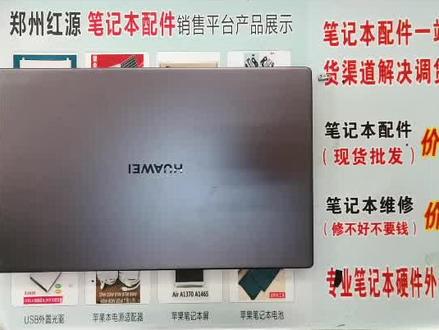 11:38查看AI文稿AI文稿
今天一个云南的小姐姐,然后看咱咱家王琦的作品,有这个华为,然后换屏,然后就关注了一下,然后刚好自己手里边一个屏也烂了。 咱们看一下这个太空灰。这个这个苹跟这苹果本长得还是挺像的,时尚的很呐,这还耐脏。这是华为的 wf 零九,型号是 wf 零九。 咱看看这机器到底是咋坏的。从这外观上来看的话,就是这个胶跟住了,你看这个胶都跟的都翘起来了,你看这磕住这个胶了,别的地方我看都是完好的, 这个点磕的还挺狠的,这个都都已经磕变形了。咱开机看一下, 然后这个这个女孩说他他去先去华为收入看了一下,人家华为收入去叫他换,叫他换主板的,咱看他这机器用不用换主板,根据目测来说,这看跟主板没啥关系,感觉这机器都正常啊。 这个女孩也感觉他的机器主板没啥问题,人家说我说让他换主板的,这屏坏都换主板,这有点有感觉,有点有点坑啊。所以他就把自己的机器发给咱了。那咱给他修了,咱先给他换个屏,看看能不能解决问题,看看需不需要换主板, 好,咱给他关机。这种机器的话,用他的下边还有这种地边还有这个扣子, 这下边还有螺丝之类的,所以说他这个平没有办法单独拆平,光拆这个扣拆拆这个平,需要把这上半身和下半身先给他分开,然后再单独换这个上半身。那现在开始拆这机器, 这机器后边的螺丝全部都拆完,这后面都可以拿掉了。咱拆一下,这种是专用螺丝刀啊,是那种迷字型螺丝刀,识字的不中。 这机器这个后壳让螺丝全部拆完以后,用手搓着其中一个 点, 然后这他就开个缝就可以把这个后边拿掉。拆这后边的时候慢着随着劲,不要硬打硬拽,只要螺丝拆完了,肯定是会拆掉的,慢着就行了。 好,这个后边都拿掉了。这是这机子内部情况, 这个是他的电池,这个电池还是挺大的。这是他的 m 二的硬盘, 这是五百五百五一二了。这个五百一十二级的存储空间还可以,家用办公都够用。有的特殊行业需要存的比较多的话,就把这个再买个大点硬盘给他换上就行了。 这机器内存没有办法升级,没有办法升级啊。 他这个地方肯定是个可以装二点五寸的硬盘,但是他这他这上面没有留这个硬盘接口,感觉如果不太合理啊。 好,咱就说到这吧,不管是拆机还是修电脑,你记住一定要断电,先把电给它断。他这种他这电池是往上面抬一下, 两边抬一下, 先把前面抬起来,然后都摘掉了,他搁里边传着呢,把电断掉, 然后这边的平轴拆入,还有这个 wifi 天线拆掉,这边的平轴跟这个平线拆掉,这样的话上半身和下半身都可以分开了。 这个机器的风扇都现在看着都挺脏的,等会咱要风扇全部都要清干净。他这三个硅胶什么的他全都用,咱全部给他打好,这样的话散热都很好了。 这机器华为这机器还行,质量还可以,就是上面的配件,这个芯片啥的有点不老好 走。呃,这机器现在咱把这个平路上都拆完了, 咱把这上半身和下半身分一下, 一般的话拉到九十度就可以给他掏掉了,这样的话下半身都掉了,咱就给他踩上半身, 哎呀,从那下一点开始搞吧。 现在现在已经起了个缝,再顺着个缝慢慢拆,谁想做到无损无损。彩妆 这样的话都可以取出一个角,把这个框慢慢摘掉,拆的时候慢点。他这个他这个边框这种屏比较大, 做出来的话不管是看电视还是做头啊,效果还是比较好的,视野比较好。但是他这个框做的再大的话,他这个屏框都比较薄弱,用的用的劲如果大的话,这个后 把这屏框拉断了,所以踩的时候随着劲慢慢踩就行了。然后这样的话他这个框都掉了。 他这个屏跟壳之间后边有背胶,就那种撕辣椒粘着的。咱现在开始拆这个撕辣椒,他这撕辣椒一般会露个头,在外边 吃辣椒的头都在这个下眼, 把这头找到拉出来, 然后慢慢的抽胶,他这个胶还是比较软的,还是比较好抽的,比比较用的, 这太大太大,好容易把它抽断,有的胶一抽都断了, 这个还有个头没有,没有抽着完,这个 还是浇头都容易断。断完以后找到头继续把它抽出来就行了。 然后开始接另一个头, 他这个他这个头都在平的下下眼,这个胶一拉都会出来,但是拉的时候尽量慢一点, 他这胶还是挺长的。好胶拉完了,咱可以把这瓶拿出来。 好,这瓶子去掉了,等会咱给他换个新瓶,装上去,看看这个机器能不能好,看看到底要不要换主板。 咱们现在给他装上一个全新的屏,无斑无点,全给他屏,然后咱现在这么给他通电, 通电,看看这机器能不能正常点亮。 好,华为已经楼已经出来了,大家看一下。这证明的话,这机器都已经正常了,这都开始进系统了。 这确实,这确实,我干这么多年也没听过这种事,咋会平换,咋会让换主板呢?我都搞不懂。 好,这证明这平印兼容了。咱等会下一步开始修这个角,用这个修正工具,看能不能把这角修好,他这个 脚脚有点变形了。好,现在咱瓶都给他装好了,咱看一眼 他这个角,确实磕的比较严重,这还拉不过来,已经尽最大努力了。用他的瓶子,里边放着的,拉不好的话瓶也容易出问题。 好,这瓶已经好了,等会问口压密码进去给他试试。 好,谢谢大家观看啊。咱家的配件都是现货,维修都是专业的团队,当天发来当天发走啊。
 04:42查看AI文稿AI文稿
家人们好,我是新城市文化北路花果店老板。老魏,现在是一分钟教你电脑如何开荒,全是断货,错过之后, 新电脑到手一定要注意不要安装四二零瑞星,不要装金山毒霸,你的电脑会莫名其妙出现很多你意想不到的麻烦事, 走,跟着老魏一起去探索。首先我们的电脑新到手,我们就以这个华硕台式机千选六叉 为例,我们的电脑上,你看买回来新电脑只有两个图标,一个回收站,一个上网的图标,朝桌面空白处点,右键有一个个性化,里面有一个主题,我把它变大啊,主题之后里面有一个桌面图标, 有一个计算机用户的文件了,网络了,控制面板了,我们不确定关闭,你就看见我们桌面上会多几个这个图标,看着非常的整洁,按名称排列,在使用一段时间之后,我们的细盘会提示这个空间不足,或者我们的细盘会变红, 我们第一个设置消将开始把我们的吸盘不会长时间使用,不会变红。有一个系统,系统里面有一个存储,存储里面有一个存储感知,需要点开。再一个就是高级存储设置,我们有一个保存新内容的地方, 我们需要把一个应用了,文档了,音乐了,去保存到地盘,都把它写在地盘上,这是做的是一个。再一个我们这里面有一个,我们后退一下啊。存储 有一个存储感知里面,我们把它默认是当此盘不足时,提示我们把它改成每天,这个下面也不是默认是三十天,我们要把它改成一天, 这个对勾需要把它点上去,这是我们的细盘的空间,就不容易占满,不容易变红。第二个操作就是打开我们的电脑, 里面有一个文档,我们点着这个文档,上面点右键有一个属性,属性里面有一个位置,我们把这个细盘的位置改成 d 盘,我们点移动, 我们在 d 盘建立一个文件夹,比如说文档好默认改到 d 盘文档上,确定是以后,我们 p 盘也不容易变红,这两个设置是非常重要的。再一个我们这个显示屏分辨率还有刷新率,我们点桌面上点空白处,点右键有一个显示器设置 正常,他这个显示器的分辨率取决于我们的显示器,一般情况都是自动的默认的,有一九二零乘一零八零,有这个二五六零乘以一四四零,我们把它调成一个最佳的,一般的推荐是最佳的。 第二个我们的显示屏的一个高级设置,里面一个刷新率,很多人的电脑用了好久,甚至有四五年了,也是这个刷新率,默认都放到纸上, 六十的刷新率是非常低的,看看屏幕,看的字非常的不清晰,我们需要把它设置高刷屏上幺四四这个显示屏,华硕这个显示屏是一百四十四的,这是个显示上一个操作。 第二个我们在使用电脑右下角会不停的会提示你有很多的通知,我们需要把这通知就相当于弹窗广告一样,也非常的烦人。我们第一步先点这个通知设置,每个播放 app 了提示了,这上面都有,我们需要把这两个对勾勿打扰 关闭,下面所有的应用提醒就没有了,还有一个通知点,右键有一个任务栏设置, 我们把这个任务栏这个东西就是这个小图标,把它关闭,小组建也关闭,我们在玩游戏会更加的流畅,我们也需要进行一些设置,玩游戏会更加的流畅点设置,设置里面有一个游戏模式,我们的对勾需要选上去,一定要打开相关的,里面有个显示卡, 显示卡里面有个高级图形硬件加速 gpu 计划,这个默认的是我们也是关闭的,我们也需要把它打开,这样我们在玩游戏办公会双倍速度都非常的流畅。最后如何提高我们的开机速度,比如说我的任务栏下面点右键有一个任务栏管理器 里面有一个启动项,下面有很多的没有用的东西,我们把它关掉,看不懂的你搁这终端看不懂,把它禁用好,这个移动设备也是没有用的,把它禁用这个东西也没有用,也可以把它禁用好这个音乐了,这东西没有用都可以把它禁用, 这样情况下我们在开机的速度也会变得非常的快,这样情况下我们的电脑运行的速度各方面都保证的不错。关注老魏电脑,如此简单,你也会慢慢成为一个老师,别再当电脑小白了,您学会了吧?
 02:57查看AI文稿AI文稿
朋友们好,我手里的这台电脑呢是华为的 baber 电脑,这台电脑呢是客户拿过来说是嗯不开机,咱现在的话就是给那个看一下啊, 现在咱给按一下开关,然后看屏幕不显示,一点反应都没有,然后呢咱给那个把这个电脑给拆,现在把这个电脑给拆开了, 现在给拆开了,然后桌板上面呢就是这些,这是整个电脑的块桌板,然后咱给那个检测一下啊, 给看了一下子明显的话,这边个这贴纸的话都那个变形了,都有点烧糊了,这边盖芯片的话肯定会出现这种现象的话,这个这下面盖这个芯片肯定会那个就是发热, 发热特别严重,所以说所以说他那个呃那叫所以说他那个贴纸的话就是有烤糊的那种现象, 然后的话咱把这个把这个贴纸的话给揭开,然后咱给那个测量上的这个芯片 直接烧穿了,直接烧坏了,现在呢就是把这个芯片给取掉, 这个小芯片现在给取掉了啊,取掉的话咱先放在这一边,然后找一个 一样的,找了一个一样的现在,然后再给焊上去,现在给焊好了, 然后咱把电池给装上,开机给测试一下,按一下开关, 现在华为的 logo 出来了,现在的话就是进到系统了,现在的话就是这台电脑现在已经进系统开机了,到此的话这台电脑就修好了。
 01:04查看AI文稿AI文稿
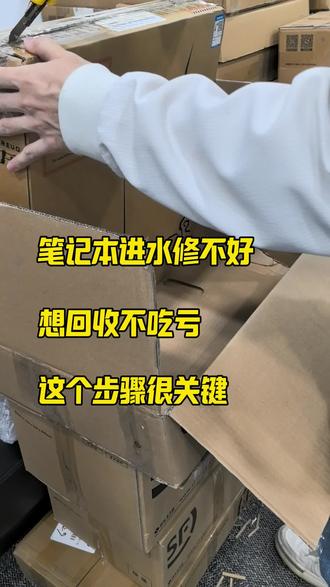
笔记本不慎进水后,不少用户会第一时间送修。若维修师傅告知无法修复,大多人会直接取回电脑,却忽略了一个关键细节,拍摄主板内部照片,这个容易被忽视的动作, 恰恰影响着后续回收的价格评估。回收进水笔记本时,主板状态是定价核心,轻微腐蚀且进水量少,基本不扣倍。若出现烧焦痕迹,则需按实际损坏程度调整价格。很多用户因缺乏现场拍照意识,取回电脑后才发现无法提供主板状况凭证, 导致回收时只能被动接受统一屏幕,可能错失应得的合理报价。再次提醒,电脑进水送修后,无论维修结果如何,取机时一定要当场拍摄主板内部清晰照片,留存关键部位细节。这张照片能直观证明主板腐蚀范围、是否有烧焦等核心信息, 让回收方判断故障,给出公正报价,别让一时疏忽造成价值损耗。做好这一步,才能在回收时守住电脑应有的价值。
 02:39查看AI文稿AI文稿
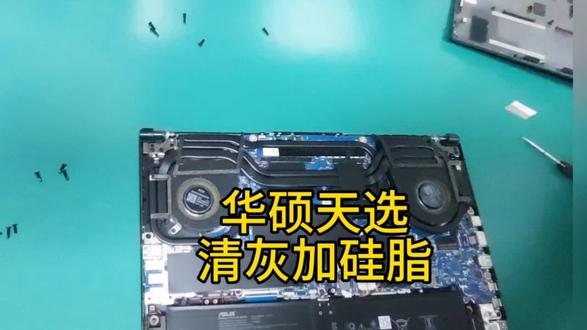
笔记本发烫卡顿,别着急,一次专业的清灰让它满血复活,牛马的一天开始了,今天给大家带来的是一台华硕天选笔记本,清灰加硅脂。下面我们话不多说,开始拆机, 先快速拆下背部所有螺丝,注意要按顺序摆放螺丝区分长短, 接着我们用刀片用力的插入缝隙,沿四周用力的撬开, 接着我们就可以轻松的把后盖取下来,首先我们还得先把电池断开,接着我们用螺丝刀把散热片及风扇上的所有螺丝全部拆掉, 去掉风扇上的供电线,接着我们就可以轻松的把散热片和风扇一块取下来, 拿下散热片之后,我们可以发现上面的硅脂已经全部干掉了,接着我们用纸巾把 cpu 和显卡上的硅脂轻轻的给它擦拭干净, 然后把风扇给它清理一下,这里风扇我拿到外面清理就没有录上去,接着拿出我们小日本进口的月薪龟兹给它搞上去,这效果装上去最少降低三十度。 下面我们把清理好的风扇散热片给它还原回去,装回所有螺丝,插上平线, 我们把所有螺丝全部拧回去之后,接着把电池的弓边线给它插上去,盖上后盖, 然后我们装回后盖,所有螺丝注意长短要区分开, 你以为这样就结束了吗?主播是一个极其细致的男人,外壳也要清理一下,经过我一顿雷厉风行,稀里哗啦的操作,这效果比新的还干净。 好了,今天的视频就到这里了,我们开机收工,我们下期见,记得关注再走哦!


