博途v18label指令在哪里找
本期视频分享博图十八的安装教程,我这里已经提前下载好了这个博图十八的,如果需要这个包的,我们可以通过那个绿泡泡去搜索这个信息收集管家, 然后搜索到之后就会在这里我们点击这个关注,再点击软件目录,在软件目录里面去找到自己对应的软件,在这里我们可以找到博图,或者需要其他的软件可以去下载,那都里面都是自带安装教程的。 好,我们这次开始安装,我们将下载好的博图十八微十八,然后右键我们用免费的第三方的解压软件,比如这个解压软件就可以,我们直接解压出来就可以,软件比较大,解压可能会慢一点点。解压完之后我们就打开这个文件夹, 这里有两个镜像文件, iso 格式的,这不是苹果的,这只是 dvd 的 虚拟 dvd 的 驱动器,这个是个激活文件。我们首先安装这一个镜像文件,右键我们可以直接装载,或者用打开方式选择 windows 资源管理器打开都是可以的, 用到这个界面就是安装的,选择这个 start 右键管理员身份运行,他这里要提示重启我们之前要首先要不要运行重启的选项,我们先返回一下这个西门子解除重启提示的操作, 我们一样的用右键管理员身份运行,我直接关闭,我再打开这个 dvd 驱动器,打开之后这里会申请的 dvd 驱动器装完之后,你们也可以右键弹出就没了返回的界面,直接再运行这个 start, 右键管理员身份运行。 插入安装界面之后,这语言是默认中文,点击下一步,给你提示 一个关键的东西,就叫 n e t 三点五 sp, 这是我们要打开电脑的控制面板 和这个控制面板,之后我们点击这个程序卸载,点这个启动,关闭 windows 功能,在这里我们就可以看到这个 n e t 三点五,把这个要勾上,再点击确定你在搜索需要下载的文件, 不管装 pos 机,把这个 n e t 三点五都要勾上,然后再点击让 windows 更新你的下载文件, 这是我正在下载所需的文件,这里有的电脑会比较快,有的电脑会比较慢,就需要耐心等待。 md 三六五走完之后就提示这个,我们就点击关闭这里,我们也关闭这个也是关闭取消。 我们要重新开始安装,再打开那个 dvd 的 虚拟器,我们先不运行这个,我们先把那个安装包先打开,我们先运行一下这个,解除重启这个功能,避免再出现重启的那个提示。 好,运行完之后我们再返回到 dvd 里面,再选择个 start, 右键以管理员身份运行。语言默认中文,然后直接点下一步,还是简体中文下一步这一步就是 安装的位置,目录跟目录目标位置,然后可以把这个 c 直接改成 d, 装到 d 盘,我的 c 盘比较大,我就不更改了,就直接装在 c 盘了,点击下一步,这个提示就不用管,我们直接点击下一步, 等你把这两个全部勾上,确认之后,下一步这个也要勾上,再点击下一步, 什么都不用点,直接点下一步。安装好软件,正在安装,预估时间是五十五分钟,这个过程也会比较慢,一次安装完之后点击否,我们先稍微重启再关闭, 我们再次返回到安装包里面去,然后再运行这个西门子,重启也是管理员什么运行。 编辑完之后,我们要打开第二个镜像文件,就这一个仿真软件,选择这个仿真的 i l i s o 镜像格式,然后右键一样的装载,或者打开为管理文件管理器打开 装载之后还是一样的选这个 start, 右键以管理员身份运行,进来之后原默认是中文,直接点击下一步,位置一样的, 想装 d 盘就直接改 d 或者 e, 我 最近 c 盘比较大,我就不改了,直接默认 c 啊,把这两个勾上,同意之后再点击下一步,这里选择接受下一步。 好,直接点击安装,这个安装可能会比较快,二十多分钟一次安装完成,还是让他选择否,我们先不重启关闭,再次返回到我们的安装包里面,这时候我们就可以去激活了,打开这个激活文件, 激活的时候一定要关闭所有的杀毒软件和 windows 安全中心,然后我们右键管理员身份运行好,这里我们选择新密钥,然后把这个选择全部选择, 点击第二工作地单一授权,然后我们再选择这个安装长密钥,这样生成一排蓝色的就已经生成好了,这是我们关闭,再返回到桌面, 我们打开这一个博图主程序,还有这一个是仿真的,我们只保留这两个就行了,其他的都可以丢垃圾桶。 我们打开这个博图主程序。好,这样我们的博图 v 十八版本就已经安装完成了,有需要的话就可以去通过绿泡泡去下载就可以了,都是安全无套路,不加密码的。好,本期视频播放完毕。

粉丝2.0万获赞12.5万
相关视频
 08:34查看AI文稿AI文稿
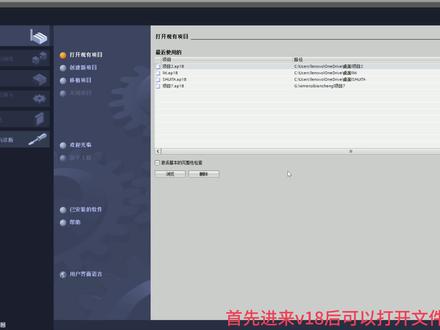
首先进来 v 八后可以打开文件或者新建文件,若本地有先前的项目可以直接打开, 同时也可点击浏览选择考来或者本计算机其他位置的项目打开。 然后我们可以创建新项目, 项目名字可以自己按需求更改文件位置也可自己选择合适的位置存放。 以上做完双击创建即可创建新项目。 进来后双击创建 p l c 程序,点击添加设备符号,按自己需求选择对应的 p l c 名称和版本, 选择完确定即可。 双击面符号即可进去 p l c 名称项目下程序模块的卖模块可编写程序, 先点击程序段,然后选择对应的符号,双击即可添加 西蒙子输入,使爱输出是 q。 软件右侧一栏有指令符号,点开有详细的指令合集,先选择程序段,再选择自己需要的指令,双击即可。 键盘 delete 即可删除指令。 我这里先写一段简单的程序,启动仿真, 这就是 v 一八的仿真界面。 这里可改变工作区位置,双击创建工作区, 近来也可把工作区位置改变, 这里便出现我们刚才创建的新工作区。双击工作区最右边的动作符号即可保存工作区左侧第二列两开,选择 p l c 类型,我们这里选 得的幺二零零系列单机上电 灯亮器 p l c 启动,此时编程软件已检测到 p l c, 这里是下载检测过程, 设备左太维下载到设备软件选项为一致性,下载文本库为一致性,下载到设备中,点击装载即可 到 p l c 名称项目一栏记一下,选择变异,选择全部变异 在 p l c 变量以栏的所有变量可对输入输出进行原件注视。鼠标放到名称一列的右下角,显示加号,向下一拉即可快速添加,也可更改地址和位。 这里我写一段起保停,示范一下 p l c, 编辑完 p l c, 上电,即可把程序写到 p l c 中。 软件为一致性下载,文本库也一致性下载,点击装载即可 仿真软件左侧第三栏,点开添加 sim 表格,点开变量,勾选实力中的 p l c 名称一栏即可看见 我们下载的程序。将变量依次添加到表格中,点开实时实力,点击 p l c 运行, p l c 灯亮起,将表格也运行起来。此时我们回到编程软件,开启监控, 再回到表格模拟原件开关,一为开,零为关, 这便达到了我们虚拟仿真的效果。
409佳南 00:33查看AI文稿AI文稿
找到 plc 的变量,打开之后找到默认变量表,双击打开默认变量表,可以看到我们现在所使用的地址,找到二,零点零,选择他的名称,双击之后把里面的 tg 杠一删除,我们输入启动 回车确认,按零点一选中之后双击把里面的 tg 杠二删除,我们输入停止回车确认扣零点零电机,我们找到他的名字之后,双击把 tg 杠三删除,我们输入电机回车确认。修改完成之后,回到 obe 里面,我们就已经修改完成。
148郑鼎PLC刘老师 01:07查看AI文稿AI文稿
嗨,大家好,我是正经 p l c 的刘老师,我们这节课来讲一下通过博图 v 十八软件写好程序之后,如何利用博图 v 十八的软件进行一个仿真测试。 我们写好程序之后,选择我们创建好的 cpu 项目,找到软件最上面的小电脑的图标,点击这个图标之后就是启动仿真,点击确定,再次点击确定, 现在我们就是打开了博图 v 十八的仿真软件,打开之后我们再次返回到博图软件当中, 返回来之后会提示我们与设备建立连接,问你是否要去连接仿真,我们选择连接, 点击装载, 点击完成。我们现在呢?点击眼睛进入监视状态, 在监视状态下我们启动 cpu 的运行,选择确定,现在就是我们进入到监控界面。
294郑鼎PLC刘老师 01:13查看AI文稿AI文稿
嗨,大家好,我是正经 p l c 的刘老师,我们这节课讲一下如何通过博图 v 十八软件来去写点动、自锁等程序。 当我们组态好幺二零零幺二幺四 cpu 之后,我们找到项目书里面的程序块,把这个程序块打开,找到我们里面的 m a n o b e 主程序,我们双击打开主程序, 打开主程序之后,找到右边的指令栏,找到我们的未逻辑运算,把未逻辑运算打开,我们找到里面我们所要用到的常开、常闭和线圈,我们找到常开指令,把常开指令拖拽出来,放到我们的程序段上面,等待中间这个小点变绿之后,我们松开手, 常开就已经添加上去。我们再次找到我们的线圈,把线圈拖转出来,等待这个小点变绿之后 再次松手,线圈就已经添加上去。添加上去之后,找到我们的常开上面的问号,我们双击在这里面输入我们所要去输的输入开关,按零点零回车再回车确定 在我们的线圈上面输入扣零点零回车确定。这个就是如何通过最新版本的博图 v 十八去写程序。
62郑鼎PLC刘老师 01:24
01:24 10:55查看AI文稿AI文稿
下面的话我来演示一下薄图,创建一个仿真工程,这个我用这个薄图这个软件 v 幺八,这里装了很多挂软件,用这个 v 幺八这个 bottle v 幺八双击打开, 打开之后呢,我们现在创建一个新的工程,点击创建好了,我们现在点击那个路径,我们放在桌面上吧,先创建一个简单工程,测试一下,放桌面上, 然后呢就用它的默认名称,不用改了。创建 软件, 然后呢打开项目视图, 好了,在这里的话,我们点击添加新设备, 在这里点击控制器,选择控制器,选择幺二零零 p l c, 哦,这里选择幺二幺四 c d c, d c 的选择最后一个,这里点击 chain, 弹出这个窗口,我们点击完成,不用管它。 然后呢我们再点击添加设备,再点击触摸屏,点击精致面板,这个选择十二寸的,然后选择这个,然后选择这这一个 看清楚啊,这个呢是精致面板啊,别选错了,我们点击确定, 这里的话,你选择 plc, 我们选择这个 plc, 点击勾选,点击完成,他就把 p 跟 plc 配置连接上了, 好了,然后呢我们点击这个,这里面设备与网络 这里他们是正常情况下,他们是连连接上的,如果没连上的话,就用鼠标拖动他,拖动一条线直接拉到这里,让他连接上,确保他是连接上的,他才能他们之间才能够通信。 然后呢我们点击 plc, 这里点击 plc 设备主态,我们点击右击属性, 然后呢找到这个 plc 保护数据,防护安全,然后呢保护,我们点击勾选不保护,然后呢访问级别,点击完全访问 好了,就这个保护 p l c, 还有这个,这个把勾线去掉,反万级别也完全反万,可以了,捧一下线,然后呢我们点击 p l c 编程, 这里随便找几个点位,在这里呢,点击这个 做一个简单的起跑亭的电路 好了,那零点零回车, m 幺零点一,你说 q 零点零, q 零点零回车好了,一个简单的程序,再保存一下就做好了,然后呢我们把这个程序关联到这个画面这里, 这里有痕字,可以把它删掉,也可以不删掉也行,点击这个 g 版工具箱里面点着这个, 然后呢我们在这里面严肃,这里选择按钮, 再点一次两个按钮好了,这个呢指示灯的话,我们关零到他 外观,选右击属性属性,在属性对话框里面选择外观,然后选择颜色,红色动画, 点击添加动画外观, ok, 点击找到 plc 变量,找到,点击这个 q 零点零,点击勾选 它就关联上了,然后我们改变颜色,双击它,再双击一次,在一的时候变为绿色好了,然后呢这个也是画面属性 启动 停, 停止好了,名针写好了,我们点击四键,右击它属性,在指示里面选择四键,按下的时候我们选择编辑位,点击 几次微位, 点击 plc 变量,这里启动 m 幺零点零,示范的时候就复位 m 幺零点零,再点击这个停止的,按下的时候 就点击刺猬, 然后呢点击示范的时候 复位,然后呢选择 m 幺零点一,这里选择它了,点击保存好了,下面启动 plc 粉针,我们点击选择 plc, 一定要选择 plc, 打到这个界面,然后我们点击这个启动粉针,点击启动粉针,点击是确定,点击确定 好了,这时候就弹出这个界面来,我们点这个界面,点这个 这个 plc 模块的状态,这里点到这里来,他这里去转圈圈,等他这个转圈圈完成变绿灯了, 这证明还有这个变成时到状态就证明已经这个 p, 反正 p、 l c 准准备就绪了。 然后呢等等它出来这个窗口,我们点击下拉,选择这个 p m i n, 我们点击开始搜索, 点击下载,选择之后就点击下载,点击连接, 现在开始编译, 点击装载, 点击这个下拉,选择启动粉蒸模块,点击完成, 我们再打开这个粉蒸器,这里看它变绿色了,绿色了,当前的状态是乱的,证明 plc 粉蒸器已经启动了,我们点击监视 就可以监视到这个 p、 l、 c 的运行状态了,看可以监视到 p l c 运行状态,我们拉下来,点击这个 s m i, 点击更画面,然后呢我们点击这个点,在更画面里面启动粉针, 这时候这里开始变异,你看这里有个变异进度条,有个变异的进度条,变异的百分比启动 好,已经建立连接了,然后点击启动亮灯,停止启动, 你看看这个 plc, 这里亮灯它就通,停止它就断,你看这样对应的关系就建立了。
801文浩组态仿真设计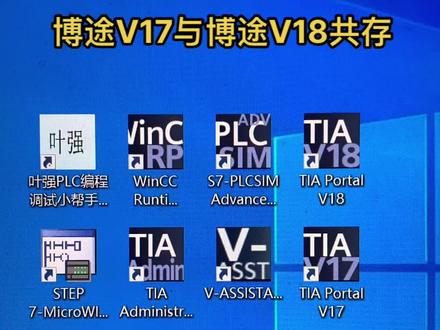 00:47查看AI文稿AI文稿
兄弟们,这次因为客户现场用的是 v 十七,所以我把 v 十七也装上去了。没有用虚拟机啊,直接两个版本都可以打开哦。啊? v 十八可以打开,对吧?然后 v 十七也能打开,我看展开 v 十七 啊,也都可以。呃,创建新设备,可以创建项目。所以说我现在是处于两个版本共存的一个状态。之前我装的时候呢,就是说我们要先装,注意先装高版本,再装低版本。我有一个学员呢,他就是因为先装了低版本,然后装高版本的时候提示 已经存在。哈哈,所以说我之前也是有一次我装了两个,但是只激活了其中一个,但是这一次我两个都激活了。
369叶强讲电气PLC编程调试 01:06查看AI文稿AI文稿
上期呢,我们分享了新闻子新发布的 ti 博图微幺八硬件功能汇总,今天和大家分享一下软件新功能,下载链接还是放在了最后,记得看完。一呢是微幺八增加了软件单元的命名空间,每个块都有自己的命名空间属性 名称可以在 plc 程序中多次使用。二呢是支持符号化的访问,外部应用程序可以在运行期间访问,通过符号名解析为相应的内存地址,从而用于读写数据。 三呢是微幺八支持长期轨迹功能,可以用来更好的分析零星误差和优化机械参数,可长时间在 csv 文件中记录多达六十四个不同信号。 四呢是 v 幺八中对于故障安全性 plc 提供了移植性编译下载的新功能,可以在调试期间移植性的编译安全程序并进行下载。最后呢, v 幺八对 sf 七软件做了一些改进,例如 ledfb twitter 中因奥特参数的特殊标记,搜索和替换隐藏的块参数,在变量表中搜索和替换支持所有的选项等。以上市不同 v 幺八中软件新功能汇总,下期带你了解微幺八运动控制新功能,记得点赞关注,不错过最新更新!
85西门工控PLC 01:15查看AI文稿AI文稿
打开博图 v 十八软件,找到软件右下角的项目视图,选择项目新建,创建一个项目名称,自锁,点击创建, 添加新设备。打开幺二零零 cpu, 打开 cpu, 找到幺二幺四 cpu, 打开之后找到 eag 四零的电话号,选择四点六版本,点击确定 取消密码的保护,点击下一步,再次下一步防护等级,选择完全访问,点击完成。打开我们的程序块,打开我们的 m a n o b e, 找到我们的程序,单一选中之后,选择常开常闭线圈,选择常开前面向下插入分支,选择常开向上插入分支,形成一个自锁。填写地址,按零点零回车,再回车,确认 扣零点零回车,按下按零点一作为停止按钮,扣零点零,点击自锁。
294郑鼎PLC刘老师


猜你喜欢
最新视频
- 2282蛋蛋猪🧀