预设k模型显示关咋解决

粉丝102获赞543
相关视频
 00:54查看AI文稿AI文稿
十秒钟教会你二零二六最简单验证代理需求,四点五以及 m 模型是否生效。首先我们打开任意一款游戏,点击 alt 加 c 调出 n 卡信息橱窗,左下角点击统计数据, 开启橱窗中显示数据功能,将数据式图切换至 dlss 即可查看右上角是否生效。 进阶玩法可点击浮充配置实现显示位置、更换数项布局、调整文字大小及颜色等功能,或者将数据式图更改为自定义勾选显示自己想要的数据即可。 想要实现上路功能,务必确保恩卡 app 设置内信息辅助功能为开启状态,否则无法生效。那么本期视频就到这里,谢谢各位观看,觉得有用的兄弟麻烦一键三连支持一下。
 00:35查看AI文稿AI文稿
全网最简单全免费的 k 模型操作方法来了,使用后即使在低画质情况下也能保持画面清晰。话不多说,直接开始。首先你得下载英伟达 app, 没有的话直接去官网下载就可以了,安装后一定要查看是不是最新版播九一点七四版本,没有的在右边这里下载更新就好了。我们点击图形这里,先把三角洲添加进来, 随后我们往下滑,找到驱动程序设置,点击这个大力选手优设模型预设,选择自定义,找到预设 k, 点击应用即可。接着我们再打开三角洲,它会重新加载一遍的,耐心等待加载完成即可,非常简单,兄弟们快去试试!
 01:51查看AI文稿AI文稿
这期视频教大家如何在优化电脑性能的同时,打开最新的 d l s s 四点五,让电脑满血运行。首先第一步,桌面右键此电脑属性找到设备管理器下滑,找到有 m b s 复合总线,美矩形,还有系统计时器,通通右键禁用掉这几个设置占用后台禁用,才能有效降低系统延迟。第二步,打开安卡控制面板配置设置,选择自己的显卡,点击管理三 d 设置, 首先找到适配器,选择自己的显卡,除了灰度纠正开,这里全是关。找到电源模式,选择最高性能优先应用确定,接着打开设置,找到 g p u 加速计划,这里可以选择打开,下面找到三角洲行动,添加进去,高性能保存 到这里我们就可以去开启 d l s s 模型,打开 and video app, 点击设置关于勾选,加入测试功能,接着等待一会,它会提醒你重启更新幺幺点零点六版本 更新完成后,打开 app 找到图形,点击三角洲行动下滑,找到模型预设,这里二十 g 三十 g 显卡选择 k 模型,五十 g 以上的显卡可以选择 m 模型。接着我们打开游戏设置显卡,这里主播修改了显卡名称教程,视频主页有,大家可以自行翻找 下面分辨率,主播自己习惯用四比三,刷新率最高就行,锐化六十就行。下滑画质这里首先预选低纹理过滤场景视距,纹理质量高就行,下面 d l s s 优选性能优先,四十五十 g 显卡直接质量优先,这里选择低延迟。现在我们再看一下效果, 配模型会降低帧数,我做了超级优化之后,帧数也能稳定在两百五十以上,大家可以留下配置,我来告诉你能达到多少帧数,还想要进一步提升帧数,看注页。
 02:02查看AI文稿AI文稿
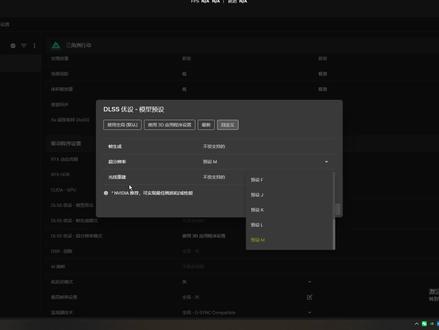
ok, 兄弟们给大家带来这个最新的这个改这个恩卡模型的一个教学。然后也是前两天这个 这个英伟达的这个 app, 它更新了这个最新的啊 l 模型和 m 模型,就是经过实测的话,就是确实会比 k 模型啊,这个整体的画质清晰度会高很多啊,但是的话同样改模型会掉帧,然后的话我这边推荐大家,就是啊,如果说你的 就是这个卡支持这个 d l s s, 那 你就无脑选这个预设就是 m 或者 l 就 行了,它虽然会降帧数,但是只要在你的这个可接受的范围内,那你就去降就可以了,那没有关系的,那如果说你觉得你这个改完这个 这个模型之后啊,你觉得这个帧数降的太低了,那你就把这个,比如说你之前是这个啊,质量平衡,对吧?那就改成性能优先就可以了。那如果说实在不行,那你就不用改啊,我这边只推荐大家就是说你的显卡比较好一点,那可能就是说 啊,麒麟系列往上的话,就是说改这些模型基本上是没有影响的,那如果说你的显卡就是说不支持,而且的话就是说帧数已经挺低了,那就无所谓了,你就改个 k 模型就可以了。然后接下来跟大家讲一下这个现在最新改的话会非常简单啊,就是你 下载这个英伟达的这个 app, 然后你在设置里面点关于关于的话,这里面有一个就是说第一时间抢一下这个体验功能, 你给它点开之后的话,然后你点这个驱动程序,它这个在这个下载的上面啊,它会有一个让你啊重启这个 app, 然后以 啊应用更新这些东西,不是让你点这个下载啊,不是下载这个最新的驱动,它会上面有一个这个重启这个 app 啊,然后你点一下之后它就会直接重启,之后会给你啊更新这个最新的这个 啊改模型的这个东西了,就会非常简单,就不用像以前那么复杂了。然后重启过后之后他会弹了,就正常打开之后你点图形,然后点三角 u, 然后拉到最下面,对吧?然后就可以改这个模型了,就是你想改什么都行,然后改完之后点击应用啊,就是这么简单。
 03:20查看AI文稿AI文稿
ok, 二六年终于也是等来了老黄的更新,新版测试 app 拥有最新的 l 与 m 模型,现在更改模型预设终于不再需要各种操作以及锁定,直接 app 里改就行。一期视频教会你们如何改模型以及如何选择最适合自己的模型。 ok, 下面正式开始我们的教学。 首先我们点开设置,然后点开关语,在这里勾选选择加入以体验测试版或实验性功能,再点回主页, 然后在它弹出来可安装新版本,之后点击立即重启,再打开我们新版 app, 之后点开驱动程序,那么我推荐五零系以上的显卡更新一下我们的显卡驱动, 点开图形,选择我们三亚桌游戏,然后找到 d o s s 优设模型预设这里。一般来说,你刚进 app 的 时候,它会显示这个方框,会选择在使用全局这儿,然后你点击到自定义 在超频频率这里这一栏就可以直接选择我们的模型预设。正常如果你是一个屏幕,可以舞蹈上 k 模型,如果实在还要点帧率,就上 j 模型,二 k 的 话四零七零以上上 j 模型,其余选 e 模型,二 k 一 般都不用 k 模型,显卡在五零七零以上或者完全不在乎帧率的可以尝试我们最新的 m 模型。 这边的话我就改个 m 吧,因为我用的是五零七零。然后再往下面看到我们 d o s s 优设超分辨率模式,在这我们可以选择我们超分的档位, d o a a 的 话就是百分之一百就是最高的档位,最清晰的档位,一般的话选择平衡质量吧。好吧, 如果说你们更新新版的 app 打不开,也可以用我们的老办法去改这个 k 模型,打开我分享的文件夹,然后右键运行我们的高级控制面板,在小房子这选择到我们的饲养中行动。 在下面五 common 这儿我们可以看到这里有个 d o s s, 这个地方一定要选择到 on, 因为我刚刚在 app 里改了,所以这里就直接显示 on 了。然后在这儿 preset letter, 这儿,在这里下拉就可以改变我们的档位 j, k e 和我们最新的 m。 然后这儿的 quality level, 意思就是我们刚刚里面的质量档位,这里 balance 代表的是平衡, quality 是 质量,就是其实是一样的, 这也就是百分之多少,就是自定义档位,这个括号后面就是这里预设的档位,你如果比如说我这里选了 balance, 他 这就是百分之五十八, d o a a 的 话就是百分之一百。然后我们在设置好之后,点击右上角即可应用。 在设置好之后,我们可以再打开我们的 d o s s 指示器开关,然后去检查我们的模型预设有没有改上。打开我的抖音粉丝群里分享的文件,我们可以右键使用,管理员运行, 在这显示幺零二四就代表开启了,显示零就是关闭,兄弟们可以点赞收藏,避免后续需要的时候找不到。然后我们上游戏教大家如何辨别是否替换成功, 深入战场是为了。然后我们进游戏可以看到这底下 preset 这显示的 m 就 代表我们改 m 模型成功了。如果说你们改的 jk 的 话,就会显示 jk, 好 吧。
1353揽月(三角洲行动) 00:35查看AI文稿AI文稿
英伟达最新 m 模型,相比 k 模型解决了人物托影。打开英伟达 app 点,设置关于把加入实验性功能,勾选等待十秒,点击驱动程序,下载最新五九,一点七四,安装完成后点三角洲,这里要是没有就上一下游戏,往下拉,找到模型预设 点,自定义超分辨率,选择 m, 如果提示错误就找到 c 盘,找到这个路径, 把后缀零和一右键属性取消止读。
806Heisan 09:28查看AI文稿AI文稿
呃,大家好,今天给大家分享一期关于电脑优化。呃,系统优化,然后你玩三角洲的时候一个画质的设置,因为不是有很多兄弟说玩三角洲画质很糊啊,看远点看不清楚啊这种情况,然后以及一个帧率不稳定,容易跳帧, 就比如我现在是八场,大概就是一两百、两百、一百七、一百八这样徘徊。然后大家可以先看一下我的画质。呃,我也不知道这个画质算不算清晰啊,反正我个人用起来感觉是没什么问题,这是按照我个人的偏好来进行一个调试的,相对于之前的 v 五来说,我觉得我这个画质相对于还是比较接近的。 然后我的配置,我的配置是,呃,我的配置大家可以看一下,我的配置是五六零零 x 加显卡是五零六零的,然后我这里是改过显卡的,改成了七五零太。 呃,大家有跟我差不多的配置或者相似的配置,可以跟游戏的这个效果进行对比,我这个也是开了游戏加加的一个滤镜的,这样可以减减减低那个对局中那个曝光度。 嗯,这个东西怎么说呢,就说看个人的一个偏好吧,就说你玩起来你的游戏不卡,其实帧率都无所谓的。就就就假如我现在是一百九十帧,一百八、一百九的样子,但我的游戏操作我没有感觉到很严重的那种卡顿,甚至就说我能感觉到它,它是一个流畅的一个情况。当然啊,现在可能 操作起来微微有一点稍微有点感觉卡顿的迹象,因为这个是我刚开机,我的显卡 cpu 他 们都还没有动起来,所以说大家可以看到温度还没有正常的上来,按我之前测试的来说,应该这个时候温度应该达到了六十五度左右,这个温度他应该是在慢慢慢慢跑起来,显卡和 cpu 也在慢慢进行工作,所以说这个画质大家可以看一下。 呃,跟我差不多配置的可以进行一个对比,差不多我两百帧,我没有所谓的那个帧率焦虑,最重要的点,打游戏最重要的一点就是感受,你去感受他在打的时候会不会有明显的卡顿,会不会有 移动时开枪时一个明显的掉帧,在我看来,我感觉我的电脑还没有出现这个问题。呃,当然大家可以看一下我的这个设置,嗯,显示器就是自己的二 k 显示器,然后刷新率是屏幕最高, 局内局外都是不受限。后台的话我可以建议大家设成一,那你因为你退出去,退出去的时候你的那个电脑就可以休息一下,瑞华的话我这里是按个人编号设置的六十,这个建议不要设太高,设太高反而就不好看了。呃, f o v 就是 看大家个人的那个感觉来的,我习惯这种,我就用的比较大。 嗯,基础设置这里全低,就只有纹理过滤这样是极致,直接就是极致,其他的就都可以设成低。然后高级设置这边呢,就是只有纹理质感和贴图分辨率是设置的极致,因为贴图分辨率这一块的话就是说,呃,你如果设成极致的话,你看这些东西啊,你看这些模型啊,包括你看你的枪皮啊,刀皮啊这些 看的更清晰点,然后大力水手开的是平衡,当然我也可以开质量优先,开质量优先的话大概就掉一个十针,二十针左右也能稳定在一百七一百八的样子。呃,当然大力水手我建议就说 就只有三个档次,就是你要么就开性能优先,要么就开质量优先,平衡就不要开了,当然我自己是打平衡,我打习惯了,我觉得我这个配置就刚好卡在那个质量优先和性能优先的那个中间,所以我习惯了开一个平衡,因为我开质量优先的话,它平均会掉个十针,这样的话我就 也就是所谓的一个看,看起来心里不得劲吧。我相信大家也有那种感觉,就是那种看看的帧数感觉,就是说想要找到自己去打游戏最舒服的那种感觉。这就是我游戏类的一个画面设置,大家如果是配置跟我差不多,或者配置跟我一样的,可以按照我这个来设置一下。 呃,然后咱们退出去可以看一下。呃,我的这个我是开了游戏的那些曝光啊啥的,就不会特别严重。 然后这边的话,呃,给大家看一下昨天晚上的吧,昨天晚上的也是八场, 给大家可以看一下这个游戏佳佳给的一个报告。第一,游戏佳佳给的报告我刚刚有提到,就是说你打三角之后,你想要你的帧率不去跳帧,而且且做到我这个画质的情况下,那么你的画质和帧率一定要做到相互平衡,他不能, 你不能说你想要高帧的情况下而想要画质好,除非你的电脑性能很好,那当我没说,但是如果你的电脑性能跟我差不多,也是属于低终端配置的话, 你就按这个来分析你的电脑,首先你得看你的帧率,百分之一的落帧与你百分之零点一的落帧接不接近,这两个值越接近,你在游戏里面跳帧的几率就越小,也就是说这两个值虽然他他们都是一百零、 一百零五和一百一十一,他们都比较低了,但是我实际上游戏中他并没有出现过掉到这种帧率的情况,他只是说整局游戏你掉的最低帧, 百分之一的漏帧和百分之零点一的漏帧,他们两个只要越接近越接近越好,越接越接近他们俩,你在游戏中操作的情况中,他就不会大幅度的跳帧, 也就说到后面他会计算一个平均值给你,我的平均值就是一百七十四,实际上我游戏也就一百八一百七的样子,他就不会跳帧。第二,只要你的这个漏帧接近,那么你在靶场和你在实战中的对局 那个帧率就不会相差很多,有很多人在拔场,可能有个两百针,但是你去实战肯定要掉个二三十针甚至更低,这个就是就是你 low 帧的一个不稳定。 然后第二步你得去看你的显卡,就是看你的显卡有没有真正的在工作,真正的在运动,就是看这个地方, d 三 d, 当然我这个是没有进游戏实战来测试,游戏实战的话渲染的那些画面更多,那么 d 三 d 也是就是显卡 d 三 d 处理画面那一部分就会运作的更多,占用就会拉的更高,现在的话就是一个拔场的一个效果, 你只要记住显卡它一定是占用率最高的,最满的,你打三角桌的话,但是处理器也就是你的 cpu 它不一样, cpu 它就只会稳定,它的占用率并不很高。稳定,然后把频率给你定好,不去降频,然后保持温度,现在我的温度都是很接近一个六十四,一个六十一, 然后显卡显存也没有报,才用了四个 g, 用我那个画面设置的话是最优的,然后温度的话,实战的话可能会上到一个七十度左右,也是一个主机电脑正常的温度,然后内存这方面也就是一个七十伏,也没有报内存这种情况,而且我用的是二 k 屏,二 k, 有 有很多朋友可能笔记本用的是原声二点五 k, 那么你的显卡你的硬件功耗就会更大,当然也有很多是一 k 的 屏幕。呃,所以说这边的话关于这些东西还有一个点,就是说我刚刚在游戏内,也就是也就是我这个游戏还是用的一个叫 k 模型的东西,就是抖音上比较火的 k 模型。 呃,这里有个有点卡顿,这是一个 k 模型的一个东西,我是相当于我这个已经用用上的画调制调试画面的东西。有 第一个就是这个游戏加加提升画面的一个滤镜,然后我没有用 n 卡滤镜,因为我觉得 n 卡滤镜我之前用的之后他也会让你的帧数掉一点,就像刚刚我把后台的那个呃,帧数限制设成了一,我退出之后他的温度就下降了,他的温度就下到百分之五十五了,这样可能让你的电脑休息休息。 嗯,游戏内我用了一个游戏加加的滤镜,然后第二,我改了一个 k 模型,然后 k 模型这边的话就是用这个软件,这个软件打开之后,这个地方一定要对应你的显卡驱动, 对,你的显卡驱动,你显卡驱动是什么版本?这上面是什么版本?然后点小房子,找到三角座的这个英文名,然后往下面拉 这里 d o s s, 把这个打开,然后选择 k 模型,然后确定,然后一定记住要去锁定,一定记住要去锁定,不锁定三角座它会默认的给你替换掉,默认的给你关掉,就没有,根本就没有使用 k 模型,一定要锁定。然后第二,有很多朋友反映说就说,呃,可能用了 k 模型之后感觉还是很糊, 二 k 屏,你用二 k 屏用的 k 模型,无论是一 k 还是二 k 用的 k 模型,还是感觉很糊是什么原因?那是因为你的工号没有跑起来,你的显卡没有跑起来。第二,如果说你追求特别高的画质的话,你可以在这里修改, 用这个 d l a a, 这个是最清晰的一个版本,也就是说 k 模型里面最新的一个预设版本,你用了它之后,你的画面会清晰无比,特别清晰,我自己实测过的,但是弊端就是它会让你掉帧, 我的电脑我曾我试过的,我现在平均帧两百左右,两百一百八,一百七左右,我用了它之后我只有一百四,一百三,虽然说说不上卡顿,但是说 我感觉用的算变得清晰,是肉眼可见的清晰,但是我觉得我现在这个画质我就够用了,我就说我自己也没有去进行一个设置,大家有 k 模型预设的这方面的可以试试这个东西改成 d o a a, 然后把它锁定,然后一定要锁定,锁定之后据游戏的感知,真的画面特别清晰,但是一定会掉帧。 然后还有很多兄弟问,就是关于这个显卡,它的这个 d 三 d 无论怎么样它都占用,占用率起不来,但是它的帧数很稳定, 但是就是心里感觉不得劲,就觉得显卡没跑起来,感觉显卡在偷懒。第一步,你在观察你显卡有没有动起来之前,先看你的电源计划,可能有的电源计划你没有调试好显卡,它是不会跑的。像这个电源计划的话,一定选择自己去定制一个电源计划,定制与你自己配置 符合的电,电源计划一定要根据你的配置来调,而不是说网上随便套一个模板,网上随便找一个电源计划, amd 的 i 卡的直接套上去了,套上去的反而会有浮油化。 所以说说这里大家有什么不懂的,或者说需要问的,可以直接进粉丝群,或者说直接私信我,当然我的粉丝群我也会不定时的抽粉丝,免费给大家看配置做调试。
111Zzz_ 00:59查看AI文稿AI文稿
什么还不会使用英伟达新出的 d l s s 四点五?在三角洲一期视频教大家如何下载和怎么选择 m 和 k 模型。首先打开英伟达 app, 再点击更新五九一点七四驱动,下载好安装即可。我们再点设置的关于勾选抢先体验, 重启软件,自动更新新版本的英伟达 app, 点击图形找到三角洲往下翻,在驱动程序中找到 d l s s 模型预设, 点击自定义超分辨率,这边就可以选择新出的 m 模型了。新版的 m 对 比 k 模型,画面质感和拓影有明显改善,但真数相对来说也会下滑。四零系,五零系显卡可以通过新版本的真生成技术来改善这个问题, 而四零系以下的显卡建议无脑使用 k 模型。总结,需要极致帧数,可以选择画面相对差一点的 k 模型,想要画面质感好的话选 m 模型。
1135钢铁侠DIY超频电脑(测试游戏) 02:27查看AI文稿AI文稿
m 模型加 icc 才是现版本画面设置最优解,不用 n 卡滤镜,不用游戏加加也可以让你的游戏画面不再过爆,让你拥有和主播一样的画质。山鸡的游戏画面设置第二期来了, 首先我们打开英伟达 app, 点击图形找到三角洲行动,滑动到最下面,找到 d l s s 模型预设这一栏,点击找到自定义超分辨率,选择 k 模型,如果你的软件没有这一栏,点击驱动程序更新到最新驱动之后就会有了。 接下来就是 ic 滤镜如何调了,我们首先点击此电脑 c 盘,找到这个文件夹路径,我放在视频下方了, 然后拿出我们的准备好的 i c c 文件,拖入到这个文件夹下面。这个 i c c 文件也是小破站的一个大佬制作的,有兴趣的朋友可以直接去找大佬原文件,如果感觉麻烦的小伙伴也可以直接进粉丝群找主播来领取文件。 下面一步就是打开设置搜索颜色管理,点击高级更改系统默认值, 再点击高级勾选显示器较准。接着我们找到自己的显示器这里如果说找不到显示器,那么就去启动自己的监视器 之后找到添加这一栏后选择我们的 ic 滤镜,这里我们选择任意一个滤镜,设置为默认配置文件,之后就应用成功了。 进入游戏之后,我们着色器预热一下,首次改完画面可能会很暗,我们进入游戏之后拉高游戏亮度, 改完 k 模型之后会有一定的帧数下降,我们可以去修改显卡型号来提高帧数,改完之后画面会简洁,数目不会动, 如何改显卡型号?可以看看主播前面的视频,这里可以看一下主播改完之后的画面,不存在画面过曝或者是画面模糊, 视频制作不易。点赞加关注主播后续更新更多三角洲游戏画面设置。
1127山基(三角洲行动) 06:34查看AI文稿AI文稿
我敢保证这是三小洲最全的画面教程啊。然后今天给大家说一下这个视频有点长,你们点赞关注一下,然后加收藏啊。这个视频滤蓝我们先从基本的开始, 显示器我们都要就是选择自己的这个显示器,然后这里显示适配器我们就选择自己的显卡,我这个是三零六零显卡,但是我是改了一个显卡型号,就是帧率超级优化。 然后这里呢我们选择全屏或者是这个无边框窗口啊,这个是根据个人习惯分辨率,你就选择你自己的最高这个分辨率,然后这里也是这个屏幕上率就是你的赫兹,选择你最高的赫兹就行了, 然后这个的话自动有人有些人喜欢就四比三,嗯,有些人喜欢十六十六比九,这个是根据自己的喜好来来定啊。 然后这个局内帧率上线和这个局外的还有后台这个我们都给它设置成不上线锐化的话,我们就是在六十到七十之间,你们根据个人的喜好去调就行了。 然后下面这个基础画面设置啊,嗯,我们这个纹理过滤质量,三零三零系列的你就调成极高和极致就行了。然后 场景视觉我们给它调一个超高,细节这栏我们调一个高就行了。当然如果说你是显卡配置比较高的,你就这两个直接就调成极致,然后下面功率质量我们调成超高,然后 下面这些都不用都不用去动它啊,因为调这个说实话没啥用,主要还是这个,然后下面这个超分辨率方法, n 卡选择大力水手这个,然后这里 如果说你是就是对画质要求比较高的,你就选这个质量就行,如果说就是你想就是要,嗯,帧率比较高的,你就选这个极致性能,嗯,这个性能优先的话,这个是等于等于是两者的结合之间那种,然后这里我们选择电池, 然后点应用返回桌面,呃,我这画面是调过那个 k 模型的啊,调调,调这个 k 模型的那个主要的作用就是看远处没有马赛克,也没有噪点,然后就是看的画面比较干净,比较清晰啊, 我这一个一 k 屏就是调完以后都能达到二 k 屏的这个效果,然后我还做了这个帧率超级优化,我这个帧率就是在八场是两百六七左右,在游戏内的话就是两百一二。然后接下来教大家这个 n 卡这个控制面板,这应该怎么去调啊? 我们右键点开这个 n 卡这个控制面板,先看这个第一项,这个,嗯,如果说你是想就是自己就是使用这种 调调试这个画质啊,你就是点下面这个想要那个画面好的,你就是搁这拉到质量,想要那种帧率比较好的,你就是拉到性能,我是直接使用这个高级三 d 图像设置啊,然后我们点下面这个管理三 d 设置 三零系列的,你就照着我这个上面这样的操作行了,这个偏好无系统内存回回,对,然后下面这样选择自己自己的显卡,下面就是照着这个上面操作行了,三零三零系列显卡 设置完以后,我们就点这个应用,然后这里程序设置,我们要把自己的这个三秒钟这给它添加进去, 点这个添加,然后呢点这个三秒钟点添加,因为我是已经添加过的啊,所以说我这是不用不用去改的,然后下面这个更改分辨率, 这儿我们要选择自己的最高刷新率啊,因为有些时候你们是不知道,就是,嗯,这个电脑屏幕的刷新率是选择的是自己自己的最高啊。 然后调整桌面颜色设置,这里的话其实我们就是调一个这个数字颜色格式,嗯,也叫数字震动,就是它就是你要是拉满了它这个颜色会非常的饱满,但是对眼睛有点疲劳啊,一般就是调一个 五十到七十之间,这个是看你的个人喜好啊,然后我们看, 我们看这个调整视频颜色设置,我们点如果说你们没有调过的时候,你们是 这个通过视频播放设置,我们点这个通过 n 卡这个设置啊,然后点高级把这选成完全,然后点应用,这样的话就是我们这个 n 卡这个控制面板就是已经都是设设置好了, 然后教大家一下这个 k 模型这个生效方法啊,我们是用了这个这个软件,到时候我放在粉丝群里啊,我们右键以关联视频进行它 这个小方,这点开以后找到三秒钟,这个我们选择第五行的,这个 一定要是这个啊,大约是六,这个 v 三幺零点五零,然后下面这我们选择 k 或者是 j 这两个模型呢就是,嗯,这个 j 模型它是帧率掉的,不是不是说太多,但是那个画面的话它肯定是没有这个 k 模型好的, k 模型调上以后一般是调个二十帧左右, 我们调这个 k 模型一般在做一个帧率超优化,就是你调的那个帧率都能给你补回来啊,我一个三零六的显卡,你看我这个帧率都能这么稳定啊。 然后,然后这个皮肤的质感,这个画质会非常好,调好这个 q 模型以后,我们这里原来是底部模型是个 c, 但是现在是变成了 k, 画面非常干净。看你,你看这个手套上面这些细节非常的舒服啊。 然后如果说有兄弟们就说,嗯,看视频教程看看不明白的,然后自己也调调不好的,不想不想自己去费事,可以直接加主页粉丝群直接联系我,我这支持远程一键式调试啊,付费撤离的兄弟们。
3172航天汤姆(三角洲行动) 01:47查看AI文稿AI文稿
赶紧开机一个设置,让你变成右边色彩鲜艳无曝光的画面设置,厉害,想自己配置模型预设不花一分钱。首先咱们需要下载英伟达最新官方驱动五九一点七四,然后就是二六年一月五日的最新驱动,下载完之后 会出现一个英伟达 app, 然后咱们选择关于关于版本里边咱们看看这是不是幺幺零六,如果不是,然后勾选一下这个测试版,咱们勾选之后再重启,它会自动更新 app, 更新完你打开版本成为幺幺零六之后咱们就可以操作。首先 咱们点图形,然后点大局设置,可以看到大力水手魔星预设,打开魔星预设之后,你会发现魔星预设有很多种,不知道怎么选,今天我教大家怎么选。首先二零系列、三零系列显卡,咱们用魔星预设 k, 他相对来说对显卡压力小一点。二零系列、三零系列无脑充预设 k。 如果你是四零系列、五零系列显卡,咱们用的是一 k 或者二 k 显示器,咱们就用 m 模型, m 模型是大力水手性能模式,使用 前提是二零三零,千万不要用 m, 它掉帧会非常严重。如果你是四 k, 就 用 iot 模型,他是大力水手超级型的模式使用,建议使用的显卡是四零八零四零九零五零八零五零九零,搭配四 k 显示器使用效果会更好。然后 选择完你的模型预设之后,点击应用,再打开游戏,一定要把游戏那个大力水手打开。 然后给大家讲一下二零系列,五零系列显卡现在都支持大力水手四点五,但是只有五零系列支持刘备插帧,记得关注再走哦!
5846四海科技装机超频Diy 02:48查看AI文稿AI文稿
三角洲 k 模型与 m 模型有什么区别?帧数会不会大幅度缩水?这两种模型又该如何设置?以及游戏内曝光该怎么解决?显卡型号到底能不能修改?首先打开 nvidia profile inspector 更改 k 模型,先点击上方的小房子图标,后选择 delta force。 在第五项,通常设置中使用 d l l 覆盖,并将预设配置调整为 k 模型后点击右上方的应用保存。在驱动要求方面, k 模型适配旧版驱动,可通过 nvidia profile inspector 更改,而 m 模型则需要更新五九一点七四以上驱动,并在程序中选择。打开驱动程序,更改 m 模型, 点击设置,点击关于界面勾选,选择加入以体验测试版本或实验性功能。此时模型预设不受支持,则需要重启驱动程序。点击图形选择三角洲,往下翻,找到驱动程序设置, 点击修改 d l s s 模型预设,点击自定义,将超分辨率调整为 m 模型后应用即可。在这里也可以去切换 j 模型和 k 模型,玩其他游戏影响的话就调整最新模型, 不用像先前那样反复锁模型恢复默认那么繁琐了。而它们的核心区别在于, k 模型是提升静态清晰度,但动态表现如人物跑动有轻微残影,而 m 模型则是 d l s s 四点五星模型, 动态画面无残影,更清晰。在帧数表现方面,最低画质和超分辨率质量为极致性能的情况下,帧数并无明显差距。但是在双纹理中和超分辨率平衡的情况下, m 模型要比 k 模型低大概八十到九十帧。当然和显卡性能也有关系, 性能越高的显卡帧数影响越小。如果你用了 m 模型后帧数降了很多,记得在驱动程序图形中将自动优化恢复一下,或者在游戏中重新调整画质。在画质方面,两种模型清晰度区别不明显,但 m 模型画面以及击中特效和技能特效会更亮一些。 模型和 m 模型怎么选?哪个更好?如果硬件性能优秀且帧数足够用,就选择 m 模型。 m 模型的画面丝滑度确实远胜 k 模型,整体画面流畅度非常舒适,没有残影和轻微的顿挫感,但画面亮度确实要比 k 模型高一点点, 所以更需要解决室外曝光。合理的 i c c 配置参数可以解决曝光问题的同时,还能兼顾室内画面不暗、游戏内不偏色和游戏外桌面不暗且无颜色差异,不需要频繁地去切换显示器原画面和调节的 i c c 配置,而且 i c c 只是针对显示器调节,不会影响性能。这套 i c c 配置参数是经过长达一个月时间和 近千人调试反复测试修改后的结果。关于显卡型号到底能不能修改?修改显卡型号的主要作用是减少游戏多余模型,去除多余的点缀画面,游戏场景更通透,帧数还能提升一些。游戏强度很高的话不建议修改。最近也在给一些护航做调试,给到的建议都是不修改的。 如果是正常玩家,游戏强度不高且已经自行修改显卡型号的,目前来说暂时是安全的。关于后续会不会出现一到三天的小黑屋情况,最终还是要看三角洲对检测修改显卡型号以及限制的力度了。
3138嘉明电竞


