酷家乐蜂窝板怎么花圆形灯带

粉丝3480获赞3.9万
相关视频
 00:55查看AI文稿AI文稿
这样的圆弧柜体和圆弧灯带的效果,你还在用硬妆画吗?这一节咱们用定制盘,他首先我们需要明确一个思路,这样的一个柜体我们用定制如何画出来?那我这边已经放了一个拆解图,这就是这个柜体的拆解图,他用到的一个板件是咱们 op 裤当中的面板, 我们选择 oppo 当中的中内切圆面板,我们把这块板拉到场景当中,修改它的尺寸,九百的宽度,然后把圆的尺寸计算好。 那这样画好一个板件之后,我们可以把它复制一块快捷键 p 摆放到他的正面,调整正面的尺寸为两百九, 后侧的尺寸调成十,把后侧刷成发光灯带刷成自发光。那其他的板件依次用侧板接上去,层板放到中间,出来的就是这样的一个效果,你学会了吗?关注我,学习更多酷家乐小技巧,下期再见!拜拜!
2348酷家乐牛嵩山(设计/代画)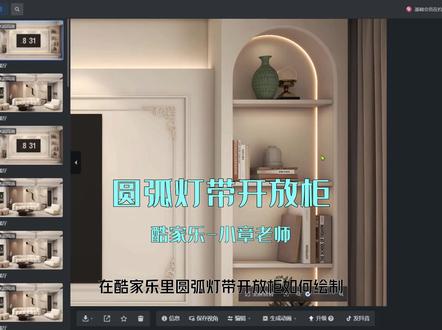 01:32查看AI文稿AI文稿
在库加勒里,圆弧灯带开放柜如何绘制?进入自由造型界面?第一步,参考线定位并绘制矩形 参考线定位顶边距八十,侧边距五十,定位拱形区域高度三百五。第二步,弧形工具绘制弧形,矩形工具绘制开放区域,删除多余线条,拉伸二百。 第三步,绘制三十乘以一百八矩形面二 d 倒角工具,倒角半径十五,边数三十。第四步,选择扫略工具,按住 shift 键依次选择路径,然后点 机洁面。第五步,灯带区域复制面点对点移动至墙体并拉伸二十。第六步,灯带区域添加发光石石材质,其他区域用材质刷吸取墙面颜色并刷上。 第七步,绘制六四零乘以幺七零矩形并拉伸,厚度二十五,添加材质并成组。 第八步,复制矩形到拱形开放格区域并正列二个。关注小张老师学习库家乐自由造型小技巧!
253酷家乐培训(线下课报名) 00:36查看AI文稿AI文稿
在库加勒中如何做这样的灯带圆弧吊顶呢?先在吊顶设计中完成基本的造型样式,进入到全屋硬装工具界面,用参考线找圆弧吊顶的位置,先画出圆弧,再用直线连接一圈,闭合,删除不要的面, 把这个面呢水平移到边调的位置,拉伸二十的厚度,复制面水平向前移动一千。原有的面呢?双击重组,添加发光材质外侧的面,再向回拉伸一千,另外一侧拉伸到另一边墙边完成。关注阿金,学习更多出图小技巧!
3797酷家乐阿金的好课 00:58查看AI文稿AI文稿
在库加勒中如何做这样的灯带圆弧柜体造型呢?进入到定制界面组件库去找到平板门,五拉手开门,放到柜体上, table 键切换到组件模式,双击把显示后方的数值改为零,门板就移到了后侧, 并进入到版件编辑界面上方掏动画出矩形,修改到边的距离上方直线点击右侧栏转为圆弧并修改数值,完成替换成发光材质,再添加无拉手开门,双击看一下后方的数值为二百八十二, 这时呢,右侧栏把高锁定到上方,参数呢改为幺八加二八二的数值为三百。 同样进入到版件编辑界面,画出和上方一样的洞口,并修改为一样的参数,完成返回来 m 材质,刷一下柜体的材质,看一下效果。关注阿金,学习更多定制小技巧!
2410酷家乐阿金的好课 00:34查看AI文稿AI文稿
在库加勒中如何做圆形灯带墙板呢?进入到全屋家具定制界面, op 裤呢?找到面板,拖拉放置到墙面上并修改尺寸。重点双击面板,进入到板件编辑界面,上方挖洞画出圆形。 右侧参数栏呢?修改半径的竖直,并修改他到边的距离完成。然后替换成发光材质,复制面板,快捷键 p 快速摆放到原面板的前方, m 材质刷成墙板材质完成。关注阿金,学习更多定制小技巧!
1061酷家乐阿金的好课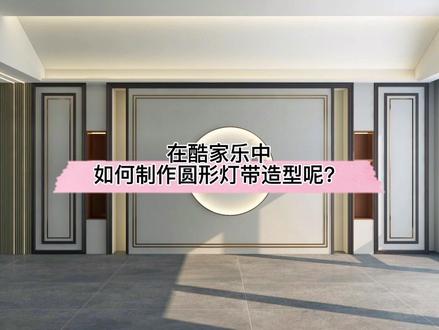 00:22查看AI文稿AI文稿
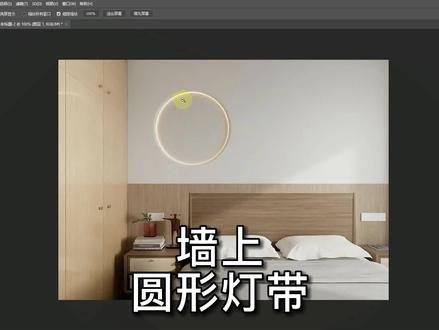
在库家乐中如何制作圆形灯带造型呢?进入全屋硬装工具界面,用参考线找圆形的位置,画 出圆形的造型并拉伸进去,删除多余的面,点击上方灯带,亮度六百暖色,按着 shift 键连选造型线,圆形灯带就生成了。再添加角线及材质。关注阿金,学习更多硬装造型。
2304酷家乐阿金的好课 00:37查看AI文稿AI文稿
在库加勒中如何制作这样的灯带鞋顶呢?进入到硬装工具,快捷键 r 框出矩形,继续框出相应尺寸的矩形屁往下拉伸三百 r 在框,矩形 p 向下拉伸一百五十,在侧面用直线 l 画出抛面造型。快捷键 p 拉伸抛面,选中边线,添加灯带,灯带暖色槽高二十。 重点来了, l 直线再连出坡面,最后快捷键 p 再拉伸坡面完成。关注我,学习更多建模小技巧吧!
302徐州指南针设计培训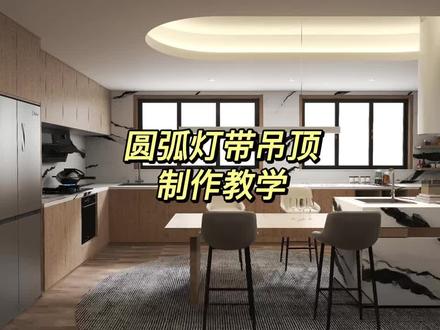 00:47查看AI文稿AI文稿
大家好,今天我们来教大家用酷家乐制作这样子的一个圆弧灯带吊顶,点点关注不迷路,跟着我一起来学习吧!首先进入到我们的吊顶设计里面,然后我们使用偏移工具给他偏移出一个区域范围,这里我们可以给到七百,偏移好后,我们最外边这个区域给他设置一个突出数值为三百,点开我们可以在三 d 视图下看到实时效果。 接下来我们来做出圆角,只需要我们点击中间的区域,选择到角里的外圆角即可,这时候滑动鼠标就可以改变形状,确定好形状后,直接左键选定,这样子吊顶的造型就变了。现在我们再添加一下灯带, 点击一条线,在左侧勾选上内缩灯带,灯槽和灯带都是要勾选上的颜色,我们选择黄色一条边,做好之后我们直接点击复制,复制到其他边上,这样子我们的一个圆弧灯带吊顶就做好了,你学会了吗?下期还想看什么,记得在评论区告诉我哦!
 00:44
00:44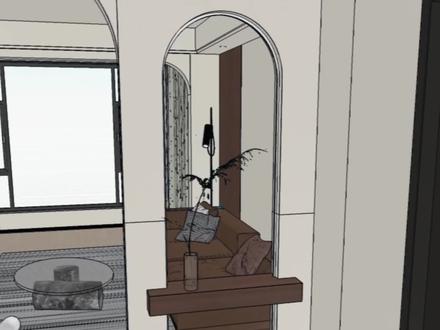 00:53查看AI文稿AI文稿
库家乐里你不会还在用硬装画这样的灯带玄关背景吧?我来教你个简单的方法,进入全屋家具定制产品库 o p 库面板,找到这款面板放进来,调整位置,移动到墙边修改。宽度为一千,深度一百,高度一千两百五十 切角宽度六百,高度一千,固定宽度两百。除了半径三四为三百,其他都为零。复制一个快捷键 p 百放到上方,深度改为十, 离地为零。按住 shift 组合一下,复制一个调整方向,快捷键 p 摆放到上方,再找到这款板件放进来。宽度五百,深度一百,高度五百,半径五百。点击中间板件,切角宽度减二十, 高度减十,固定宽度加十 m 材质刷刷上颜色,整理软装放进来完成。来渲染看一下效果吧。
943简A设计代画效果图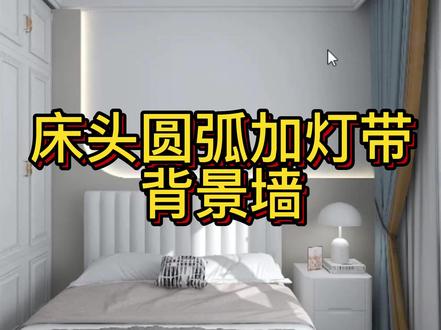 01:14查看AI文稿AI文稿
在库加勒中,像这样的圆弧床头背景墙加灯带是怎么制作的呢?首先点击墙面,点击背景墙设计进去,找到上方工具栏,添加参考线,用参考线画出区域,左边给出八百,从下往上留出一米二,上方也用参考线留出吊顶区域,二百 用工具栏的直线工具画出线条。 右击结束,选中多余的线条,删除, 再选中一根线,按着 shift 增加,选中另外一根线,选择倒角工具,选中外圆角,外圆角半径给四百,选中一根线条, 找到左边内缩灯带,勾上内缩灯带,亮度给三百,颜色给一个橘色, 朝深度给五十,点击面突出五十,选中一根做好的点,加号复制给其他线条,选中左边素材库,找一款涂料敷给墙面,点击贴图,找到我之前收藏好的一款涂料, 点击付给墙面,退出去查看效果。这样一款圆弧床头背景墙加灯带效果就做好了,你学会了吗?


