github怎么把工程删掉

粉丝486获赞8847
相关视频
 01:36查看AI文稿AI文稿
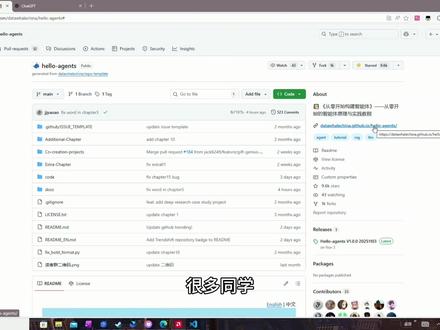
很多同学都听说过从 github 上拉代码,却不知道这是什么,又如何操作?其实拉代码的意思就是在 github 上刻录项目,把上面的项目刻录在本地,在本地运行或者修改。接下来会教大家最简单的操作。首先打开你的编辑器, 我这里使用的是 vs code, 点击 ctrl shift 加 p, 在 搜索栏里面搜索 get, 点击 get 克隆,这里需要输入目标仓库的 url, 回到原仓库, 点击 code h t t p s 下面这个就是这个仓库的 url。 但是克隆原仓库的话会有中断的风险,所以我们可以先构到自己的仓库,直接点击 create。 好,现在已经复古到我们自己的仓库里面了,这是我自己的用户名,这是仓库的名字。现在点击 code, 直接复制 url, 回到 vs code 粘贴回车。现在需要新建一个文件夹,这里我直接选择一个, 直接打开就行。好,现在已经成功从 get up 上克隆下来了一个项目,我们可以在本地看到它。
1.6万川云添 15:4217长黄瓜CuC
 02:55查看AI文稿AI文稿
今天我来教你一个职场外挂,简单三步就可以让你把 github 上所有的开源项目变成你的专属的 skill 技能库。这些开源项目能帮你去做非常多的网页解锁,能帮你去下载视频,你能看到现在各种各样的格式工厂 其实都是拿这样的开源项目来去做包装的。但是有一个问题就是我们普通用户如果想用这样的 github 项目来去做包装的,但是有一个问题,就是我们普通用户如果想用这样的脚本,依赖用法等等等等,需要你在本地去部署,真的非常困难。 但现在我们有了一个神器叫做 skin, 它就可以帮你去解决这样的问题,它能把你的所有的脚本,你的用法,甚至的 prompt, 就 把它打包在一起,变成你的 a data 里面的一个技能。而现在这些东西你几乎可以用说人话的方式去用那些开源项目了。具体的流程呢,就非常简单,就三步,第一步就是用 ai 来帮助你找项目,比如说你有一个需求,但是你不知道有什么样的开源项目能满足你的需求,你就直接用嘴说就可以了。 第二步就是把这个项目一键进行 scar 化,比如说我们可以把 gitlab 链接丢给我们支持 scar 的 工具,然后让它帮你把这个 gitlab 变成一个 scar, 让你未来可以一键调用。 第三步呢,就一个小小的技巧,就是当你第一次跑完以后,一定会有非常多的 bug 和它的经验,又可以把这些经验直接更新进你的 scar 里,之后就不用再折腾了。 我拿最常见的需求来举个例子,比如说下载视频,你可以问 ai 有 没有那种能下 youtube、 b 站之类视频的这些开源项目,它大概率会给你一个风神级别的项目,叫 y t d r p, 这是十几万字的那种。接下来呢,你要做的事情就非常简单了,复制它的 github 链接,然后对着你的这些 agent 做一句,帮我把这些仓库打包成一个 ck 二,以后我只需 需要给你视频链接,他就能帮我下载。那我呢,一般会让他先做一些规划,比如说默认下载什么清晰度,存到哪里,文件怎么命名,失败了怎么重试,他会问你几个问题,你随便回答一下, 然后他就可以来开始生成 skill 了,等他生成完,你就试一次。第一次跑肯定会遇到各种各样的小麻烦,比如说网站风控很强,那需要你的 cookie, 比如说缺一些依赖,需要安装等等。别慌,这个时候就可以让 agent 直接代你搞定,跟着做就行了。然后呢,关键就来了,第一次折腾完,你别就完事了啊,因为这些经验都是非常宝贵的经验。你要对 ai 再说一句,把我刚才为了下载视频做的这些步骤和经验都写进这个 skinning, 下次就别再让我慢慢配了。 这一步做完,你的体验呢?它就真的完全变了。第一次可能需要几分钟的时间才能把一切搞定,把这个视频下载下来,后面再下视频,可能就只有十几秒钟的时间了,打开就能用,随开随下。而且这套玩法呢,根本就不只是下载视频啊。你想把网页项目一键打包成桌面的 app, 你 还想做一个究极万能的格式转换工厂,你就可以把这些真神级的 github 上面的项目全部封装进去, excel 就 能搞定你所有格式的转化。 你慢慢的就会意识到一件事啊,过去呢,我们要学很多很多复杂的工具才能把这些项目用上,而现在你是把全人类几十年的开源积累塞进你的技能库里面,从这个开始,你的能力边界就真的不再是你会不会,而是你真的想不想去做。
1539数字生命卡兹克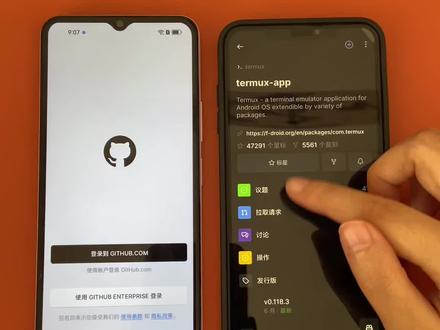 00:44查看AI文稿AI文稿
看好了朋友们最近非常火的开源代码拖款神器 get 哈普,还有很多朋友不知道怎么去下载,今天我就出一期教程告诉大家,方法非常的简单,苹果和安卓都可以去使用。先点击咱们视频右下角的小箭头,点击分享或者复制链接, 找到手机自带的应用商店,去下载这个软件,并且打开它,点击允许粘贴,下方会弹出一个文件夹,如果没有弹出的话,可以在上方打字搜索出出资源四个字,点击立即查看。先点进去,点击软件资源, 点击 get 汉堡开源代码,我们进行一个保存就可以去下载了。
11小灰灰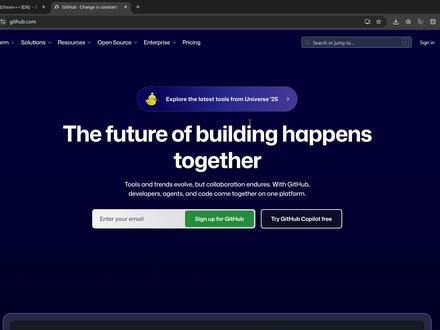 01:31查看AI文稿AI文稿
tiktok 注册教程首先我们打开 gettok 官网和需要用到的加速器官网,这里的两个网址我都会分享,在评论区置顶。 接下来这个网站就是我给大家推荐的免费加速器,当然有条件还是用付费的最好。另外还需要自己的邮箱,这里推荐网易邮箱,因为比较通用,可以看到邮箱中有接收 steam 和吉他的邮件,因为这款加速器可以同时加速这两者。 回到 gitlab 官网,点击右上角的登录按钮。对于新手建议用 h 浏览器,因为 chrome 浏览器是无法翻译这种网站变成中文的, 我这里就直接登录。没有账号,需要先点下方的注册,然后接受注册新用户的邮件。如果是手机接收邮件的话,还需要移动端的加速器,所以建议在电脑上接收。 回到 tiktok, 当注册完成后,右上方的搜索键就是你探索新世界的钥匙,可以搜索你关心的学习资源,或者直接在短视频平台上搜索优质的分享项目。因为很多优质的项目都是英文的,所以 大家一定不要把自己困在中文的房间里。本期分享到此结束,我们下期再见。
29难懂 00:22查看AI文稿AI文稿
一天学习一个强大的开源项目,今天要讲的是,这是一个帮你打破信息差的好用神器,它在 github 已经斩获三十八 k 的 star, 它可以把所有主流自媒体平台里的热点信息实时聚合推送到你的面前, 支持企业微信、钉钉等多种推送方式,再也不怕错过爆款热点话题了,而且可以让你简单部署,让你快速上手,非常方便。
165小熊会点代码 00:42173机器人工匠阿杰
 02:37查看AI文稿AI文稿
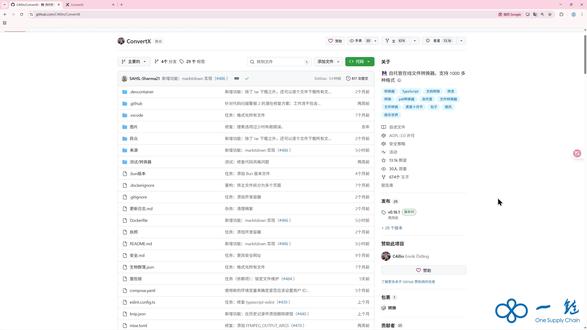
哈喽,大家好,欢迎来到本期的一念小课堂,本期为大家带来 github 上超热门项目 convertix, 它已经在 github 上拥有了十三点一 k 的 star。 这个项目的介绍就一句话,在线文件转换器支持一千多种格式。接下来我们来看一下效果演示。这里我们先选择一个呃 mp 四的格式,我们来让它转换成 mov 的 格式试试看。 我们直接点击转换,然后它这里就会开始加载,我们稍等片刻,转化完成之后呢,我们直接点 download, 它就直接下载了。 当然我们还也可以使用呃本地部署的方式来使用这个项目。在线转换和本地部署起来转换呢,各有优缺点。 呃,在线转换呢,他首先使用的人数过多,他会出现卡顿,就转化速度过慢,就比如说我刚刚转换一个 mp 四到 mo v 的 格式呢,我等了五分钟他才转换好,这个速度我感觉还是比较慢的,而且他支持格式呢?没有,嗯,就比较少和本地部署起来。 好,今天我们来讲一下如何本地部署。本地部署非常的简单,我们只需要把这一串指令复制到我们的 docker, 然后就可以直接下载了。我们来看一下本地部署的效果, 现在我已经是本地部署完成了,我们可以看到我的这个呃容器,它正在运行。好,我们看一下本地部署,这是我本地部署的一个效果。然后这里呢,我们照样是选择我们刚刚同样的视频, 然后我们把它转化成一个 mo v 的 格式。好,我们这里选择好了 mo v, 然后开始转换,我们看一下这个转换速度。 好,下载好了,我们也可以同样的办法把它这个视频下载下来,这个速度和在线转化呢,就快得多。大家可能想试试我们把 mp 四格式转化成,呃,一个 其他格式,就是不是视频的格式,我们把它转化成,比如说一个图片的格式会怎么样?我们来试一下把 mp 四转化成 png, 好, 我们直接转换好了,我们下载下来看会变成什么样, 他会说 o 出现了问题,就是啊,转换还是不行的,就转换不成功。以上就是本期一练小课堂全部内容了。


猜你喜欢
最新视频
- 5497朋克周