server 2012安装卡在mcd

粉丝9.9万获赞46.6万
相关视频
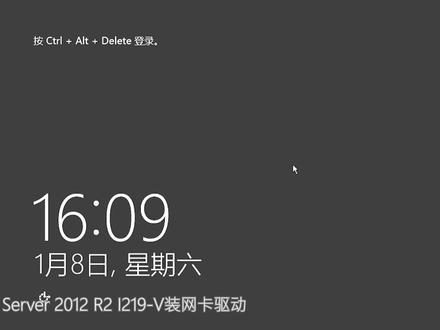 02:22查看AI文稿AI文稿
电脑开机,输入登录密码, 点击这台电脑右键属性,点击设备管理,双击网卡,点击更新驱动程序, 选择网络识别器,从磁盘安装, 选择驱动文件夹,选择这个文件,找到 a 二幺九干微, 点击下步点击试点击始终安装。关闭窗口, 看一下 网络速率,双击已开网速率是以 gpps。 安装一下浏览器, 打开一下浏览器 能够打开网页, 现在来关闭测试模式, 重启一下电脑, 来看一下网络是否连接上, 再打开一下我浏览器 好正常。
199新芯数码 18:50查看AI文稿AI文稿
朋友们大家好,今天我们讲解 windows 二零一二系列课程的第一讲关于 windows 二零一二系统的安装,那么这个安装呢,我们也是把它装在我们的 vmvl 的虚拟机中, 那么大家注意啊,在我们 windows 二零一二的版本开始,我们就不再区分六十四位的操作系统和三十二位的操作系统了, 因为这个温度是二零一二呢,他跟我们前任的版本,这个零八的版本变化非常的大,那么一二一六,包括现在比较新的一九,他们其实都是属于一个体系的,就是基本上是 一样的,那么都是采用我们啊系统的六十四位的体系架构。所以到这一讲的话,开始的话,我们就不 再区分什么三十二位的系统,那么我们也是建议啊,就是 windows 二零一二呢,如果你现在装的话,也要装在基于六十四位的这个 cpu 上啊, 现在基本上市面上面已经所有的 cpu, 包括这个主板啊,都是属于六十四位了,所以这个呢,我们也就不再担心啊,我们就直接把这个二零一二在我们的当前主机上面做安装就可以了啊,好,我们现在开始啊,我们这里呢,因为第一讲是比较容易的, 我们把这个 vmvi 的虚拟机打开来,听过我的课程的同学应该比较清楚,我的所有的服务器搭建都是基于这个 v i v i v i 这个软件来 进行操作的,那么这个呢,也是我们目前主流的一个软件,我们现在所有的这个服务器啊,一般都是在我们虚拟机里面进行运运行的,而不在 在我们的实体机上面做安装,这是一个趋势,大家要能够去理解。那么下面呢,我们开始把 windows 二零一二在我们这个沃克斯的版本里面做一个安装。首先第一步呢,我们这里面选择是创建虚拟机,然后这里面直接选择下一步 啊,这里面再选择下一步,就是这个地方啊,我们选择稍后安装操作系统,你这里面不要选择直接安装啊,我们选择稍后安装,然后选择下一步之后我们今天安装的是我们的迈克萨姆特 windows 的这个系列的操作系统。那 那么在这里面呢,我们来来看一下啊, windows 的这个操作系统呢,他是分成那个个人版跟我们的服务器版的,那比方说这些 win 十的话就属于这种啊,我们讲这种是属于个人版的,那么我们的 windows 二零一二 二零一六零八零三这些系列呢,都是属于我们的服务器版。那零三以前的版本基本上基本上已经淘汰了,不太用了啊。我们 一般的那个如果是装零三的系统,甚至于更早的两千的系统的话,仅仅是用来做这种测试的啊。比方说我们后面的课程里面有会讲到这个网络安全的课程,那么他可能会用到这种比较老的版本的系统来做相关的操作演示。 我们今天呢就装这个二零一二,那么大家可以看到啊,二零一二呢,他就开始不再区分什么这个差六十四了啊,或者是什么什么标准的这个三十二位的版本,他就不区分了啊, 那我们只需要直接选择 windows 二零一二这个版本就可以了,反而简单了啊。然后我们选择下一步之后,这个地方呢是你安装的一个位置,那么 我们这个安装的位置建议大家安装在非系统盘上面,就是你尽量不要装在 c 盘上面,如果家里面有这种固态硬盘,那么也可以把它装在固态硬盘上,因为固态硬盘的这个速度要 比传统的机械硬盘要快很多,这个以前我强调过啊,然后我们这里呢也是选择下一步在这个位置输入我们这个虚拟机的硬盘大小,那么虚拟机硬盘大小的话,你如果在实验环境下不需要特别大啊,那么这里呢,我们这里面就是保持默认就 可以了,就六十个 g。 实际的使用环境中呢,那么你需要根据你这个业务流来进行这个设置硬盘的大小,比方说你的 windows 二零一二里面要安装这种什么外部网站,里面要集成这个 cqcow 的数据库,那么他可能会对 硬盘要求会比较大一点,那么这个地方呢,大家自己要能够去理解某,我们实验环境下就不需要了,你这里面六十句保持默认就可以了啊,然后这里面选择下一步,呃,直接现在不要点完成,我们点击自定硬件配置, 那么在这里呢,我们来看一下啊,他这个要运行稳定的话,建议的内存大小是两个距的,那么所以这个家里面这个物理内存呢,是尽量要配到大一点啊,至少的话要达到至少要达到八个距, 否则的话你在做二零一二这个实验过程中,可能你的电脑硬件就会变得非常的慢,这个希望大家能够去理解啊,因为我们这个时候可能还不会涉及到一台二零一二,有可能是两台、三台,最多的时候是四台。那么对你的这个硬盘要啊内存要求呢,其实是很大的 啊,然后 cpu 我们这里面不用调了,处理器这个位置呢,选择我们的镜像光盘,镜像光盘大家直接从那个 msdn 里面去下载 测试版的啊,测试一下啊,当然你如果要获得他的服务的话,我们知道微软的产品呢,是要付费的啊,这个跟我们以前讲那个零九科四的话是不一样的,讲的三段,三段 ys 是不一样的啊,好,我们这里面把镜像选择一下,我的镜像放在这个地盘的 iso 中了啊,全部在这里面,我们选择的是这个二零一二二二这个版本啊,二二这个版本我们点击打开,然后 这个网络适配器我们统一的用这个 vm 耐克一仅主机啊,因为我们很多实验环境都是在这个 vm 耐克一的仅主机环境下面完成的, 这个主要是跟我们的外面的物理网段来进行隔绝啊,因为有的时候我们在配置的时候,如果做模拟环境的话,你如果用桥接,呃,有可能会对我们物理网络造成一定的影响,那么尽量不要用用桥接就是我们实验环境,你 这里面用的这个警主机就够了,其他东西不用改啊,其他东西不需要动的,这里直接选择关闭,再选择完成。 我们这个时候呢,虚拟机就已经创建好了,那么创建好之后,这里直接选择开机,我们来看一下 windows 二零一二的安装, 其实我们微软的安装呢,很简单,没有特别复杂的一些东西啊,非常非常简单,有些同学可能装过温石,装过这个早期的这个温漆啊,所有的 windows 系统里面在安装的时候几乎是一模 一样的,我们只要根据这个流程啊,直接那个往下面走就可以了啊。好,先看第一个界面啊,第一个界面没问题啊,这个肯定是中文的,我们安装就安装简体中文的,直接选择下一步。 然后这里呢我们直接选择开始安装好,安装程序的话,正在启动这个的话,他做一些程序的自检, 然后第一个选项让你输入这个产品的密药,那么你要要有现有的密药才可以的,那么我们把我们的这个准备好的密药的话输入一下。好,我们完成密药输入之后直接选择下一步。 那么这个时候呢,大家注意看,他会弹出来两个安装版本,一个是服务器核心版,一个是带有 gui 的服务器。那么这两个呢,我们根据他的解释能够看出来啊,那么因为是服务器版本的系统,他跟个人版是有区别的, windows 本身是自带桌面环境的, 这个就是我们所谓的带有局 ui 的服务器,就这个版本的,那么有些服务器呢,为了加快他的运行速度,他可能会把这个图形化模式给他去掉。这个在我们这个服务器版本系统里面非常常见,尤其是 windows, 所以呢他也支持这种文本化的操作界面,那么这个时候呢,就会设计到这个服务器核心安装,那 这个版本安装好之后呢,我们所有的 windows 操作啊,就是需要通过我们的命令行来完成,那么这个呢,对我们目前来说的话有点太高端了,我们现在暂时先不用它, 我们用的是什么呢?用的是这种的,就是带有这种图形化界面的啊,服务器这种的话比较适合于我们目前的学习进度啊, 有关服务器核心板操作系统的一些使用规则,那么我们建议呢就是网上面大家自己可以找点资料,也可以参考我那个头条里面所写的一些文章,里面有关于服务器核心板的一些使用规则,大家 大家有空的话可以去看一下啊,专门的视频的话,这里面是没有做过的,所以我们这里面呢暂时先不用装这个服务器核心板,用下面这一种用 gui 的服务器啊,带有 gui 的服务器,然后这里面直接选择下一步 好了,这里的话直接没什么好说的,那么许可协议你看完之后直接选择我接受就可以了,选择下一步。 然后这里面呢有两个选项,一个是升级安装,一个是全新安装,我们这个电脑里面的话没有任何的操作系统,这个虚拟机是不是,那么我们这里呢就选择啊高级安装,然 然后对当前主机来进行相关的分区操作。这个分区呢也是好理解的,我们在模拟环境下面分两个分区吧,一个分区呢,我们这里面把它设置为啊四零九六零四零九就是 四零九六,就是四十个 g 啊,四四十个 g, 那么把它呢作为我们的这个 c 盘,那么另外的一个呢,是我们的一个就是地盘了,就是啊,那么这样的话我们就直接设置好了啊,设置好之后直接选择我们的这个 c 盘,这就是我们的 c 盘系统保 保留盘幅,这里面不用去管他,然后直接选择下一步就好了,这个就是我们系统的一个安装,所以整体上啊,这个安装过程的 不难啊,就是我们要重点的就是掌握如下的几个原则,我们把这个笔记做一下啊,先让他这里面化安装,我们笔记做一下。第一个我们这里面所谓的安装,今天我安装的是这个是叫做维他啊, 雷塔三特版安装是这个版本,这个版本呢我们这里面称为叫做数据中心版,这个版本的话 啊,整个的组件是最全的一种啊,非常的全面,所以我们用装这个版本来进行做。第二个地方呢,我们这里面要注意啊,就是我们的二 一二,他有两个界面,第一个是带我们这个 gui 的,这个所谓的带 gui 界面的话,我们指的就是所 位的是什么呢?是图形化,图形化的啊,那么另外的一种呢,我们讲的是叫做服务器核心板,核心板的话这里面是属于一个命令行的,那么针对于后面这种命令行呢,我们现在暂时先不讲, 因为这个命令行跟我们一般的命令还有所区别的,他用的是这个 windows plox 啊,这个我们在以后的课程中会讲到的。呃,跟我们以前讲的雷内科斯的命令行也有所区别, 所以你要实现我们 windows 的一个文命令行操作啊,你这里还是需要去专门去学过的啊,这个东西还是比较多的,那么我们用哪一种呢?用的是这个带有菊花的这种图形化的简便,我们通过数 不要点击来完成对我们 windows 二零一二服务器的配置就可以了,那主要的话就是这两个方面,大家在做的时候要注意啊,那么另外的第三点的话,我们这里面就是关于我们这个分区了, 分区要注意啊, windows 二零一二版本的他是已经采用这种全新的分区结构了,就是我们常说的这个主分区的啊, 啊,那个卷简单卷的这种结构,跟以前那种我们以前所讲的什么主分区,逻辑分区,扩展分区还是有有所区别的,所以 这个呢,大家自己要搞清楚啊,那么我们这里面先不管,他也不讲这个概念,我们只需要需要知道,我今天是把它分成了一个二十 gb, 四十 gb 加上二十 gb 这样的一个结构,那么系统呢,是安装在我们这个四十 gb 上面, 这个四字俱璧呢,其实就是代表着我们的 c 盘,就是这一步的话,希望大家能够去理解,主要就是以上的三步啊, 那么好,我们来看一下啊,那么继续继续来看啊,那么这个位置呢,是让你设置来看一下,是设置我们这个管理员的密码,那么注意,在我们的雷克斯里面,管理员叫做跟用, 用户叫做 rot, 那么在我们的 windows 里面呢,他叫做阿德梅尼斯吹特,这个名称的话非常有名,鼎鼎大名,所以你这里呢是需要输入我们这个管理员账号的啊,那我们设置一下 啊,我们这里面先简单一点啊,看一下啊,一二三四五六,可不可以先试一下啊,好完成。那么这个时候呢,会提出一个密码复杂性的要求, 这个是我们在做这个 windows 的时候经常会遇到这个问题,因为那个 windows 里面开的这种安全策略,他要求密码呢,要满足一定的规则的啊,我们这里面设置一下啊,设置三位, 好,我们这里面再这样说来看一下,好,可以了,刚才我设置了什么密码,这里面说一下啊。第四步,那么就是设置 管理员啊,密码管理员是谁?管理员的话,我们这里面是阿德梅尼斯吹他,然后密码的话注意刚才我所设置的是小 a 大 a 一, 这个是最简单的一个密码复杂性规则,我们所谓的设置要满足密码啊,写一下密码这个复杂性,密码复杂性里面要求啊,大写字母以及 小写字母,还有我们的阿拉伯啊,数字要混合在一起才能够实现设置的一个成功,所以我第一遍在设置那个一二三四五六的时候是不行的,我们这里面改为小 a 大 a 一,那么这样的话就完成了相关的一个设置, 相关设置设好之后,系统会重启的,当重启结束之后,大家就看到了这样的一个界面,那么我们只需要点啊,向他发送 ctrl aotoddlete 键,然 然后输入小 a 大 a 一,就是刚才我这里面所设置这个密码,然后这里面选择登录,我们可以看到这个 windows 二零一二就被我装成功了,那么装成功之后呢,其实我们就是可以通过该鉴别进行后面的相关服务器配置了,就可以直接 去学习了。那么如果说你根据你的需要啊,那个也可以再给他装一些辅助性的一些东西比, 比方说我们这里面有这个 v i v l tooss 这个工具,这个工具呢,我们建议大家是安装的,因为他支持很多这种什么啊,桌面的复制啊,可以把我们物理机中的一些文件拖到我们的这个虚拟机中,可以做一些简化的一些操作,所以我们这里呢建议是安装这个 vm v l tooss 啊,那么这里我们直接选择这个运行,他就能够去做一个安装了这个叫做增强型的这个虚拟机工具,他 可以实现我们虚拟机跟物理机的一些简要的一些连接啊,那么至于怎么连接的,我现在只能举这个文件复制的例子,其他东西呢,我们在具体的操作过程中,呃, 再去看吧。那么如果说你实在搞不懂的话,我也可以用一句通俗的话告诉你,这个其实就是为我们当前的主机安装驱动程序,这个 能理解吧啊,因为我们现在啊已经很少提到驱动程序这个概念了,我们现在很多,比方说温十他那个驱动程序都自己自动获得的啊,都自己自动联网获取的,而且能够识别市面上大部分的硬件所, 这个就是这么一个概念啊,我们这里呢也是一样的,等于说是给我们这个虚拟机安装一个这个驱动程序,使他能够完美的支持我们当前主机的物理硬件,那么就好了啊,所以就这么一个解释,你 叫理解就好了啊,所以我们这个后面再把笔记记一下啊,这里面的第五步呢,我们是打一个信号吧,打一个信号的目的就是说他可以选,他可以 选做做什么事情呢?就是我们安装 vmvr 啊, vmww arvmvr 这个拓死工具,这个工具装一下,那么有助于我们日后的话,在做设置的时候啊,更加方便一点。 那么好了,到此为止的话,大家可以看到这个系统呢就已经被我安装好了,我们后面的讲解就是针对于这个啊,雷达三特板就是那大家这里面写了啊, windows 二零一二的这个雷达三特板来做相关的测试。呃, 当然我现在用的啊,刚才输的序列号输入好之后用的还是这个测试版的。这个大家要搞清楚, windows 是收费的,我们开这个课程的目的啊,就是说只是学习,所以这个地方有有这个代码显示的,我们这里面讲他还是一个测试, 那么我们在测试版的情况下就试用一下,试用一下他相关的一些功能,如果你需要你这个公司里面也好,企业里面也好,那个用这个 windows 二零一二来做一个真正的服务器的话, 建议大家还是需要去微软官方来进行激活的,就是说这里面我们所谓的你这里是需要付费的啊,所以这一点的话,希望大家在做的时候要能够去理解,当 试用板的话,在我们实验环境下也没问题,我们只是说作为一个学习,那么是可以去用的啊,所以这一点话要跟大家说明好了,等奖的话我们讲解就到此为止了,那么大家的话建议啊,你回去之后的话,在你的电脑上面安装两台这个虚拟机, 一台是不够的,尽量的话安装两台,两台以上最好是能够安装三台,然后的话再做相关的一些测试就好了。那么 准备工作建议大家再安装一台那个 windows 七的这个客户端, windows 七的客户端你这里面的话也在装一个七也可以, xp 也可以,这个主要是跟我们服务器做相关的联动设置的,那么就好了,我的电脑上面已经预装了一二三四四个版本,已经有 四个版本的虚拟机的,那么是我为我们日后学习所做的一个准备工作。好了,本奖到此结束,感谢大家观看我们下一讲,再见!
418大蟑螂 03:12查看AI文稿AI文稿
开一个 windows server 二零一二安排,必须安排 创建虚拟机过程十 x 加速 开机, 这个 win 十的图标, win 八的开始菜单。 为什么 power shell 打不开 蓝屏了? 不是这个百分比,怎么半天都卡在百分之零 蓝色屏幕, 感觉这就像是一个没有动画的 windows 八 声音屏幕,键盘亮度调整不可用。
360然然说电脑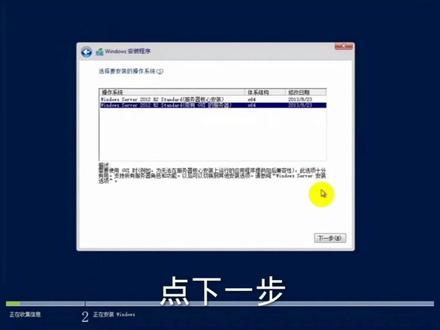 01:32查看AI文稿AI文稿
放入 windows server 二零一二二二系统盘,获 u 盘,按启动快捷键选系统盘,每个品牌启动快捷键不同,参考一下。 启动点下一步点现在安装输入音乐点下一步 第一个核心安装操作看命令第二个带有 gui 的服务器安装有图形操作界面,点下一步, 勾选我接受即可。条款点下一步,选芯片,在选应用,然后下一步正在安装中。安装后重启一下,正在重启中。 设置密码,完成 uncle 加奥特加 delete 输入密码完成安装,回到桌面就可以使用了。以上就是小明带来的安装 windows server two thousand twelve or four 方法全部内容,希望可以提供帮助。
334铭幻 05:07查看AI文稿AI文稿
大家上午好,今天我们一起来学习如何在虚拟机中安装 windows server。 二零一二,首先我们打开桌面上的虚拟机软件,创建新的虚拟机, 这边我们选择他默认的设置,单击下一步光盘的印象选择 windows 二零一二, 点击下一步, 我们这里是 windows, 所以呢选成 windows, 然后版本选成二零一二, 下一步安装的位置,我们浏览一下,给他放到。 好,放到 windows 二零一二这个文件夹下,单击下一步,这边的磁盘大小,我们默认单击下一步。完成。 好,我们可以看到这个虚拟机的相关信息,我们将内存信息调大一点,这个呢根据你的电脑来进行配置,其他的我们都保存默认,然后启动虚拟机。 好,这一个界面呢,跟 windows 十启动十分相似。 好,安装界面已经出来了,我们选择一下习惯的输入法,如果喜欢拼音就默认点击下一页,现在安装, 等待安装程序启动。好产品的密要我们暂时没有先点击,没有 好,注意,这里有四个选项,第一个是标准版,那么这个呢是命令行,大家可以看到 选择第二个,这个是有图形界面的,或者也可以选择第四个。数据中心,这里我们以第二个为例,单击下一步,接受下一步。 好,我们这里是全新的安装,所以我们选择自定义,选择这一块磁盘,然后下一步。当然如果你想分区的话,也可以另外分区。 好,系统启动了,我们要设置一下密码。设置完成。 好,我们可以看到界面呢,已经出现了,要按 ctrl 加 alt 加 delete 啊。在虚拟期里面呢,我们需要通过菜单来发送 输入刚才设置好的密码。好,我们可以看到现在呢系统已经启动了 全屏。看一下啊,现在这个全屏呢,还没有没有成功,我们需要安装一个插件,点击虚拟机安装 v m v r tour。 好,点击这里的安装 好 v m v l two, 安装完成,我们的电脑就变成了全屏显示,这样呢 就相当于一台新的电脑。我们现在呢先不重启, 我们进行一下设置,将电脑的名字改一下,为了方便我们后期使用这一个系统,重命名一下, 我们就把它命名为 windows 二零一二。下一步 确定好了,我们 windows 二零一二的安装呢,就介绍到这里,下期再见。拜拜。
80噜啦噜啦嘞 16:11查看AI文稿AI文稿
安装 windows sever 二零一二二二,创建虚拟机,五倍速 hmm。
16比尔盖茨村口分茨 04:46
04:46 02:49查看AI文稿AI文稿
今天我们来安装 windows super 二零一二啊!安装过场已开始,请大家耐心观看! 没事,在黑夜中电话还没有接通失恋都快二十四个小时,想要问你的心中 最后只剩回忆还在汹涌 我醉过多失落 最懂事的人都快二十四个小时,想要问你的轻松你总 空,最后是生辉还在汹涌, 可是。
53GL铭月


猜你喜欢
- 1823墨鱼君
最新视频
- 7665书中挚友