兔仙ai怎么使用教程

粉丝951获赞2219
相关视频
 00:2355umbrella
 00:29查看AI文稿AI文稿
简单三步教你安装最近爆火的小手机 ai 最新版,接下来我手把手教会大家如何下载它的最新版手机平板,双端都可以使用。 首先点右下角分享键分享复制链接,复制成功后我们打开这个蓝色小鸟,没有的话就去安装一个,打开后会弹出一个资源包,如果没有弹出就在这里搜索四兔资源,然后打开这个软件保存下载安装就可以用啦。
0爱吃火锅 03:43查看AI文稿AI文稿
昨天有很多小伙伴反馈,还是不知道怎么去操作,把这个 jimmy 来切入到 chrome 当中,那今天我就用更加简单的方式,一句话的口令就可以实现这个功能。好,首先第一步,因为它是切入在 chrome 当中,所以其他的浏览器都不适用,只适用这个 chrome 浏览器。 同时呢,我现在演示的是在 mac 电脑上面,那 windows 有 其他的方式,所以我今天先把 mac 电脑上如何把 jimmy 来切入到框的浏览器当中的这个操作步骤再跟大家分享一下。首先第一步,我们先把这个 vpn 的 节点设置成是走美国这边的代理,然后这个我们自己 自行在各自的电脑上面去进行操作就可以了。第二步就是把我们的这个框的浏览器的呃语言改为英语,那具体是在系统的偏好设置, 然后选择语言和地区,找到这里面的 app, 选择添加,找到这框的浏览器,把这个语言设置成英语,然后它要重启才生效,所以我们就立即重启一下。 好,重洗完之后,我们可以看到这一面确实是已经变成了英语了。然后重洗完之后,我们在这个地主地址栏上面输入这个 com 的 flash, 是要在这个空的浏览器里面输入,然后到这个页面之后,点击 ctrl f 找到这个 delete 的 相关的这些选项,把所有的这些内容都改成 enable, 这个咱们也是自行操作就可以了,我这里面都已经设置完成了。好,设置完成之后,我们 点击 command 加 q 就 会把这个浏览器退出,退出之后,然后呢,我们找到这里面的终端,可以直接在搜索栏这里面去搜索 terminal, 点开终端之后,我们只需要去输入这一条指令, 好点击回车,回车之后它就会自动打开,然后我们就可以看到这里面就有这个 asramine 的 这样的一个按钮了,也就是我们的这个配置就已经成功了。好,那我们来试一下它具体是怎么来去帮助我们更高效地使用我们的这个 comb 的 浏览器。 我们可以点击打开,我们想要让它在右边的话,我们可以点击这里面浏览器的这个 setting, 这里面有一个 appearance, 然后 show on the right, show on the left, 然后这个就出现在右边了。好,那具体它是怎么来去进行题校的呢?我们再来看一下。比如说我随便用这个 chrome 的 浏览器打开其中的一篇笔记, 然后呢它的这个好处就是它就像是你的一个副驾驶一样,你在浏览的内容它全部都能看得到。比如说我们找到小红书里面随便一篇笔记, 然后我们打开,你会看到他这里面会实时的看到你的这个鼠标到底打开的是哪个页面。然后我们可以让他分析,比如说我让他帮我分析一下这条笔记内容为什么能收获,为什么能收获那么多的点赞,对我做详述的运营有什么样的启示,那他就会给我去做一个分析, 所以我觉得真的很厉害。无论是你的这个图文的笔记,还是视频内容的笔记,你会发现 我点开任何一篇新的笔记,它这里面都会实时的监测到我到底打开的是哪篇笔记,所以我在浏览对应的内容,它其实也会跟着我的这个眼睛跟鼠标知道我在浏览的内容是什么,所以这个就大大提高了我的一个效率, 这一次大家学会了吗?假设说大家不是 mac 电脑,是 windows 电脑,具体要怎么配置呢?那欢迎点击进入我的主页的粉丝群,有具体的步骤大家再去尝试一下。
291小歪学姐(AI版) 04:27查看AI文稿AI文稿
一条视频教你使用豆包 ai 的 全部玩法。豆包 ai 的 功能非常强大,哪怕你只是学会一半,你都可以收别人的学费,可以做别人的教练。接下来,我就用一条视频教你使用豆包 ai 的 所有功能。 如果担心流程记不住,可以先点个爱心评论区回复,我要学习,有空的时候拿出来,一边看一边跟着做。我们先打开豆包 ai, 你 会发现下面这一排功能,很多人天天在用,却根本没把 ai 的 威力用出来。 先看这个豆包 p 图, p 图是什么?说白了就是想怎么改就怎么改,人物可以直接抠出来,背景可以随便更换。我们现在试一下,上传两张图片给 ai 一 条指令,把两张照片里的人物同时抠出来,放到同一张图里,两个人直接变成合影背景再换成南极看雪景和企鹅的场景。 你看 ai 很 快就把两张照片合成了一张,如果你哪里不满意的,可以直接继续跟 ai 下指令,很快就能出结果,这就叫 ai 速度。 同样是做海报,有人每个月花好几千找美工,而有人用豆包零成本生成。我给你举个更直观的例子,豆包下面有一个 ai 创作功能,你直接对他说一句话就行。做一个穿紫色西装,手拿麦克风正在直播的形象,做成一张直播宣传海报,配上醒目的大字,今晚七点直播间见。字体要有黑色阴影的白色,彰显高级感, 画面高清比例九比十六。点击发送一张直播宣传海报,马上就生成好了,所以你想做招聘海报、宣传海报、产品海报通通都可以,这个就叫 ai 生成海报。再看这个录音功能,很多人根本不知道他有多厉害,你点一下录音,他就能开始记录你说的话,他还能原封不动帮你转成竹字稿。 那如果你用另一台手机在看直播,主播说的每一句话,他照样全部录下来,一字不差的全部变成文字。关键的是,他还能给你整理竹字稿,帮你提炼逻辑结构和内容大纲。 ai 时代已经全面来临,哪怕你未来三年一分钱不赚,你也要去做这件事,因为接下来的时代,已经不是你拼命努力就能逆袭的时代了,方向选错,再勤奋都只是原地打转。今天颜值老师给你公布一个多数人还没看懂的商业机会。 二十年前,是不是所有人都在用 qq, 十三年前的微信成了标配。八年前我们开始玩短视频,而现在,时代再次切换了 ai 智能体。这个智能体可以帮你变现、引流,帮你打造品牌影响力, 甚至帮助工厂和实体店对外输出内容和成交。不是你去干活,而是你和 ai 一 起干活。很多人现在还没反应过来,但真正聪明的人已经默默在使用了。接下来我就教你搭建一个属于自己的 ai 智能体。 第一步,在首页找到创建 ai 智能体,点击进入。第二步,上传一张清楚真实的照片,最好看起来亲切一点,有信任感,因为这张照片相当于你在 ai 的 形象,第一,印象非常重要。第三步,给你的智能体取一个名字,可以叫文案编辑、 ai 训练师、 ai 直播顾问、 ai 技术老师之类的。 这个名字本质上就是你的标签,一定要让用户一看就明白他能帮我解决什么问题。比如我自己的智能体,名字就叫丁言之恩施周文强,一眼就能看懂。第四步,填写智能体的简介。这一步是决定用户会不会使用你的关键, 你需要把下面几件事讲清楚,你主要擅长哪些领域,可以为用户提供什么帮助,能解决哪些具体问题?建议至少写三条以上,内容越清楚越好。如果你一时不知道怎么写,可以参考我设置的这条简介,全部填写完成后,点击创建智能体,这样一个属于你的 ai 智能体就正式搭建好了。 想要真正用好 ai 智能体,关键是要驯化他。一个训练好的 ai 智能体,可以辅助你出镜,拍视频,处理生活中的难题, 更重要的是,你还可以把你的产品给到他,让 ai 智能体给你卖,替你介绍。这就是大势所趋。一个没训练的智能体或许是个摆设。 我再告诉大家一个真实的案例,这是不是很神奇?会说话就会使用 ai, 然后甚至是用 ai, 然后去做出爆款,然后去做视频,去做一切想学习的家人,打个六六六,赶紧点击下面的红色购买,闭着眼睛去拍。 下单之后,前三十一个家人,我的助理亲自服务你,就你在全网找不到比我这个更有性价比的课程了,或者说你拍了很多课程,但是你都依然还没有做出来好看的视频,好玩的视频,有播放量的视频,有涨粉的视频,对吧?你就赶紧点击下面的微小店兄弟姐妹们,颜值老师教数字人、智能体 ai 做图片,做形象照, 写直播稿,学 ai, 基本上全部都有了。 ai 工具怎么做?自动剪辑,自动配音乐,怎么做?怎么提取亮点,怎么销售? 怎么涨粉?都在这里面了。如果你拍了,然后在三天之内你觉得不满意的话,我再送你一个更牛的实操视频。好还是不好?来点击微小店购买对,拍了这个课,买一年送一年。拍了这个课,你还可以复制我的课,听明白的家人打个六六六。已拍的家人打个已拍。
349丁妍之教AI人工智能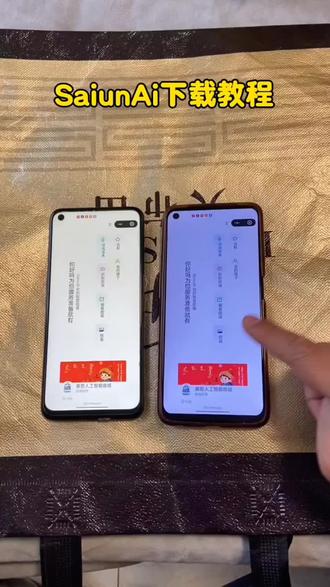 00:26查看AI文稿AI文稿
看好了,像这个删了 ai 还有很多宝不知道在哪里去下载的,今天呢,我就出一个视频教给大家。首先点击本视频右下角的分享链接,复制链接,然后咱们去打开这个,没有的话去软件商店安装一个,打开它,它会弹出一个文件包, 没弹的话我们可以在搜索框区输入全游在手,点击搜全网,打开全游在手分享,打开其他资源,一找到这个删了 ai 去保存后就可以去下载安装了。
0香蕉芭乐 00:21114星辰


猜你喜欢
最新视频
- 1668川城子