知末ai渲染插件安装教程
哦哦 哦。

粉丝64获赞694
相关视频
 01:1825知末网
 00:21
00:21 00:32查看AI文稿AI文稿
三十秒教会你快速上才值,你还在这样傻傻的点击模型应用才值吗?今天教你一招快速上才值技巧, 在渲染窗口, ctrl 加奥特加左键吸取材质, ct 二 l 加奥特加右键填充材质。接下来就是重复性的操作,吸取材质填充裁值。 希田希田希田希田希田希田希田希田这个技巧你学会了吗?
1342cfun小课堂 00:39查看AI文稿AI文稿
今天分享八个获取速模型的网站。一、 imod 基本都是 su 的模型,带 n 图标的表示模型是由 scape 材质参数的。二、织墨。三、 d 塑模型都有精细,但收费多。三、建议贴图多,可以合成全景图。四、 点上景观多,几乎免费,但每日下载有限。五、欧模网精细。六、 htriheven 外网 htr 贴图多全免费。七、草图联盟精细 用的人多。八、三、 d 溜溜网种类多,还有软件下载。
1410设计得到分享馆 14:08查看AI文稿AI文稿
哈喽,大家好,今天我们要讲一下 suv 的这个避坑知识。首先我们看到这个是一个立方体,我们需要自己测试一下手中的这个鱼尾插件,首先我们看平面 球形圆柱他都没有任何反应,然后我们立方体他有反应,然后四边形有反应,然后原广告他是没有效果吗?这里不做测试。然后 我们再来看一下这个一个三角形,首先我们看一下这个显示隐藏个,然后这边是没有个,然后我们再来关掉这个就是一个纱箱的一个功能。首先我们把这个 uv 加载起,然后三角形 我们看一下,我们再来点三角形,他是随机跟一个,大家要注意这个也是在这个版本上的一个 bug。 好,我们 返回我们看看这个版本,他是有这样一个情况,大家也看了一下,我们先把这个版本卸载掉,然后我们重新装一个 啊,这个是一个 uv 的一个版本,就是版本上我们需要增高,有一些功能, uv 的插件可能 不兼容你这个版本,我这个是二零二二零 uv 我看不到版本,我们从未安装一个这个入位。好,然后我们看一下这个版本他又有怎样的一个效果。 首先我们给他一个也是一个白色的开始吧,白色的我们开始用前面的这个,注意看前面的这个是不是有效果了,已经就是口影球形柱形盒子, 这个嗯是没有的,因为这个是路径,我们这个是没有给路径,所以说不会有,就是这个版本所有的 uv 就都可以用,就是在这里这个是不是这个这样用的?好。然后我们再来看一下划分三角形,这个情况 啊,我们也开一开一下,看见没有啊?我们把关掉,我们也直接用这个插件三角形,我们看一下,他自 动就会显示这个显示个隐藏器耳机,好,这里也全部都划分出来了,这个就是 uv 插件的一个闭坑的一个重点,因为你个插件 可能有一半都是用不起的,请注意这一点哈。后来后面我们来讲一下这个一个嘎子狗狗功能,首先我们也给这样一个物体 点一下,然后我们按这个快捷键测试一下,首先就是上下左右,我们要把软件集合,因为我们软件不知道集合没有,我们需要上下左右,看见没有, 左右左右上下。好,然后我们再是放杠,就是一个符号, 然后就是放大五倍。好, ok, 然后缩小,缩小就是信号,信号就是缩小十倍。好,我们看一下就是放大缩小,然后我们旋转,旋转我喜欢用 ctrlcott, 加 上下都可以。好,我们在下按下开就是回去了,旋转回去啊,然后我们再是拉伸 shift, 按住系付个,再按上, 再看一下,这个就是他的一个功能。左右。好,然后完成了,我们需要把这个大小写弄起,然后再是按这个 kipper 键,然后就出来这个网格,就是一个 k 库的一个纹理以 位置,我们再试左右,好,然后我们制造这个功能过后我们来测试一个常规的使用,首先就是一个口影,这个口影是非常重要的,首先我们给一个常规的不用这个鱼尾 插件,我们给他一个天鼓,我们看到的这个天鼓就是这样,杆子是这样, 好,我们需要改开一个正确的贴股,首先我们投影就是正口影或者是侧口影,首先我们是正口影,我们在这里我们把前视股开启, 然后把这个两点扣式开启,然后我们给告告是这样一个效果,我们首先再来激活这个软件,我们点一下这个口影,我们就会得到理想中的一个效果, 就是我们需要学会一个效果好,然后我们在这里 还有就是这样一个抱枕,就是我们常用的一个抱枕,我们来测试一下,一个是警示裤,这个口影是根据我们的一个方位来弄的,首先我们还是要把这个显示隐藏 个几何给关掉,不然先开过会很卡,就是你们的一些电脑会很卡, 在这里我们也是一个投影,然后就是投影我们刚刚这样一个效果,然后我们再来看后视,左视,右视, 实际上就是一个人的眼睛啊,我们这边显示的是这样一个效果,我们再来点一下这个口音,他又不一样,就是这边要好很, 就是纹理肌理感要好很多,好。然后同样一个一个道理,就是我们用这个贴口,我们贴上去,如果这个是一个抱枕沙发,我们看一下他隔出来的效果就是这样很 擦,我们需要给他一个口影,这个口影看到一个一个效果就是比我们常规的要好一些 啊,然后我们归这个口音和尬字就是这样一个使用好,然后我们这来测试一下这个球形,球形,这个是一个地球仪 啊,然后球形我们随便给一个,这个球,我们看到过他的一个效果的话是乱纹的,我们需要归他进行一个 球形,一个点一下,我们看一下。好,这样就是一个球形的一个效果,因为这个球是上半,是我侧个一个上半,那我们给这样一个球,这样好像也是一个球。好,然后我们看见这样 他不是一个很乱的一个纹理,我们把这个球形激活了,然后再给他一个球面。好,我们看看这个球的纹理就比较 ok 了 啊,这个是泡面了。然后我们再来看一个柱形,这个柱形的一个效果的话,我们也就就是同样一个贴孔,我们看到的一个就是这样。好,我们不知道这个鱼尾插件结合没有?我们来测试一下,就是这样 一个就是这样一个之前的一个效果哈,我们来这个位置,我们给他一个球形, 给给一个圆柱。好,这个圆柱的话一个效果不是很好,我们再来重新点一下这个, 呃呃,就是这个柱形他还是不好,那是因为我们需要怎么样,现在我们已经比较重复了,然后我们需要 看激活这个就是再来就是一个口影,我们需要我们前世苦,也好,我们就是一个前世的一个口影,需要一个口影,然后我们再来就是给他一个,嗯,球形啊,那个 不行,我们看一下,这样这个贴苦就好了,就是我们需要注意,就是我们需要这样弄,不然我们再来测试一下,就是没有点这个方位,看看一个效果, 他就是不不怎么好,大家看到没有?这个需要大家注意一下, 就是这样。嗯,还有就是这个四边形,四边形的话主要是一个柜缝,就是这个瓷砖这个柜缝的一个效果,我们如果不这样的话, 大致测试一下,就是用的比较少,说实话,好,我们随机给个一个这个纹理哈, 这个是没有四边形的一个效果,当我们开启这个插件,我是随机弄个,然后我比如说我点个这指甲,我们弄一下四边形看,就是这样的一个效果了,就是 嗯,纹一个贴骨跟看哥哥比较正常。好,然后我们来测试一下这个, 我们同样的啊,也是这样,给他一个,我们看一下他的效果会怎么样,还有就是我们已经使用了这样一个什么样这个 入微有可能就是我们这个入微你不知道用没有用,还有就是保存个一个属性在不在里面,看见没有,这个就是用了入微的一个效果, 就是这个插件看个纹理缝四方都是贵奇了个。在这里我们看一下就是这样的一个使用方式 啊,然后比如说我随机没有用,我们退出来,然后我们再来弄一下,就是我点个这个直接过来个,然后看个效果就是这样的, 我们看一下刚才的效果是这样,现在就是没有用过,大概就是这样好。然后这个是四边贴骨的一个效果,就是一个功能。 好,现在我们来看一下这个跟随路径,首先我们这个是马路,马路是用这个材质库的一个马路,来 来弄个就是这个马路啊,这里好,然后我们看一下这个马路,我们也是这样吸取,就是附着在这上面,我们搞到了一个效果,是这样, 实际上我们要的效果是跟着这个马路,跟着这个形状来弯,好,我们也来激活这个插件,然后我们需要用这个 啊,这个路径天谱,就是刚才我最开始测试了这个避坑这个知识。首先就是在这里我们需要点一下 这个有时候我也比较困苦,就是这个什么样这个位置啊?然后我们再要点一个面,就是根据的这个刚接火了过后,我们再点一下 这个路径贴孔,我们看一下这个效果就出来了啊,然后我们需要放尬,放尬,我们这里有快捷键,是什么?我们我也不记住了 啊。然后我们看一下在这里我们有拉伸,有旋转,有放大,放大,我们还是 还是怎么说呢?还是直接按吸附口来缩放这种大致缩放一下吧。 好,就是这样一个,这个是按住吸附的上下左右的一个效果好,然后我们康村来旋转也可以这样好,这个就是跟随路径的一个效果好,然后在这里的话我们也来跟随一下这个路径,这个比如说我们 一个,嗯,纹理吧,啊,纹理是这样,我们调节一下这个纹理和大小,比如说是两百啊,这个纹理不贵,我们还是就用这个马赛克来吧。这个实际上我们看一下这个网格 不是很好,我们现在来看一下这样弄,请注意一下,就是做这个的时候,我们需要开一个隐藏的,然后我们需要选中这个这一些选择连接个所有项,然后再来 点一下这个路径,选择一个提示点,比如说这个位置,我们点一下这个好,这个方位出来了过后,我们沿这个跟水,我们就 出现了这样一个情况。好,当我们需要做这个椅子来写广告,这些纹理这些,这个是非常有用的,然后效果也非常好。好,然后在这个下方的话就是一个 三角形,这个就是砂壶功能用的,推拉用的。然后在这里刚才我们已经演示过了。啊,为什么他要做这个三角形?就是因为砂壶需要三角形,如果 嗯是方形的话是不能够亏,那个就是做这种起伏状。好,这节课告这里就结束了。好,谢谢大家。
213YG的教室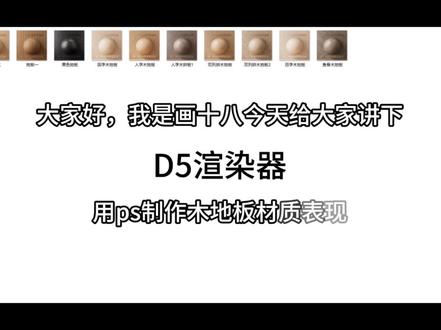 03:56查看AI文稿AI文稿
大家好,我是画十八,今天给大家讲下第五渲染器,用 ps 制作木地板材质表现,预览一下最终效果, ok, 播放音乐。废话不多说,首先第一步,去网站下载一张带无缝木地板贴图,必须是无缝,然后打开下载好的贴图,用 ps 打开, 然后我们 ctrl 加 j 复制一层图片, ctrl 加 shift 加 u 去色, ctrl 加 i, 反向 ct, 二轴加 o, 弹出色键, 拉这个三角形,让图片呈灰白色,这个就是一会第五用的反射纹理就做好了, 导出图片,命名为反射开头做一下区分。 ok, 进到我们的第五渲染器粗糙度这里,点一下进入文件夹,选择 p 做好的反射 拉动数字,就可以看到画面受光处开始出现纹理,不是平平无奇了, 细节把握一下,转动视角观察,有些轻微感觉就行。 ok, 想要细节更丰富的,再次进到频率边,我们做一个凹凸 复制图层,移动到上方, ctrl 加 shift 加右去色, ctrl 加 m, 给复片拉动三角图标,只要地板缝隙线确定后, ctrl 加 i 反向 导出图片,给命名凹开头区分一下。 ok, 进到我们的 d 五凹这里,点一下进入文件夹,选择片做好的凹贴图, 拉动一下数值,缝隙就会加的更深了,我们一丢丢就行了,因为它本身缝隙就很深。 最后做一下发线贴图,复制图层到上方晒加设置,加入去色,点击滤镜生成发线, 等待一下出来的圆球勾选高度,细节给八十左右可以了。 导出图片,命名为发线,开头做一下区分保存。 ok, 进到我们的第五法线这里,点一下进入文件夹,选择 p 做好的法线贴图 看,需要给一点法线数值,一般给零点一就差不多了。 好了,到这里就结束了,主要是第一步比较重要,其他两个随意。 感谢观看,我们下期再见。拜拜。
42木木设计 00:50查看AI文稿AI文稿
今天有粉丝朋友问我 blender 有 没有三点五版本的安装包,所以我来出一期视频,给零基础入门的朋友分享一下 blender 旧版本的下载方法。首先我们打开 blender 的 官网,点击屏幕中间的 download, 当前的版本是五点零版,这时点一下屏幕中间的 previous version, 接下来再点一下 download, any blender 这时就会弹出来 blender 的 所有历史版本,往下翻,找到三点五版本,点进去,因为粉丝朋友想学的是 kurtips 老师的小狐狸教程, 在 k 老师的教学视频右下角可以看到老师所使用的版本是三点五点零版,所以这里下载三点五点零版本的 blender 就 可以了。 meza 后缀的是 windows 的 安装版本, zip 后缀的是解压缩版本,大家可以根据自己的需求来下载。
 00:3122知末网


猜你喜欢
- 113萧昇
最新视频
- 1348涵子