小牛仪表壁纸怎么换nqi

粉丝2529获赞8450
相关视频
 00:56查看AI文稿AI文稿
这就是我们 f x 风速的彩屏仪表, mx 风速也是一样的,有很多功能,可以自定义壁纸。我们打开小牛电动往下滑,点开车辆设置,点击仪表就能看到自定义壁纸了, 这是换好的效果, 也可以换音效,同样在车辆设置里面设置,点击音效就可以自定义音效了, 一共有三种音效,声音也是非常的好听, 这个地方有魔术轮,我们可以看一下,也是不用手机就可以给车调教了。大家如果想更加了解小牛,关注我,持续更新。
 00:59查看AI文稿AI文稿
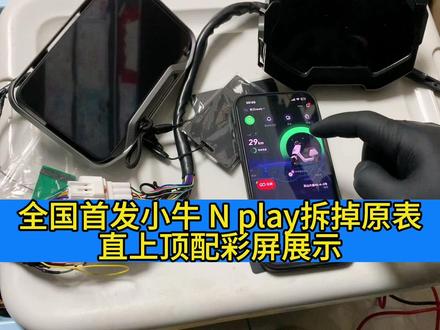
全国首发小牛 and play 拆掉原表直上顶配彩屏展示,断开原表 app 远程控制, app 内开启原厂全屏导航, 准备出发,请带好头盔,全程四百米来吧!展示 切换壁纸 n f c 开关机展示。 谢谢关注,下次再见。
2571铭睿电驱 00:167皮皮漫剧
 00:161墨染动漫
 01:11查看AI文稿AI文稿
大家设置九号的自定义表,首先打开九号出行 app, 我 们会发现有一个仪表盘库键升级,下一步开始升级, 升级成功之后,点击更多功能找到仪表设置皮肤设置,我们可以看到这有个换壁纸, 添加壁纸,从相册中选择,选择你喜欢的壁纸保存, 保存成功之后,我们可以看到存储到仪表屏上, 你喜欢的壁纸就已经出现在你的仪表屏上了。 今天。
 00:54查看AI文稿AI文稿
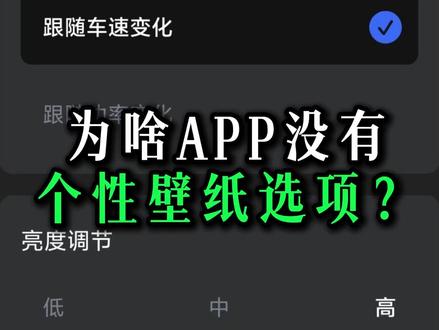
f 叉风速和 n 叉风速的小伙伴如果出现这种情况,先不要着急,有位兄弟在粉丝群里面问我,他的车子没有个性壁纸这个设置,而且他的 app 里面升不了固件, 这种情况是因为他的账号是副账号,不是主账号,因为主账号才能连接我们的蓝牙以及我们的仪表。个性壁纸设计 包括我们的车辆升级固件也是必须得到车主的操作才能行的。出现这个情况呢,有可能是你的车子是某租某购的车子啊,车主的权限没在你那里。 还有一种情况是你朋友的车子给你绑定了个账号,是子账号,不是主账号。那我再给大家看一下主账号和副账号的对比截图,大家可以看出来他们两个的区别了吗?还有什么疑问,欢迎留言在评论区,我是小丽,我们下期见!
 00:40查看AI文稿AI文稿
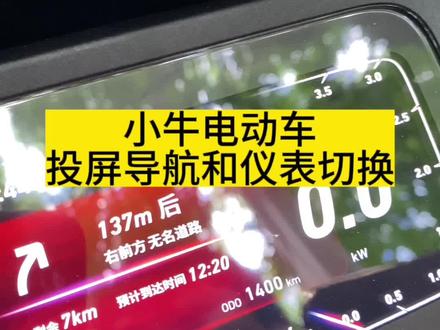
有很多朋友不知道二款 nty 的屏幕切换和投屏导航怎么搞,今天来教大家先看一下投屏导航怎么操作,咱们打开小牛 app, 点击红色的 go, 然后输入目的地,点击确认导航就可以了。然后咱们看一下车辆的屏幕已经可以投屏导航了, 下面教教大家怎么样进行屏幕切换,还是点开小牛 app, 找到车机互联,点击切换屏幕, 这里面有三种严肃的屏幕可以选择,咱们试一下。来看车的屏幕已经切换了,大家还有哪些关于小牛电动车不懂的功能可以评论区留言。
341小牛电动(三亚荔枝沟店) 00:26查看AI文稿AI文稿
作为一名集合车主,就是既要又要还要,你屏幕做的再大,你的分辨率再高,有什么求用?你没办法自定义更换壁纸,这就是硬伤。 你让人九号车主怎么看我们?你让人小牛车主怎么看我们?你让村子里边的鸡,你让村子里边的鸭,你让村子里边的大鹅怎么看我们?我们集合车主不要面子的吗?
35崔洲Go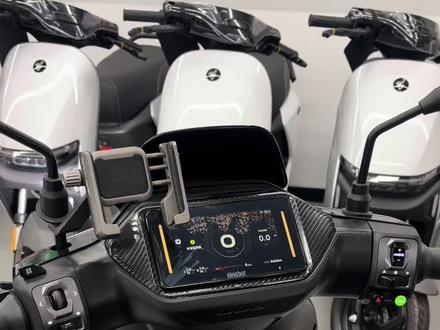 00:37查看AI文稿AI文稿
哈喽,大家好,这个是咱们的 m 三九五 c max 车型,已经升级了咱们的全新凌博 os 系统,今天呢小华就带大家看一看如何去更换咱们主屏幕上面的壁纸。 首先咱们找到咱们的更多功能,里面会有一个仪表设置,点开之后呢这个地方会有一个皮肤设置, 然后在皮肤设置缓完之后呢,这有一个换壁纸,点开进去之后咱们就可以更换咱们预存的一些壁纸,在这有一个储存到仪表,点击之后咱们的屏幕壁纸就换好了。
 11:44查看AI文稿AI文稿
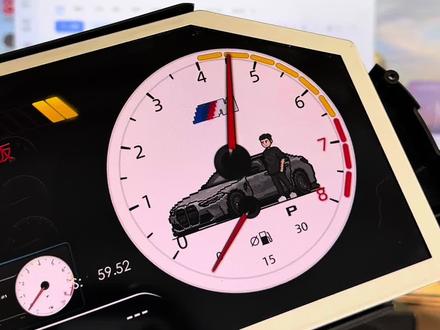
ok, 有 很多兄弟们问我们和风衣联的这种界面是怎么搞的,那我今天的话会出一期详细的视频告诉大家啊,我们的 id 六界面,白底界面,还有我们的 id 七界面,像这种壁纸 是怎么搞的啊?但是我先跟大家说好这个属于你们自己的 diy 行为啊,我只包教不包会,我分为两种方案,第一种是 有动手能力的人啊,我会把这个视频详细的教你们,你们喜欢什么图片可以自己替换,如果没有动手能力的,我会上架一个橱窗,你们自己去买,有现成的壁纸,但是你们也最好也学一下,好吧,来啊,和大家说一下啊,首先第一件事,先准备一个 u 盘, 呃,这个 u 盘就是升级 m logo 的 八到十二啊,八到十六 g 的 一个 u 盘就可以了。准备好一个 u 盘,然后我已经在呃网盘上上传了 这个解转压缩的文件啊,这个 b m t o o l 还有这个白底图啊,就是白表盘的白底图,我现在教大家怎么弄,首先第一步 啊,你们我会把这个这两个文件啊的链接,网盘的链接复制到评论区,然后你们自己保存去下载。我再说一次,我只包教不包会,不要私信问我,我没有空去回复这些问题啊,兄弟们, 只包教不包会,如果你只是冲这个壁纸来的,那我劝你不要买我们的仪表,好吧,这个东西只包教不包会,属于你们自己愿意加就加,不愿意加就不加的一个行为啊。好,那我们开始主题啊,开始正题。 首先啊,你们先在网盘上把这两个下载下来,第一个 b m t o l 还有一个白底 r a r。 好, 下载下来之后就是一个这样的, 打开这个就是一个这样的,我们先说 id 六和 id 七界面的到底应该怎么弄啊?到底应该怎么弄?首先第一步啊,我们先找到一个合适自己的图片,自己喜欢的一个图片, 找到自己喜欢的图片啊,我简举个简单的例子吧,啊,就比如说这张图啊,举个例子就是这张图,那我们第一件事情,如果是说先说 id 七和 id 八点五见面的啊, id 六那个白底的,我们一会再说。 第一步,先用美图秀秀或者 ps 打开它啊,用美图秀秀或者 ps 打开它,打开它之后啊,用我们的抠图功能 啊,用我们这里的抠图功能,点击抠图,然后让它自动抠图,或者你们手动抠图都可以,抠出来之后呢,就是这种效果,对吧?就是你想要的这种效果啊,一定要抠图抠干净,这样的话上到我们仪表上的效果才会完美。那比如说我们抠完这张图 扣好了,对不对?扣好之后啊,我们要给这个图,这个背景设置一个大小,那这个大小是多少呢?这个大小尺寸在这里看到了吗? 尺寸我们要调整到,记住啊, id 七还有 id 八的界面,他的长宽为宽为幺幺二二, 长为五四二啊,弄好了之后大概就是这样的,我缩到一倍给你们看一下,弄好之后是这样的,然后这个人物的这个图像大概要拖到 中间靠右边一点点啊,就是这是中线,然后图片的最边上就尽量靠近中线,就图片的右边啊,图片的右边尽量去控制到这个的四分之一的这一边就可以, 只能说一个大概,然后上下给它拉满。举个例子啊,屏幕的上沿和下沿要对齐,然后图片的最右边大概留一个,呃,这个整个的这个的四分之一 就可以了啊,这样的话,上到 id 七的界面基本上是完美的,你可以自己去微调,这个需要你们去试啊,反正尺寸就是幺幺二乘五四二。好,那么最重要的一步来了,保存格式很重要,那你保存的文件的名字与格式,首先格式 格式初始默认话应该是这个 jpg 模式,我们不要用这种啊,我们要用 png 格式的图片。然后名称也很重要啊,大家看好, 大家看好啊,这个名称很重要,这几个代码你们记住来,离近一点啊。首先 id 七八的代码壁纸名称是这个, 看清楚啊, id 六白底的名称是这个,你要用哪个,你就把你图片修好了,图片的名称改成哪个哪个啊?这是左边 id 六白底左边的表盘,这是右边的白底的表盘,这是 id 七 id 八的白底表盘。我们就以 id 七 id 八为例,把这个 打出来啊, b r a c k e t 下横线 m e s h bg 复制粘贴啊,你们就直接打出来就可以了。然后保存的时候把这个名称看到了吗? 名称与格式 b r a c k e t m 啊,下横线 m e s h, 下横线 bg 格式一定是 p n g, 给它保存就可以了,点击保存就可以了啊,保存之后它就会出现在你的,出现在你的桌面上, 然后这时候我们就需要用到,需要用到刚才的那个 b m t o l 这个软件啊,这个文件打开它,那这个文件里面你们打开之后有这么几样东西,对吧?那第一步就是打开这个 custom, 一 到 logo 这个界面,不要点开 logo 啊,不要点开 logo, 就 在这个界面啊,把你刚才保存好的这个图片复制粘贴进去, 复制粘贴进去啊,粘贴进去它就出来了,粘贴进去之后,然后还没完事,我们需要把这个 png 格式转换成 zip 格式,首先要复制路径,路径就是这个东西叫路径,点一下 鼠标左键点一下复制啊,然后返回打开这个 png, 看到了吗?再打开它啊,打开它之后就会出现一个这个东西, 这个就是转换格式的一个东西啊,转换格式的一个文件,把我们刚才复制的路径粘贴上面,点击替换,它就会显示一个 finish 完成,完成之后你们会发现刚返回刚才的 custom 一 啊, custom 一, 你们就会发现刚才我们保存好的这个域解壁纸后面又多了一个呀,就是转换之后的一个文件了。那转换之后这个文件复制, 然后粘贴到 custom 这里面, custom, 然后里面有个 dashboard, dashboard 里面啊, 是空的啊, dashboard 里面是空的,点上 dashboard 然后粘贴,这样就把我刚才扣好那个于姐的这个 z i p 的 压缩包就已经放到这里面了。然后把这个文件啊返回,把这个 custom 的 文件啊复制 粘贴到你的 u 盘上就可以了, u 盘一定是清空的啊,把这个 custom 整个的一个文件夹复制粘贴到你的 u 盘里面就可以了,这时候你插到 插到我们的仪表上啊,就 m logo 那 个升级口嘛,插到仪表上,它就会在插到仪表之后,然后你要在设置里面啊,插上去它是没有反应的,你会要在设置里面仪表 有个重启,你点一下重启,它会重启,重启之后会出现一个小框,出现这个,出现一个小框, 出现这个 custom finished 的, 然后你再在设置里面再重启一次,它就会换成替换成相应的图片了,那相应的图片只支持在设置里面啊,就是你的氛围灯颜色要调成白色 啊,主就是主题颜色要调成白色,如果你不调成白色的话,它的颜色会跟着变的,白色才是啊。原图的效果就是主题颜色,你看变什么主题颜色,它就会变色,我们调成白色啊,就是它的原图色彩, 这个是 id 七的, id 七 id 八的方法。好,那么下面我们再来说大家都不知道的 id 六的方法,那 id 六其实也是一样的,它唯一的区别只是文件名不同,就比如说这个,我们只需要把抠好的图,就 比如我现在打开一个图啊,因为 id 六需要用到我一开始说的在网盘里的这个东西,白底 r a r 的, 你把白底的这个文件 啊,在网盘里面把白底的这个文件下载下来,这个只针对于 id 六的啊,白底这个下载下来,然后打开之后就是一个这个吗?这个是一个白底,就是一个类似于一个白底的一个图,你们可以在这上面去加图,明白了吧?上面加图它的尺寸,我跟大家说一下啊,这个白底图的这个尺寸是多少? 刚才的那个 id 七的白底图的尺寸不是幺幺二二乘上五四二吗?那我们啊 id 六这个圆形表盘 啊,这个 id 六的圆形表盘的大小是六零四乘六零四,也就是说我们啊随便找一张图之后啊,也是用美图秀秀打开它, 也是用美图秀秀打开它,比如说这个就是也是一样的这个图片啊,我给他抠下来,对吧?我抠图给他抠好之后,然后在这里的尺寸,如果你想放到 id 六上,就要把长宽啊,都变成六零四乘上 六零四啊,就可以了,它就是一个正方形了啊,就可以放到我们的白底表盘,然后保存, ok, 保存也是一样的啊,也是一样的。 我们把这个后面的路就是格式,一定要是偏这格式,然后名称就是我放到这里的这个来,我再拉近点再给你们看清啊。 id 六,你想改左边的摆表盘,你就把这一串代码 放进去啊,如果你想改右边的摆表盘,就把这串代码啊,就比如说我举个例子改右边,那我就把名字改成这个 啊,改成这个就可以了啊,后面的文件的格式一定也是偏 j, 然后保存,然后跟刚才的方法也是一样的,保存好之后呢,就把你的文件啊,一样的,也是放到这个, 也是放到这个 custom 一 里面,然后,对吧?然后就是给这个图片解压啊,转换格式,转换到 z i p, 然后再复制,把这个东西再复制到 custom flash, 然后把之前的那个删掉啊,因为一次只能放一张图片嘛,把之前那个删掉,把那个白底的那个放到这里面就可以了,一样的,明白了吧?只是不同的 id 六和 id 七的界面,它的代码不同 啊。它的代码不同,就这么简单。好吧,我只教一次啊。我最后呢,我再跟群里面说一下,我只包教不包会有关于这方面的私信,每天我有几百条,我不会回的,也回不过来。这个属于你们自愿的啊,愿意搞的自己动手搞。 ok, 感谢兄弟们的支持。
565和丰仪联液晶仪表


猜你喜欢
- 1292爱哥教修车