realrek音频管理器如何设置其他孔为
耳机插到主机的后置音频接口有声音,但插到前置音频接口却没有声音,怎么查找问题和修复呢? 一、电脑的前置音频接口与后置音频接口是不一样的,前置音频接口没有声音的话,首先需检查前置音频接口的音频线没有正确的接在主板上,可以先检测下面三个原因后,再去检查主板接线,主板接线可以去看主板接线的教程。 二、检查音频驱动是否正确安装运行。因为问题中耳机插到主机的后置音频接口有声音,所以音频驱动是没问题的。三、检查耳机是否损坏。因为问题中耳机插到主机的后置音频接口有声音,所以耳机也是没问题的。 四、检查音频设置是否正确进入控制面板,在控制面板中单击 realtak 高清晰音频管理器,弹出音 音频管理器界面。在音频管理器界面,单机右上角设置的图标是轮状的图标,在选择选项出现选项界面,在选项界面中找到插孔设置。这里可以看到 ac 九七前面版并没有勾选上,所以导致了耳机插到前置音频接口没有声音。我们将 ac 九七前面版勾选上, 返回音频管理器界面后,在这个界面中最下方找到模拟中的前部,下面有两个圆圈,一个绿色粉红色,对应的是机箱前置音频的绿色和粉红色接口。 我这里耳机插入的是粉红色接口,所以我在音频管理器界面单击粉红色的圆圈,将它设置为耳机,点下一步再点确定就可以了。注意事项,不同主板的音频管理器界面可能不太一样,但大致方法是一样的。

粉丝102获赞1055
相关视频
 00:33查看AI文稿AI文稿
声卡调节,双击 red 可高清晰音频管理器出来这样一个界面,点击右上角的齿轮按钮,点击选项, 勾选上禁用前面板插孔检测,就可以使用前边的耳机插孔和音箱插孔了,然后点击确定它会出来这样一个界面,然后把麦克风的图标音量拉高,说话就音量大了。
438君铭电脑店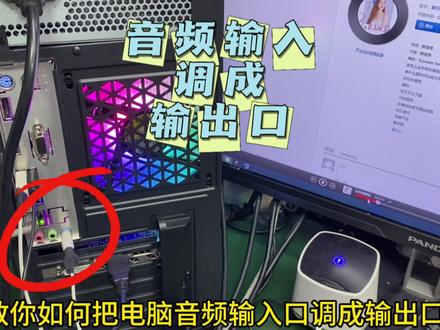 01:32查看AI文稿AI文稿
教你如何把电脑音频输入口调成输出口。如果你的电脑右下角没有 realtec 高清晰音频管理器,点击开始菜单,找到控制面板, 把查看方式设置为类别,找到硬件与声音并打开。如果你的电脑打开没有 realtec 高清晰音频管理器,我们可以打开设备管理器, 打开声音视频和游戏控制器,没有发现 realtec 高清晰音频管理器没有的情况下,我们可以安装驱动软件检测, 有发现 realtec 高清晰音频管理器,点击安装,装好重启电脑就可以了。电脑有 realtec 高清晰音频管理器,打开 点这里,当插入设备时开启,自动弹出对话框,勾上最后点确定。接着我们把音响插入蓝色音频输入孔,接着弹出窗口,默认是音频输入,这里我们选择前喇叭。最后看效果, 我们还可以插耳机和麦克风一起用, 你学会了吗?
1458强哥教你修电脑 00:25查看AI文稿AI文稿
大家好,我是十三,有朋友问我耳机插入后面板有声音,插入前面板就没有声音,今天教你如何设置。首先电脑桌面打开控制面板,选择硬件和声音,选择高清晰音频管理器,点击设置, 点击选项,将在插入前面耳机设备时,使后面输出设备静音,勾选确定即可。
838电脑高材生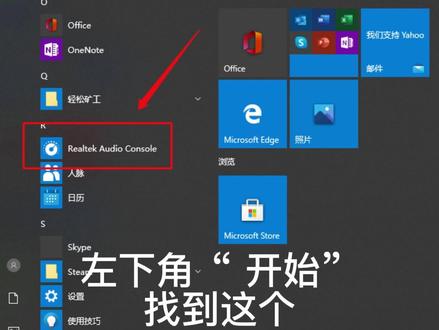 00:14查看AI文稿AI文稿
前面版没声音,高清晰音频管理器找不到怎么办?原来的,现在的左下角开始找到这个,点击设置,选择禁用前面版检测,这样前面版就有声音了。
771济南花千树装机 01:36查看AI文稿AI文稿
电脑温特斯没有声音管理器系统怎么办?教你下载官网声音管理器, 首先打开你的浏览器,然后找到这个声音管理器,这是温特斯官方的,然后这王者我会等,我会发出来, 然后在这里点击下载获取,获取的话就会弹出温特斯自带的商城,这里需要注册一下, 注册一下自己账号,然后再点击下载,我这是下载好的,点击下载好就可以点击启动,他就会弹出这个声音管理器,这里可以设置杂音,还有人声消除。 但是还有一种问题是下载失败,下载失败怎么办呢?需要找到你的主板信息,属实就是你的 主板官网官网,找到后点击温特斯六十四位,然后找到声卡驱动程序,点击下载,下载成功后,然后再跟第一步一样点击获取,然后在这里再点击一下, 然后再点击下载,点击下载,这时候就能下载成功。 还有一种就是最直接的解决方法就是摆一个声卡,如果我这个视频对你有帮助的话,请点个赞,加个关注再走吧,谢谢大家了。
4159我是吃货 00:56查看AI文稿AI文稿
你新装的系统驱动也正常,为什么音频就是没有声音呢?咱们打开控制面板,找到硬件和声音,双击高清音频管理器, 在一个管理器这个菜单上里面把禁用前面板插孔检测给打开, 这样你的音频就有声音了。 还有的兄弟说我在控制面板里面根本就找不到这一个高清饮品管理器,怎么办?这个也好解决, 打开此电脑,打开吸盘,打开这个文件夹,一直往下打开, 找到这一个音频标志,双击打开这个菜单也可以调出来,这个小喇叭也会在任务栏里面显示。
1.2万郑州科秀电脑 02:50查看AI文稿AI文稿
今日分享雨滴皮肤进阶玩法,怎样把这种普通的音频条修改成这种彩色的音频条?打开雨滴皮肤管理器,找到对应皮肤的 reseller, 点击展开,再点击这个展开的文件,点击右上角这里的编辑,或者鼠标对准皮肤右键编辑皮肤。 这里可以调节音频条的大小、间距、高度及敏感度,这里可以根据自己想要的设置数值就可以了。设置文件的点击保存, 然后对准音频条右键刷新皮肤即可。接下来教大家怎么增加音频条的数量,这里往下拉,这里每一段就代表一个音频条的代码,可以看到每一个都有序号,我们要复制一个完整的,然后粘贴在下面, 然后将这两处数字改为音频处的数量,上面一个是十一,这个就改十二,以此类推,要多增加几个就多复制粘贴几个 一样,要记得把这两个数字改掉,刚才上一个十二,这个就改十三。增加完后再接着下滑, 上面的这个代码与上面的步骤相同,上面增加了几个,下面就要增加几个,同样这两个数字也要更改掉。 都添加好后,记得左上角保存右键音频调刷新皮肤就会增加刚才添加的,我们发现新添加的不会跳动,滑到最上面修改半只数字, 这个数值要大于音频条数量,刚才我们增加到了十三,那么这个值就得大于十三。再点击左上角保存, 接着刷新音频条皮肤。 最后教大家修改单独音频柱的颜色, 比如要修改第二个,然后将咖喱改成你想要的颜色。 r g p 数值 数字中间用英文输入法的逗号,这里注意别用错,然后保存刷新音频条, 这是各种颜色的 r、 g, p 数值,有需要的收藏住慢慢学,来看看最后的效果, 关注我,学习更多美化技巧!
52TT桌面美化 00:28查看AI文稿AI文稿
哎哎,胖虎,你蹲着干啥呢?哎呀,也不知道我这电脑咋回事,这个月呢,已经换了八个耳机了,插前面就是没有声音,也不是耳机的问题,也不是电脑的问题,难道是我人的问题吗?那你还真说对了,这的问题来,我最后教你一遍吧,双击打开控制面板, 找到高清晰音频管理器,双击打开,然后我们找到下面这个扳手的这个图标,点击把这个第一个勾选上。好了,这就可以了,你学会了吗?
258豫新电脑- 00:28查看AI文稿AI文稿
哎哎,胖虎,你蹲着干啥呢?哎呀,也不知道我这电脑咋回事,这个月呢,已经换了八个耳机了,插前面就是没有声音,也不是耳机的问题,也不是电脑的问题,难道是我人的问题吗?那你还真说对了,这的问题来,我最后教你一遍吧,双击打开控制面板, 找到高清晰音频管理器,双击打开,然后我们找到下面这个扳手的这个图标,点击把这个第一个勾选上。好了,这就可以了,你学会了吗?
210豫新电脑


猜你喜欢
最新视频
- 8632三战万人迷