树莓派Socket编程教程

粉丝711获赞115
相关视频
 06:50查看AI文稿AI文稿
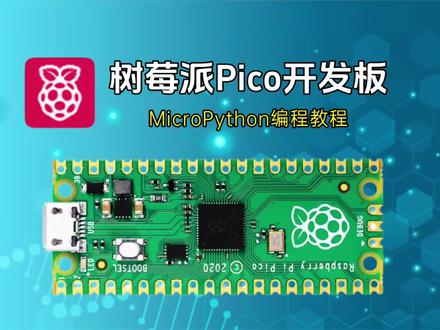
树莓派 pico 编程环境搭建 micro python 在 我们资料里第一段会介绍树莓派 pico 的 用途,树莓派 pico 有 多个型号和不同版本, 它可以使用 c 语言或 python 语言进行编程开发,那么今天我们主要讲的是 python 的 编程环境搭建,那么什么是 micro python 呢? micro python 是 精简版,更加高效的 python 三语言,它可以帮助我们初学者实现更加快速的上手编程。可以让树莓派 pico 开发版实现引脚输入与输出,能通过引脚读取采集各种信号,包括开关量、模拟量、 iphone c s p i 脉冲 一 w m 等等。一、编程软件下载首先我们要先下载一个 micro python 的 编程软件,这个软件名叫 sony, 我 们可以点击这里打开它的官网, 它的官网非常简洁,免费提供了下载软件的位置。将鼠标放到这里,可以看到 windows 系统、苹果系统和 linux 系统,能支持三个操作系统对应的下载窗口。 我们这里是 windows 电脑,所以选择一个能在 windows 系统上使用的版本就行。由于 sunny 是 国外的网站,国内用户会存在无法打开或下载速度慢,那么也可以直接选择在我们网站下载。直接点击下载,将下载位置放在桌面上, 我这里已经提前下载好了,就不再重复下载了。直接双击打开下载好的 sony 安装程序,直接一直选择确认将 sony 安装好, 那么安装好后就是这个 t h 的 图标。我们直接打开安装好的 sony 编程软件。在使用软件前,需要先对 sony 进行一些简单设置。 将鼠标移动到左上角的仕图这个选项,然后将文件和绘图器这两个功能勾选上,到这一步,编程软件基本就全部设置好了,是不是很简单呢? 第二步,固件安装。固件是要将树莓派 p 口变成一个编程设备所使用到的必需文件,文件格式为 u f 二, 它是一种特殊二禁制文件,不同型号的树莓派 p q 固件也不一样,所以就要根据你的树莓派 p q 型号来选择固件。 我们这里用的是一代,所以直接选择树莓派 p q u f 二固件,选择立即下载,然后将 u f 二固件也放到电脑桌面上,那么我这里已经提前下载好了,就不再重复下载了。 然后是给树莓派 p 口开发版安装这个固件安装步骤有三,步曲一,长按住二插线,三,松开按键。那我们演示下如何三步曲。先将 usb 数据线插入到电脑上,步骤一,长,按住树莓派 p 口上的 boot space 按键。 步骤二,插入 usb 线到树莓派 p 口接口。步骤三,松开按键, 然后打开我的电脑,可以看到一个类似 u 盘的词盘,名为 r p i r p 二,那么这个词盘就是树莓派 p 口开发版。我们将前面下载好的固件 u f 二文件直接拖入到树莓派 p 口词盘里, 当固件 u f 二文件拖入后,词盘就消失了,那么恭喜你,此时就代表固件已经安装成功。 然后重新打开 sony 编程软件,选择上面的运行这个选项,再选择配置显示器,选择开发版类型为树莓派 p 口,再选择端口为 board c d c。 最后再点击确认,左边文件里就会出现树莓派 p 口开发版的名称。到这一步,编程环境就已经全部搭建好了, 如果对流程还不明白,可以查看一下资料里的图例介绍,尤其是 sony 编程软件的功能介绍,我们可以看到自己电脑上的文件,树莓派 p q 开发版以及编辑代码的区域和运行程序,停止程序等等。 那么我们现在来演示一个简单的拍送程序,下拉网页资料,可以看到点亮树莓派 p 口开发版上的 led 灯测试代码,复制代码,直接粘贴到编程区域,点击运行这个代码, 此时观察树莓派 p 口开发版的 led 灯正在闪烁,代表运行的代码是正常,开发版工作状态也是正常。 那么很多新手小白对代码含义并不清楚,这里教大家一个妙招,将代码复制发给 ai, 让他帮你注视下中文。这里我用豆包来举例,将代码发给豆包,让他给我注视。 可以看到豆包很快就给了我们回答,对代码的每一段解释简直堪称教科书级别。我们看到了最后一个 sleep, 一 是闪烁 led 灯的时间为一秒,那么我们将代码里的一秒改为零点二秒,会发生什么变化呢? 修改后再次运行代码,观察树莓派 p 口上的 led 灯变化,可以明显看到闪烁时间快了,正以每零点二秒的速度闪烁,那么这只是一个简单的测试代码。 后续的开发可以查看我们网站里更多的视力程序,比如读取传感器检测的数据,以温湿度传感器举例, 可以查看温湿度传感器与树莓派 p 口的接线方法以及测试代码。这里是下载传感器测试代码,然后上传到树莓派 p 口, 那么我们前面讲过, sony 软件左侧窗口分别有电脑上的文件和树莓派 p 口里的文件。下载程序到电脑后,直接在 sony 里选中程序上传就可以了。 上传后直接在树莓派 pico 文件里双击打开就可以查看程序内容。如果直接运行程序就能读取到传感器的检测数据,那么看到这里,我们已经对树莓派 pico 有 一个基础的认知,它相当于是一个 cpu 处理器,类似人的大脑, 那么传感器就相当于人的眼鼻器官,用于检测。如果检测的数据只有大脑 cpu 知道,那还远远不够,所以我们可以添加显示屏、喇叭、语音等将数据说出来, 还可以添加电机、舵机,让设备动起来。如果给树莓派 p 口再连接上 wifi 网络,我们就可以远程查看,远程控制整个设备,实现完整的互联网智慧系统。我们期待你的精彩创作项目!
35码上整活 03:34查看AI文稿AI文稿
各位小伙伴们大家好,欢迎各位小伙伴来到杰克老师带你学舒美派系列教程, 我是你们的小伙伴,杰克老师好,那么我们今天来学习一个杰克老师认为比较有用的一个传感器,就是我们的一个气体传感器,那么我们这个气体传感器啊,他的用途还比较多啊,他也可以称之为啊烟雾传感器, 那么他主要用于我们的一些,比如说家里面的液化石油气,甲烷、丙丸、丁烷,酒精、氢气,烟雾等的检测 啊,当我们如果识别到这些有害气体或者是危险气体以后呢,他就会输出相应的一个信号,那么我们可以使用这个传感器来制作我们日常生活中啊,或者是工业用途中的一些危险气体的一个报警啊,这样的 的话就可以保证我们的一个啊生产生活还有工作的一个安全。那么我们的这个啊,气体传感器它也比较简单,它的一个电路图呢, 我们今天电路连接图,他直接用到我们气体传感器输出的一个数字银角啊,当他检测到有害气体以后,他就输出一个啊低电瓶啊,或者说有的有的他是输出一个高电瓶,那我们根据实际的一个情况, 那么我们这个地方啊,今天的电路连接图就是当识别到有害气体以后,或者是识别到烟雾气体以后,那么我们就输出一个低电瓶,那么这个低电瓶呢,就来控制我们的啊,红色 led 灯就让他啊亮红灯,就表示我们现在有危险气体啊, 如果说是啊,没有识别到危险气体的话,就让他一直亮绿灯,那说明现在是安全的,那主要我们今天就实现 这样一个啊程序,那么我们接下来看一下我们的元旦码,元旦码呢,比较简单,小伙伴们自自己照着啊,打一遍就行了,然后有什么问题的话,大家可以在评论区进行留言。好,那么我们今天进入我们的实战演习阶段, 好,打开我们的 vnc view, 好,连接我们的顺利派,好,我们给他最大化,然后点击菜单下面的 programming 下面的托尼拍摄 好我们的地方。程序啊,已经载入进来了,载入进来以后,我们直接点 run 啊,让他硬性。好,现在已经硬性了,我们现在来看一下。 好,我们这地方啊,我们的这个 报警。那现在的话,因为杰克佬这边也没有什么啊可以实验的,所以说是我就啊,他就一直是亮绿灯了,如果说是啊,有些 啊,可以制造一些烟雾啊或者什么的话,他这个地方应该就会变成红灯啊,因为他识别到烟雾或者识别到啊其他一些危害的气体 啊,所以小伙伴们可以自己啊试一下啊,可以自己试一下。那么我们今天的实战演习到这个地方就结束,还有小伙伴们注意啊,这个他这个危险气体,这个探头,然后他在通电以后,他会有点 有点热啊,啊,有点热,这个是正常的,因为呢,据说明书说当他啊这个探头通电以后,他热的话,他检测气体才比较敏感啊,这是正常的。好,那么今天的实验 我们到这里就结束了,小伙伴们有什么问题的话,欢迎大家在评论区进行留言,喜欢我的视频的话,小伙伴们记得点赞加关注,小伙伴们再见!
 13:29查看AI文稿AI文稿
哈喽, 视频前的小伙伴们大家好,我是一口吃掉宋美派的瘦小西。经过了前面几节课的学习,相信大家现在对宋美派已经可以熟练使用了。这节课我们将学习宋美派的另一个强大之处,硬件板块。 老师,我的数美派有爱奇艺、优酷、腾讯视频和小破赞就够了,什么硬件板块我不需要 阿派,说明派就是给你用来看电影的吧,你不学习硬件部分,我还要学习呢。这可没有,我还看了所有习老师的课呢,你竟然还会在课下去看老师的这个课程, 那 ipad 的这个做法可是值得表扬的呀。主要嘛,因为上课布置作业我没仔细听,我去看一看, 不知道作业是什么,我爸问我,我答不出来,万一他去问美美,那我就完了呀。上课不听讲,竟然还有脸在这里跟我说,下课再去看,你能看得明白吗?那必须看得明白,主要是小溪老师讲的太好了, 我就当你是实话实说了。 树莓派的强大之处不仅仅在于作为一个微型计算机所具有的小巧和便携性, 更重要的是它沿电路板顶端边缘的一排 gpl 银角。这一排银角它的作用是非常非常强大的, 也是树莓派真正魅力所在的地方。确切的来说,是树莓派作为开发版中的一员所必须具备的一个功能,我们可以通过编程来控制这些银角。 不过需要大家注意的是,新版的竖名派拥有四十针的 gpl 银角,而老板的竖名派是二十六针的 gpl 银角。 老师,什么是 gpl 啊?梅梅,这个我知道, gpl 就是 gps 啊, gps, 阿派,你不懂不要乱说啊! 老师,你听我解释,首先我们这个 gpio, 它跟这个 gps 前两个字母是相同的,结尾的字母组在一起就是 ios, 也就是苹果系统,所以说 gpio 就是苹果公司给数名派制作的 gps, 难道这就是传说中的一本正经的胡说八道?嘿嘿,小溪老师,我解释的怎么样?是不是完全正确呀?阿派,听君一席话,如听一席话,大家不要被阿派误导了啊, gpio, gps, 还有 ios, 这三者之间没有任何的关系。 gpio 的全称叫做通用型输入输出,也被叫做 io 口,从字面上来看,通用的意思就是说在什么地方都可以用,干什么都可以 输入,输出呢,就表示他既可以当做输入口使用,也可以当做输出口使用。端口,他的意思就是说他是电子元器件芯片上面的一个银角。总结一下呢,就是 gpio 就是电子元器件上面一根干什么都可以的银角。 那么我们怎么来使用这个 gpl 呢?答案很简单,我们可以通过写软件,写程序来控制它。在我们的数门派上共有四十个 gpl 的 银角可以使用,我将它分为三大类,第一类电源银角,包含五伏、三伏和接地。第二类就是我们常规的 gpl 控制银角,我们可以通过编写程序来控制这些银角的高低电瓶。 那第三类呢,就是一些比较特殊的 gpl 银角,这些银角呢,也被叫做通讯银角, 我们会在后面的课程中逐步的去讲解到,请大家持续关注我们的课程。老师,下面的这个图片是不是树莓拍上面的那四十个影脚呀?是啊,阿拍怎么了?有眼多看的有点晕。 是啊,老师,这上面还标注了这四十个银角的作用这么多,我们应该怎么记呢?有什么好的办法吗?办法 是必须有的,不过就是死记硬背。但是我悄悄的告诉你们一件事情,我自己到现在也没有记住,我只记住了几个特殊的营教啊,老师你也没记住啊。 是啊,我也没有记住。其实这个东西不需要大家刻意的去记,因为我们可以随时随地的查一下。 那现在我就来教给大家,我们应该怎么样快速的查找到我们想要的树门派的银角。首先我们需要知道一个概念,就是树门派的银角是有编码的, 并且竖门派的银角编码方式共有三种,分别是板在编码、 bcm 编码和万润派编码。同一个银角在不同的编码方式中,他的代号是不同的,这是特别需要大家注, 很多初学者在使用眼角的时候将编码方式弄错了,导致自己的项目一直出错且找不到原因,其实呢,就是自己将眼角的编码方式弄混淆了。 好,那现在我们来看第一种编码方式,板在编码,这种编码方式是按照树门派主板上银角排列的顺序, 分别对应一至四十号排针,我们能够直接去数,很方便,但是使用这种编码方式的程序并不是很多,这种编码方式需要我们注意的就是注意 查看银角排列的顺序,大家在数编号的时候,一定要按照我这张图上面的顺序来数。第二种编码方式, bcm 编码方式是在拍摄程序中常用的一种编码方式,如果大家在做项目的时候使用的是拍摄语言,那么就要注意自己的银角编码是不是 bcm 编码。 最后一种编码方式是 yoin 派编码,当我们使用 c 语言来控制说明派的音调时,所使用的编码方式就是 yoin 派编码。 这就是顺派银角的三种编码方式,我们不需要直接去记忆这些编码,只需要掌握如何在中单窗口中来查看这三种编码就可以了。 查看编码的方式一共两组,方式一仅仅可以查看版,在编码方式二可以查看全部的编码方式。现在我们来将这两组编码方式都试一试。我们回到数媒派的中端 门窗口中,输入命令,回车,在这里我们就可以看到板在编码了,还有银角它的功能。那现在我们再来尝试一下,查看全部编码,输入代码, 按下回车,当前这个表格就具有全部的编码方式,板在编码是处于中间的这个位置, 内蒙这一列写出的是每一根银角它的作用。如果我们想要查找 bcm 编码,那么我们就找这一列,如果我们想要查 win 派编码,就找这一列。老师,这个表格好强大呀,里面什么都有,这样的话我们每一次使用的时候可以直接 在终端窗口中查看,忘了就查一下,真的好方便呀,我就知道小溪老师是不会让我们记住这么多东西的。是啊,三种编码是不需要记忆的,但是查看这张表的命令你们可要记清楚啊。 好的,小溪老师,眉妹,记住游戏,我到时候看眉妹的。还有一件事情,如果有些同学在使用这个命令的时候出现了图片上的这个报错,那么可以回去看一下。第八节课的十三分零三秒有讲解过这个问题的解决办法, 那这就是在中单窗口中查看树门派银角的编码方式。接下来我们来实际体会一下树门派这四十个银角他的魅力所在。如果有学习过围绕单片街的同学,还记不记得你们的第一个程序是不是点亮 一个 led 灯?那么今天我们用舒门派完成的第一个小案例也是点亮 led 灯。首先我们需要准备一些电子元器键, 我们需要两根公对母的杜邦线,一个 led 的发光二极管,一个二百二十欧的电阻。最后还需要一块面包板, 这里我对这几个元气件做一个简单的介绍,杜邦线是用来连接的,有针的一端是公头,没有针的一端是母头。发光二极管注意他的两个阴角,一长一短,长的通常是用来接正极,短的通常是用来接负极, 电阻的大小是看电阻上面的花纹。最后就是最为重要的面包板了,面包板我们 需要注意他内部的线路图,我这里使用的是四百孔的面包板,他内部的线路图是这个样子的, 这些连在一起的孔就表示他们是联通的。这些准备工作完毕之后,现在我们就可以开始使用顺派来点亮这一个发光二极管了。 首先取出树莓派,但是不要给树莓派供电。然后我们使用一根杜邦线将母头连接到树莓派的第七个银角上,再将工头插在面包板上的任意一个孔上,注意不要插在边缘。 再取出发光二极管,将长的这个银角这一端插在跟刚刚工头插在了这个孔的同一排上,然后再将短的这一边插在面包板的另外 一排上,紧接着将电阻的两个银角都插在这同一排上, 这里大家注意电阻不宜太大,如果太大的话可能会导致二极管不发光,没有电阻的同学也可以不接电阻。最后我们取出剩下的杜邦线,将他的工头插在同一排上, 再将他的母头连接到宋派的六号眼角上。现在我们的连接已经完毕了,大家连接完成之后也要仔细检查一下,看一下是不是跟我们的连接方式相同。现在我们将宋梅派供电开机, 同时使用我们的电脑连接上输美态, 打开中单窗口, 我们可以直接使用 gpl 命令来操作顺拍的 gpl 银角,控制 led。 首先我们可以输入命令, 打开银角编码表, 我们连接的是六号和七号银角, 通过这个表格我们可以看到七号这个银角,他是常规的 gpio 银角, 而六号银角是零伏,也就是接地负极,所以我们只需要控制七号银角输出高低电瓶就可以实现 led 灯的亮与灭。 那我们查看一下七号引导他的 bcm 编码,确定编码之后就可以写上 我们的第一行代码, 这一行代码的意思就是设置这个管角为输出模式,杠系表示以 bcm 编码,如果去掉这个参数,那就是 yoin 派编码。 紧接着我们可以读取一下这个管角他的状态,我们输入第二行代码 回车,我们发现结果是零,这就表示当前这个管角是低电瓶状态。那现在我们将它修改为高电瓶,输入我们的第三行代码 回车之后可以发现我们的 led 灯已经被点亮了。那现在我们 我们重新再将这一个管角设置为低电瓶,让我们输入命令 回车,我们的 led 灯就灭了。通过这个案例我们可以知道,高电瓶控制 led 他就会亮,低电瓶控制 led 他就会灭。 而我们可以通过 gpl 秘密来控制眼角输出高低电瓶,这就是使用树莓派来点亮 led 的过程。 那大家可以在客下去尝试使用不同的银角来输出高低电瓶。好的,小溪老师,这个看起来太炫酷了, 树莓派还有这个功能啊,还能这么玩啊。是啊,所以说这才是树莓派真正的魅力所在。那么咱们本节课就到此结束,下节课再见!看完了记得上脸啊!点赞收藏加关注哦!
257树上科技 08:08查看AI文稿AI文稿
哈喽,大家好,欢迎观看本期视频教程。在本期视频教程中,我们将会教大家如何使用 c 和拍粉 在数美派上编程,实现读取 mpu 六零五零的数据。首先我们先了解一下什么是 mpu 六零五零。 mpu 六零五零是世界上第一款集成六轴猫选 checking 设备,它集成了三轴 mems 陀螺仪、 三轴 mems 加速度计以及一个可扩展的数字运动处理器。 dmp 可用 i 二 c 接口连接一个第三方的数字传感器,比如磁力计。扩展之后就可以通过其 i 二 c 或 spi 接口输出一个九轴的信号。 spi 接口仅在 mpu 六零零零可用, mpu 六零五零也可以通过其 i 二 c 接口连接。非惯性的数字传感器,比如压力传感器。 mpu 六零五零对陀螺仪和加速剂分别用了三个十六位的 adc, 将其测量的模拟量转化为可输出的数字量。陀螺仪可测量角速度,加速剂可测量加速度。 为了精确跟踪快速和慢速运动,传感器的测量范围是可控的。陀螺仪可测范围为正负两百五,正负五百、正负一千、正负两千度每秒。加速记可测范围为正负二、正负四、正负 八、正负十六 g 重力加速度。一个片上一零二四字节的 fifo 有助于降低系统工号和所有设备寄存器之间的通信,采用四百 k 赫兹的 irc 接口。另外,片上还内嵌了一个温度传感器, 在工作环境下仅有正负百分之一变动的震荡器,并有可编程的低通率波器。关于电源, mpu 六零五零模块可支持 vcc 的工作电压范围为三到五 vdc。 知道了什么是 mpu 六零五零, 那么我们下面就开始操作吧。我们需要按照电路图的连接方式把 mpu 六零五零和树莓派开发版连接起来。 mpu 六零五零的 vcc 银角连接到 gpio 扩展板上 的三点三伏,也就是一号接口。 gnd 银角连接到 gpio 扩展板上的九号 gnd 接口。 scl 银角连接到 gpio 扩展板上的五号接口。 sda 银角连接到 gpio 扩展板上的三号切口。然后使用 usb type c 数据线 给树莓派开发版供电。连接好后,在电脑上打开安装好的 mobexton 软件,在左侧的 user sessions 列表里双击打开已经连接过的数美派,输入账号名派,按下回车键,成功登录到数美派。我们先学习如何使用 c 语言,在数美派上编程时,现多去 mpu 六零五零的数据。首先我们 需要先编议和运行本节课程的代码程序。在命令窗口中输入命令, cd adapt ultimate starter kit for rpi lesson 五 mpu 六零五零 codec, 按下回车键就进入到了本节课程的 c 代码程序目录, 接着输入查看当前目录内容的命令, ls listen 五 npu 六零五零点 c 就是本节课程的 c 代码程序。由于 npo 六零五零传感器使用了 i r c 通信,所以我们需要进入 raspite config 设置里开启 i r c, 输入命令 速度 respite config, 按下回车键就进入到了设置界面。通过键盘上的方向键,选中第五项的 interfacing options, 按下回车键,接着选中第五项的 ps i r c, 按下回车键,选中 yes, 按下回车键,选中 ok, 按下回车键。最后通过键盘上的方向键选中 finish, 按下回车键,退出设置界面, 在命令窗口中输入边翼代码程序的命令苏赌 gcc lesson 五 mpu 六零五零点 c l wearing pi ln 按下回车键,变异成功后,会默认生成一个 a 点 out 的文件,输入查看当前 内容的命令 ls。 然后输入运行代码程序的命令点 a, 点 out, 按下回车键,命令窗口会显示出 npo 六零五零的 excelrometer 加速度和 gyroscope 陀螺仪的 xys 轴数据。按下 ctrl 加 c 快捷键,可以中指正在运行的程序。那么我们的 c 代码程序是如何读取 mpu 六零五零的数据呢?输入查看代码的命令速度 nano listen 五 mpu 六零五零点 c 我们看命组函数,首先通过 whyring pi set up 函数初始化 npo 六零五零 if 语句判断是否初始化成功。 然后通过 get accept data fd ascend data 函数获取 mpu 六零五零的加速度数据。 get dryer data fd driver data 函数获取 npu 六零五零的讲速度数据。 最后在 yo 循环与距离分别打印输出 acelerometer 加速度和 driverscope 角速度的 xyz 轴数据。这样就实现了读取 npo 六零五零的数据。按住快捷键 ctrl 加 x, 然后按下回车键退出。我们接着学习如何使用拍粉语言在数美派上编程实现读取 npu 六零五零的数据。首先输入返回上一集目录的命令 cd 点点 在输入进入到拍粉目录的命令 cd, 拍粉输入查看当前目录内容的命令 ls lesson 五 mpu 六零五零点 py 就是本节课程的代码程序。输入运行拍粉代码程序的命令 sudu python 三、 lesson 五 mpu 六零五零点 py 命令窗口会 显示出 mpu 六零五零点的 accelerometer 加速度和 driverscope 螺旋移的 xyz 轴数据。按下 ctrl 加 c 快捷键,可以宗旨正在运行的程序。那么我们的 pat 代码程序是如何读取 mpu 六零五零 的数据呢?输入查看代码的命令速度 nano listen 五 mpu 六零五零点 py 在程序中通过 pu 等于 mpu 六零五零,初始化 mpu 六零五零。然后在 while 循环与距离通过 excel data 等于 mpu, 点 get excel data 函数获取 mpu 六零五零 的加速度数据。利用 print 函数分别把加速度的三个分量 x、 y 在轴的数据打印输出 data 等于 mpu, 点 get 加入 data 函数是获取 mpu 六零五零的角速度数据。利用 print 函数分别把角速度的三个分量 xyz 轴的数据打印输出,这样就实现了读取 mpu 六零五零的数据。 通过本期视频教程,我们成功的使用 c 和拍粉在数美拍上编程,实现读取 npu 六零五零的 数据。本期视频到此结束了,感谢大家的观看和支持,我们下期视频再见!
74格物创意 00:42查看AI文稿AI文稿
免费送书!今天送的是这本树莓派拍藏编程指南,一本适合初学者的使用书籍。它以树莓派为硬件基础,派藏为编程语言展开讲解。书中先介绍树莓派的基本信息、搭建、使用环境等内容,让读者快速上手。 接着通过众多实力如传感器、数据采集、 led 控制等,展示如何用拍藏在树莓派上实现具体功能。 此外,书中也涉及网络编程、数据库操作等进阶知识,为读者开启智能硬件编程之旅。老规矩,想要的话给我留言,留下你的收货地址。书免费送,邮费自付,先到先得!
2老登送书 04:31查看AI文稿AI文稿
轮子安装总共有四个轮子,安装在小车底部,准备小车底盘一套,看前面教程,安装好底底电机。 轮子有三种发货随机,第一种平,第二种也是平,第三种带点圆形。无论你用哪种轮子,它的安装方法一样,使用方法一样, 三种随机发货。开启安装演示,注意轮子电机轴对应上 电机轴指的是接条白色的轮子上的轴,它有一个槽,直接装上就可以 安装好。效果图,四个梯级电机轮子好,现在我们做简单一个演示,先找到四个轮子,刚才说到的轮子上面的轴,大家可以观察,它是有一个槽,有一个方向, 两边是椭形,上面是两横对应的电机也是一样。我们前面安装过电机了,电机上面他这这个轴也是,大家注意观察, 他也是一个一个槽,每个电机都是一样的。好,现在做简单的安装演示, 把它对到上面,直接往上用力是装不进去的,你要轻轻旋转,旋转的轮子把它转到一个位置,就说他们推太推对之后就轻轻压下去就可以,压的时候不不能直接用力,用两边顶住, 有时候一只手扶住电机,一只手扶住轮子,轻轻一压就装好了。另外一个轮子也是一样,注意用手顶住一边旋转,轮子旋转到一定的位置之后,他会听到卡一下,再往前用力就装好了。 现在轮子只做只做演示之用,不代表发货清单,因为有三种轮子发货随机的好,这还有一个轮子旋转,轮子旋转到一定会制造它卡,轻轻的卡,有点卡,再往下 用力一推装好。还有一个轮子也是一样,旋转到一定位置就要卡,这样轮子就安装好了,那么里面的这个轴是干啥?里面可以安装一些马盘, 马盘可以进行测速,这是介绍,装好之后呢,可以翻过来 注意它的一个前后,一般这边是左边就是后面。好,四个轮子安装完成了,到此为止,小车底盘基本上已经装好, 还有一个电池座或者是电表是要安装的,我们后面再跟大家去讲安装。 这是轮子,大家看了我们图片上的轮子,它是这样的一个一个蜿蜒的槽,它有什么好处呢?它转弯呢就方便一点。 这四种轮子大家观察,如果在一个平面上,那么像这种比较平一点的, 它的摩擦系数比较高,像这种有点倒圆的,它的摩擦系数低一点。那第一种呢,它的摩擦系数也是比较高的, 所以这些轮子呢,不同时期会配套不同的轮子发货,随机发货,无论收到哪一种都是对的,都是正确的。 这个图片的轮子,还有刚才我们演示的轮子稍微有点不一样,它的摩擦系数不一样。 课堂练习看教程,安装好四个 t d 轮子。
3星慈光 04:19查看AI文稿AI文稿
在上一期的视频中,我们已经学习了 p 口的点灯测试,将测试代码复制粘贴到三年运行就可以了。那么这一期我们要讲的重点是程序如何保存在树莓派 p 口上,又是如何让 p 口上电就自动运行程序,无需插入电脑点运行按钮。 那么教程开始,这里还是以树莓派 pico 的 led 灯测试程序为例,我们先要点击停止按钮,让程序停止运行。我们可以观察到当前树莓派 pico 设备下是没有任何文件的, 点击左上角的保存按钮,会弹出窗口询问你要将程序保存到什么位置。我们这里选择保存到树莓派 p 口上,然后填写保存这个程序的名称。如果想实现上电就自动运行程序, 文件名称要写成 main 点 py, 因为主板在上电那一刻会优先读 main 程序, 然后点击确认保存就可以了。再次观察树莓派 p 口设备下是不是就多了 main 点 py 文件了呢?那么我们拔掉树莓派连接电脑的 usb 数据线,将 usb 再单独插到电源适配器上或充电宝上。 怎么样?是不是通电就可以自动运行这个点灯测试程序了?现在没有插电脑,也没有点 sony 运行按钮哦, 那么恭喜你学会了保存程序和上电自启运行程序的功能。那么我们再学习下一个新功能,如何删除程序,如何更换其他程序。 再次将 pico 插入到电脑上,再重新打开 sony, 用鼠标右键选择 main 程序名称,可以看到删除和下载这两个选项。其中的下载就是将程序保存到电脑上,可以做个备份删除,就是彻底将 main 这个文件从树莓派 pico 里移除了, 那么删除后,树莓派 p 口设备里再次变成了空白,那么再次测试去上传新的程序文件。我们从网站里随便找个传感器的测试程序演示一下,以温湿度传感器来举例,找到它的测试代码并下载到电脑上, 选择要下载保存的位置,需要保存到电脑磁盘里。作为编程爱好者,建议每个人都要有一个专门备份代码的文件夹, 每次下载的不同程序都要放到这个文件夹里,方便我们后续开发时能找得到。然后在 sony 左侧的电脑文件里找到我们刚刚下载的程序,选择磁盘,选择保存程序的文件夹, 找到刚刚下载的温湿度传感器的测试程序 dht 一 一点 p y, 用鼠标右键选择程序文件,选择上传到,这样就将新的程序文件保存到树莓派 pico 里了。 那么还有一种其他情况,有一些程序是压缩包的格式,因为它里面包括了多个程序文件,比如这种传感器加显示屏的历程就有两个,程序文件下载的时候为 vip 压缩包格式,先把这个压缩包下载到电脑,再打开它, 打开后再选择要解压的位置,还是放到我们电脑存放程序的文件夹里面,这样就完成了。 那么我们再次查看 sony 软件,左侧电脑文件里找到刚刚解压出来的程序文件,程序名称分别为 main 和 ssd 幺三零六。在传感器的资料里已经说明了,需要将程序文件全部上传至树莓派 p 口, 那么依次选择 main 和 ssd 一 三零六这两个程序上传,然后双击可以查看程序里面的内容。 这里上传程序后也不需要做任何的操作,就可以从电脑上拔掉 usb 数据线了。如果只上传程序,没有外设硬件也不能工作,可以参考教程,将设备连接好硬件,实现真正的软硬件结合,才能做出优秀的作品。 感谢观看,我们期待你的精彩创作!
11码上整活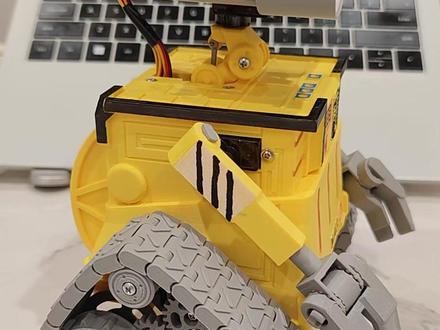 08:08查看AI文稿AI文稿
瓦力的详细拼装教程来了,这期视频咱们放松大脑,不讲知识,跟着我插线拧螺丝,就能获得你的小瓦力了。安装电子产品首先肯定要接电,离正方形串口芯片比较近的接口连在电脑上, 再打开简易刷机工具,选择我们的芯片型号。 esp 三二 s 三, 稍写文件,选我们的 b 文件,开始地址填零叉零。最后选择已经连上的通讯接口,点 start 就 可以烧录了。烧录成功之后应该是这样子的, 当然我更推荐用 vs code 来烧录,虽然需要下载比较多东西,但能看到全部代码,并且监控设备状态,还能额外学点新东西。在拓展插件里找到 esp idf, 按照提示进行安装。 装好之后再点击文件夹图标,把整个代码的文件夹拖过去,你就能按照自己的需求修改代码了。烧录的时候也需要选择连接的窗口 以及使用的芯片。 esp 三二 s 三, 再点击这个小火苗就可以翻译和烧录了。 翻译结束后,需要手动选一下 uart、 通信协议, 等全部烧炉完毕就可以看到 wifi 信息。之后我们就可以连接舵机,先把舵机红黑两条线连接到五伏电源上,一定要记得红正黑负,不要接反了。再把黄色信号线插在控制板的十四号 i o 口,为了简单起见,控制板还是先用 usb 来供电, 再把控制板的 g、 n、 d 连接到舵机的黑色线上来共地,此时就可以用手机软件来控制舵机的旋转。所有一百八十度舵机需要全部这样调整一次,让舵机停在中间的位置,调整之后就不要再拧舵机了,这样装配的时候可以更好的定位。 之后我们就开始正式的组装吧,小伙伴们可以暂停跟着视频一步一步慢慢来, 关注鹿小薇,一起做有趣的小东西。
1041路小微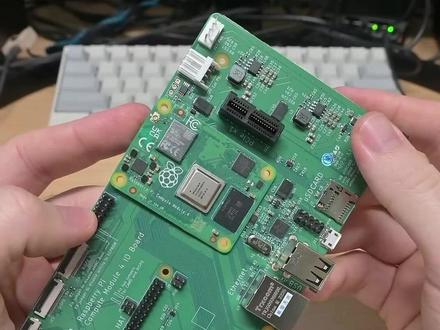 00:47查看AI文稿AI文稿
尽管称不上宝藏隐藏款,但是他绝对是树莓派爱好者中讨论最少的成员。这是具备全功能接口的树莓派计算模块,其功能接口通过两排边缘连接器引出。 这样做的好处是整体占地面积更小,但缺点是为了访问 i o, 我 们需要另一块板子。这也是计算模块的优势。如果我们拿一块和派一样大的板,我们可以把他的 i o 引出使用,但他要小的多, 我们只需要把板子连接在一起。现在我们有一个全尺寸的树莓派了,而且更小了,我们也可以将计算模块连接到更大的板上。即使标准版其实也不太待见这个 pci 插槽 计算模块,它能适配更多定制化的连接需求,尤其是当你受限于设备尺寸,计算模块的价值就立刻显现出来了。
238风火轮机器人赖工


