
粉丝44获赞2857
相关视频
 00:49查看AI文稿AI文稿
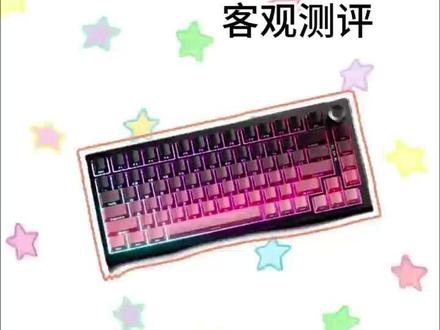
哈喽,大家好,这是阿泽今天给大家带来纽曼 k 八一的测评视频。 首先依旧是外观,我们熟悉的黑莓粉的配色, ppt 的 侧刻界面,加上黑莓粉的键帽,颜值这块也是很能打了,背面的人体工学脚撑办公也是非常的方便啊。 轴体使用的是白马轴,触发非常灵敏,手感也非常的顺滑,同时 gasket 结构加上五层的消音填充,打字也是能做到全景麻将音啊! 八千毫安时的电池,兄弟们不管是办公还是打游戏都非常的耐用。旭阳这款也是到位了,还支持驱动设置,驱动里面可以自行对键盘进行个性化的设置。最后如果大家预算有限,这款键盘也是一个不错的选择。
75阿泽的外设日常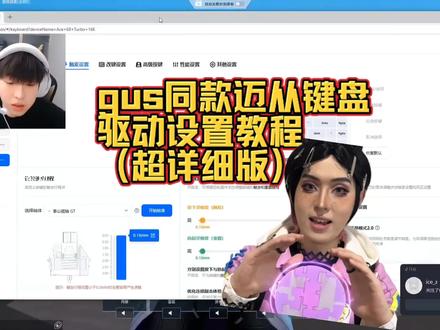 00:33查看AI文稿AI文稿
gucci 同款迈腾 s 六八驱动设置教程来了,截图在最后方,首先开启快速触发,按下抬起灵敏度都为零点一五。 其次是死去设置, gucci 全部设置为零点一五毫米。 gucci 的 轴体是泰山磁轴 g t, 触发行程为零点一毫米。 在性能设置中,键盘回报率设置为八 k r t smart 参数设为二。最后打开稳定性模式即可。截图如下。
4321Vus(无畏契约)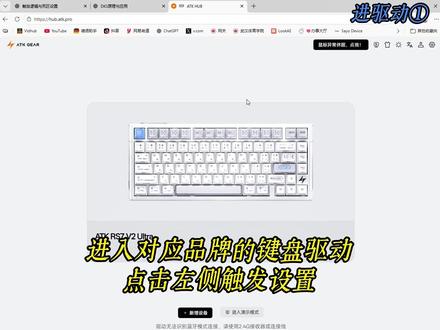 00:152.7万糯玉米真好吃(无畏契约)
 01:22查看AI文稿AI文稿
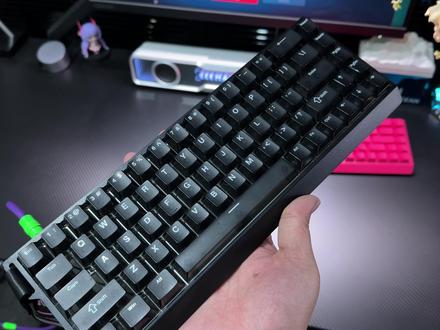
磁珠键盘拿到手,可千万别直接打游戏,先跟着我调一下驱动,不然真白买了。你不知道的那些高级功能都在驱动里藏着,这里用脉冲的 a c 六八做个演示,打开驱动,按惯例先给键盘做个固件升级,这点很重要。灯光设置自己去体验,重点看一下触发设置,看一下自己用的什么轴体,比如我这把是龙神轴。 点击开始校准,把所有的按键在键盘上按成橙色,再按成蓝色就算行了。看一下中间的快速触发和右边的狂暴模式,一定全都要点 开这两个不点开你的默认 r t 精度就只有零点一,你说你这键盘是不是白买了?还不如个机械键盘。点开后 f p s。 游戏的老玩家直接用上黑科技 r t 零点零零一, 体验第一梯队的手感。新入坑的游戏玩家先点到零点一,别贪多,慢慢递增。死区设置一定要打开,但是别归零,往后抬到零点零一即可。高级按键这边也就是 s、 o、 c、 d 很 常用,把 a 和 d 把 绑定就可以了。性能设置这一块儿,回报率映入眼帘,必须得调节到八 k, 有 这个条件,稳定性模式一定要打开,防止误触。用的联机优化关掉 r t smart 开到五正好在平衡和极限的中间,看右下角自适应的动态校准, 一定要打开,这样的话我们以后就不用去手动校准了,键盘会自动化修正,这样一来再用键盘去打游戏,才能说你用的是个磁轴键盘,明白了吗?
9401红点科技屋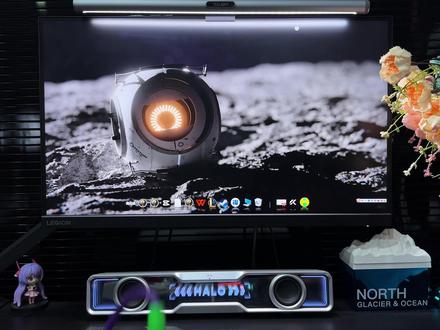 00:45查看AI文稿AI文稿
这是你的键盘灯光?普通,这是我的键盘灯光贪吃蛇好玩,太经典的游戏了!追着小球跑,越吃越长,越吃越长!打砖块 这个更有趣,砖块真的会被打掉,下面的灯光地板还能反弹。小球还有 love 的 爱心灯效,趁着别人还不知道,快跟着我在驱动里一起设置。首先插上电源线,打开脉冲的驱动,直接点开灯光,设置 开灯光效果。常规灯效旁边有一个自定义灯效,就可以看到厂家已经提前准备好的贪吃蛇 打砖块儿还有 love 灯效了。如果我们动手能力强的话,我们可以在这幅灯效这一栏里啊点击添加上传自己喜欢的这幅图,生成自己喜欢的灯效,你学会了吗?
56红点科技屋 01:25查看AI文稿AI文稿
微尖霓虹六八超静版的驱动使用教程和游戏的运用,那随着磁轴键盘的爆火,有很多朋友根本不知道磁轴是什么,只是被人推荐的购买,并不知道买磁轴键盘的意义在哪。那前两天微尖也是发布了他的炸裂新品霓虹六八,那我们就用这把键盘举例, 那我们废话不多说,先进入网页启动,但这边的灯光我们先不管,我们点行程,然后键盘校准,这个收到之后是一定要校准一次的,包括使用一段时间也要经常的去校准一下,就用我们平时打游戏的力度去按下校准就可以了。 r t 模式这里主要是打瓦的话,我们就设置 w、 a、 s、 d 四个按键即可,如果你玩其他游戏,那就根据你游戏的经常使用的按键去调整,那这把键盘是星闪的旗舰版,所以它是支持到零点零零一的 r t 调整的, 但是我们实际用不上,你可以根据自己的习惯去调节,那如果你没有用过,那你就跟我一样,零点三,零点一,零点一就 ok 了。然后我们进入游戏,那无畏缺这款游戏对于磁轴的感知就是最明显的,设置之后可以做到松手即停,去练习松手开枪,保证你每次开枪都是黄色,停稳的状态 也会让你的身位控制更加的灵敏,那这就是磁轴键盘所带来的优势了。那这把霓虹六八它的性能可以说是溢出的非常严重了,如今最好的星闪旗舰方案,搭配他们的 换回 m v p v 二算法,稳得一批,还有这根水冷灯带设计,那如果你也想入手一把磁轴键盘,那这把霓虹六八我觉得是可以闭眼买的,那最后祝大家都能买到满意的外设。
63小林の⌨️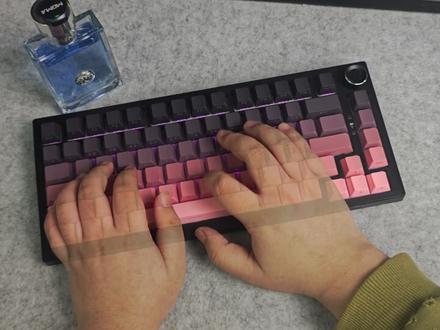 00:55查看AI文稿AI文稿
游戏办公小妙招,来把扭曼 k 八幺,那么今天带来的是扭曼 k 八幺三模机械键盘,键盘整体为百分之七十五,配列八十一键位,保留了 f 区,并且带上一个旋钮的设计, 可以同时兼顾游戏和办公,也便于功能调节。键帽呢,是这种黑莓渐变侧刻的键帽,比较经典。键盘本身呢支持三步连接,内置八千毫安时带电池,有双色角撑,并且内置了隐藏式的收纳仓。 轴体呢为白马周 v 六搭配 gasket 的 结构,多层填充,整体声音表现也是很不错的。那么这把键盘呢,就比较适合预算有限,也追求一定的输入体验,兼顾游戏和办公的选择了。视频之后呢,我们来听一下打字音,本期视频到此结束,我们下期再见。
141狗狗侠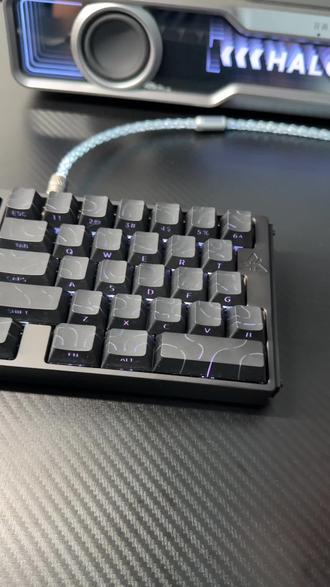 01:35查看AI文稿AI文稿
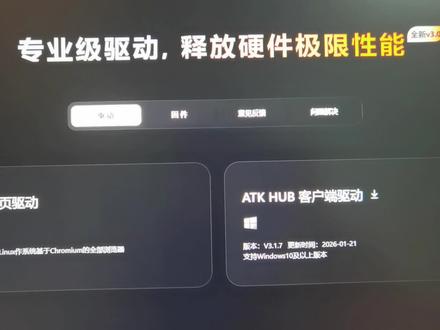
哈喽,兄弟们,最近有一些粉丝反馈说打开驱动的快捷方式容易失灵啊,然后我这边也跟欣赏那边反馈了,是因为那个打开了数字键的那个原因, 然后今天也已经修复好了。然后大家可以留意一下网页驱动的在线更新板块,如果没有出现驱动问题的是不建议不更新的,你现在这个版本用的稳定就不要更新了。还有就是如果还发现了什么问题的,就后台马上跟我说了, 不然到时候新城那边放假了,就只能等等年后才能处理了。然后,呃,最后我给大家演示一下怎么在线更新吧,就是打开这个驱动之后 不是有一个呃更新这里吗?点它还有个在线更新是吧?然后选择版本,六点零版本,点这个开始更新, 更新中,更新固件,重启设备。 ok, 更新完成。然后更新完成之后就重新校准下键盘, 点一下校准,然后全部按一遍,然后再点一下这个 就校准成功了,不会改变你的 r t 跟其他东西的。好了,兄弟们今天就到这里了,感谢兄弟们支持。
 02:22查看AI文稿AI文稿
各位好,这期视频是教大家如何在驱动里面进行这把 a t、 k 的 键盘的设置啊。先声明一点,我的这个设置是松手即停, 我是觉得很好用的。我们先进入驱动之后,找到触发设置左边,然后点击全选按键,我们需要把这把键盘的 r t 功能给它打开, 在这里点击了之后,我们再进一步的点取消选中,因为我们需要单独设置嘛,选中 w、 a、 s、 e 四个方向键,把这个行程调到零点三, 调好了以后我们把它的死区都开成零, 然后这个精度,这个是精度的意思,我们把它全部拉到零点零一就行了,我这把键盘是全圆轴呃,零点一一精度的话也不会断触,我自己试过。然后我们移动键设置完了之后,我们的进步键跟蹲键的话就是同理了, 进步键我们只需要设置一个抬起净度,你可以看一下它这边的参数都是一样的,把这个抬起拉到一点八就可以了,非常好用。 设置好了以后,再对蹲剑进行同样的操作,形成开到零点五, 然后死区的话这边都是零,然后快速触发的精度两个都是零点三, 这样子的话我们就把键盘的最重要的试干键已经设置好了。然后还有一个就是你们刚到手的话,一定要去左边这个轴体校准,一定要重新校准一下,就包括你们换了轴的话也要重新校准,这里我已经是校准好了, 然后这个除了这个的话,最后一个就是性能设置,这边我这些东西都是关掉的,然后 e k 和八 k 的 论行率区别是没有任何区别的,我玩起来至少我玩起来我是觉得没什么区别的。当然如果你的电脑性能高的话,影响开几 k 就 看你心情。 如果是真的针对无畏缺这款游戏的话来说, e k 跟八 k 的 话是没有区别的。好,这期视频就到这里了,谢谢大家观看。
1700小笨猪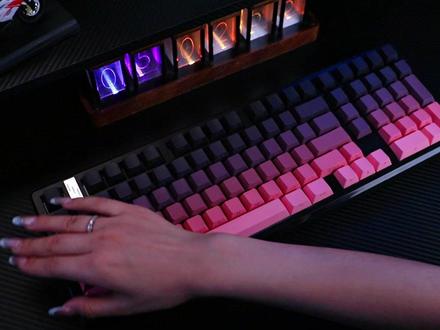 00:34查看AI文稿AI文稿
声控狂喜竞技,彪悍的性能猛兽、享誉卷王之称的纽曼 k 九八,这一次把三模连接、全键热插拔,加上一千六百万种 rgb 灯效,一次堆满的同时,定制的 hifi 麻将音线性轴体强化了手感的刚柔并进,五层优选的减震填充,不光保护了电路,还让每一下敲击变得干净利落,无论何时都能让我倍感轻松。 加上升级的游戏办公双性能芯片,按键快人一步,还支持声乐同步,让键盘跟随音乐跳动的体验简直比电竞酒店还有氛围感。除了没有花里胡哨的附加选项,纯粹作为一款好键盘,从你上学用到上班都毫无压力的。
5大玩家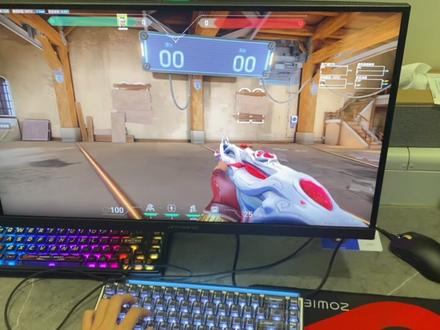 02:38查看AI文稿AI文稿
ok, 哈喽,兄弟们,有很多兄弟们来上网的时候,总是不知道怎么调我们 的这个键盘鼠标的这个驱动啊,今天我来教大家一下。首先啊,屏幕左下角有一个外设驱动一个文件夹,咱家所有的键盘鼠标驱动模式都在这个文件夹里,我们今天调的是小蜜蜂,先教大家调小蜜蜂了,先打开小蜜蜂, 选择我们的 mate 六八 pro。 呃,点超级按键,这里有我们的 s, o, c, d 和这个单向反键,单向反单键反向即停, 就是所谓的 d, p, s, s, o, c, d 呢?这里点加添加 s, o, c, d, 绑定 a 和 p, 这时候我们就实现了 sod 的 这个功能。 sod 的 原理就是点击第二个按键的时候,断开第一个按键, 在对枪场景的时候或者是小朋友 pick 的 时候,会动作会更加的丝滑,更加的流畅。 单键反向即停呢,就是所谓的松手即停,我们点添加单键反向即停,绑定 a 和 p, 确定再绑定 d 和 o, 这时候我们再打开游戏,点开设置向左平移添加 o, 向左平移,向右平移添加 p, 原理呢,就是我们点 a 的 时候,松手的时候, 驱动自动帮我们按了一下 p, 实战就是就会有这种效果。 呃,还有就是有很多兄弟不知道怎保留了上一任机主的这个驱动模式啊,我们点开设置,右下角有一个重置键盘,我们直接恢复出厂设置,这就 ok 了。
21青岛开心电竞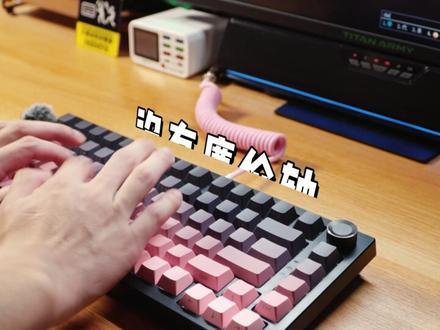 01:44查看AI文稿AI文稿
总有朋友问我是新手,完全不懂键盘,不想体验太差?或是我是学生党,预算非常低,有没有推荐的键盘?那在这些需求里,就出现了一把很有意思的键盘,纽曼 k 八一 k 八一七五配列里的紧凑派, 即使是七五配列,但方向键和功能键依旧完整保留,上手有扎实感,但不会成为负担,学生党带出门也不会觉得累赘。外壳是 abs 材质,表面做了细磨砂处理, 主色调是深沉黑,搭配渐变玫粉色。侧壳字母在视觉上做了淡化处理,正面看过去相当干净。 ppt 双色注塑件帽,水口位处理的很平整,指尖触感细腻。侧壳对新手很友好, 既保留了字母辨识度,又不用担心磨损问题。重点是轴体,纽曼 k 八一配的是白马轴 v 六,这个轴你可能不熟悉,但结构很主流, p o m 轴心,带透镜的上盖, p o m 材质的特性,让按压顺滑更自然,贴手按肩寿命超过三千万次, 更加耐用,实际用下来出发点清晰,回弹跟手没有廉价轴常见的弹簧音或卡色感。 k 八一是下灯位布局,光线均匀柔和却不刺眼, 配合一千六百万色 rgb 芯片,十五种背光灯效随意切换,驱动软件里还能逐渐调色,给足新手 diy 空间。而 k 八一在声学结构上下足了功夫,内部的开槽 pc 定位板配合四层填充消音, 敲机声清脆集中,有类似麻将碰撞的质感。三模连接和超强续航早就是入门级键盘的标配了,多场景使用也毫无压力。回到开头的问题,我觉得扭曼 k 八一对于想 低成本试水机械键盘的玩家来说,他省去了百分之九十的折腾成本,却提供了接近终端克制化的体验。如果你也在找一把兼具性价比和克制化潜力的键盘,那么扭曼 k 八一值得考虑。
782Teto黑盒数码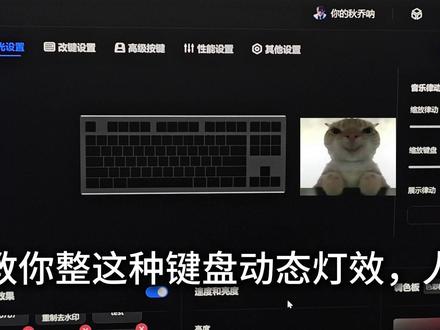 01:56查看AI文稿AI文稿
教你整这种键盘动态灯效人,首先打开脉冲驱动,检查一下我们的版本是不是最新的。进入键盘的驱动页面,在灯光效果一栏选择自定义,找到 gif 灯效,选择添加, 在这里就可以上传 gif 图了。我们把自己找到的图添加进去就行,没有图的话可以在我主页拿,主包也是自制了很多期分享了,肯定有你喜欢的图,直接拿去用就行。这里若上传之后一直转圈是没更新,仅一部视频。第二部分,如果上传之后乱码点这个编辑, 在这里面我们可以自由搜放拖移,我们调整到效果正常合适就可以了。 最后点确定,我们的 g i f 图就导入完成了,恭喜你学会了导入键盘动态灯光人,接下来解答版本更新问题。我们在进入旧版本驱动之后,可能发现灯光效果界面改版了,但是点啥都没反应的问题,比如这样, 这是驱动界面被云控更新,但是驱动本质没更新造成的。说人话就是你还不是最新版本。 需要注意的是,可能你的驱动上面显示的是无需更新,但事实是只要我们把驱动大退重启,就会立马收到更新提示。我们先去系统托盘把驱动大退, 然后就可以把驱动重启了。启动之后按理来说就会收到更新提示了。主包的驱动是回退版本的,所以主包这边的提示可能跟你们的不太一样,你们直接跟着驱动的引导更新即可,更新完驱动会自动打开,打开之后最好是再大退重启一次。驱动 主包试过了,重启可以解决绝大多数问题,这里也是回收开头了,拜拜人。
1.8万你的秋乔呐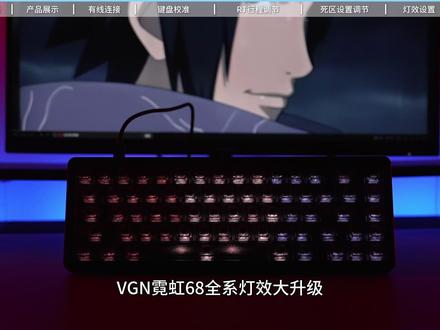 02:06查看AI文稿AI文稿
v g n 霓虹六十八全系灯效大升级打游戏的时候,灯光可以跟随你的屏幕画面和游戏内的操作炫酷变化,今天就用一分钟教你搞定 v g n 灯光游戏交互第一步,首先可通过 v g n 官网下载驱动。 第二步,安装完成后打开驱动,确保键盘插在电脑上。进入设置页面,看到灯效设置这几个字了吗?第三步,在模式中找到光影,不同画面都会有特定的灯光交互产品展示。 打开包装,依次取出键盘和所有配件,按顺序摆在桌面上。键盘数据线拔键拔轴器体验轴保修凭证有线连接,将 usb c 连接线插入键盘的 usb 端口,将 usb 线另一端连接至电脑。 键盘校准,首次使用键盘建议进行形成校准,点击形成按键校准,然后依照驱动内提示依次按下按键进行校准,即可。 r t 形成调节,点击磁轴设置,上面勾选需要开启 r t 功能的按键,即可进行勾选按键的 r t 精度调节。 死区设置调简,上面勾选需要调整死区的按键,即可进行死区设置,死区设置为全局设置,为防止误触或断触,推荐将死区设置为零点二毫米。 灯效设置在驱动内的灯效设置中,我们可以选择多种灯效,同时可以设置灯效的颜色、速度、亮度。 用拔轴器拔出键帽和轴体替换轴体,选择列表中你想要更换的轴体,重新装回键帽, 进入此轴设置,点击轴体选择,选中你更换的轴体保存配置危害网页端也可以更换轴体,更换轴体后选中形成选轴,点击你更换轴体的键位,在列表中选中你更换的轴体,即可完成配置。
49VGN官方旗舰店


猜你喜欢
- 4127yc
最新视频
- 1.4万胡凯蒂