酷家乐中跌级楼梯怎么画
罗马柱楼梯扶手栏杆怎样画?首先利用参考线工具给楼梯扶手定位, 接着使用直线工具绘制出扶手的扫略路径线, 将这个向楼梯内侧移动一定的距离,将提前导入的扶手坡面移动到路径线的端点位置, 借着沿路径线进行扫略,删掉多余的面。 再次利用参考线工具给立柱定位, 将这里拉伸一定的高度与扶手重合。 接着利用线性阵列工具画出其余的立柱即可。 最后将提前导入的大力柱移动到指定位置,并调整合适的高度。

粉丝10.7万获赞45.8万
相关视频
 00:36查看AI文稿AI文稿
酷加勒种这样的实木楼梯柱体怎样绘制?首先需要准备一个柱体造型 cd, 然后切割成这样的抛面样式, 就到库大师界面上方,选择文件导入,导入 cad 文件,然后选择刚才绘制好的 cad 抛面,直接导入进来, 绘制一个矩形造型面作为路径线,然后把柱体造型抛面截足以后放置到矩形中心位置,点击矩形左侧,选择扫略工具,然后选择柱体造型抛面,点击即可完成实木柱体方向。关注我,学习更多库加勒技巧!
1648酷家乐企点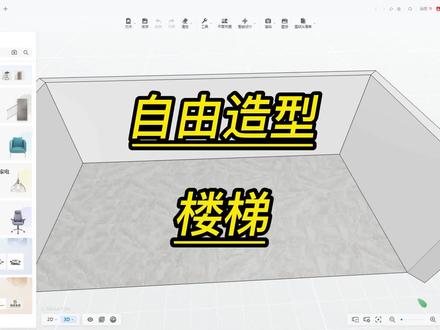 03:48查看AI文稿AI文稿
大家好,今天教大家在库加勒中如何手动制作楼梯。首先在右边把户型创建二层,因为我创建好了,所以在这里可以直接进入二层, 进入二层后再进入户型界面,在一楼和二楼的挑空区域画动,这里要注意是在二楼的平面,也就是地面画动,把楼板高度改为一,改好后切换到一楼, 我们旋转可以看到一楼顶面的这个位置已经空了,我们可以在公共库建筑楼梯里面摆放模型,找一个合适的模型摆到空间内,使用移动加旋转箭头调整好位置, 选中模型后可以把箭头改为缩放,使用缩放箭头调整好楼梯尺寸, 这个时候我们的模型楼梯就完成了,但是模型是不可以更改踏步数量,我们把模型删掉,在左边进入行业库中的自由造型, 先用参考线确定楼梯大小以及位置,在这里偏移一千, 再偏移五千,这里偏移一千的宽 度, 用参考线确定好位置后,再用矩形画一下, 在左边找到插件库中的智能楼梯, 点击单炮楼梯,在这个位置可以设置楼梯的高度以及有几个踏步。 选中刚才画的面,再点击生成楼梯, 当方向不对的时候,找到上面的镜像,选中楼梯后,点击上面的镜像,在里面选择 y c 轴镜像。 当生成楼梯后,下面这个面就没有用了,这个面删掉就可以了,这样我们的自由造型的楼梯就完成了,大家学会了吗?
3329酷家乐教学大木设计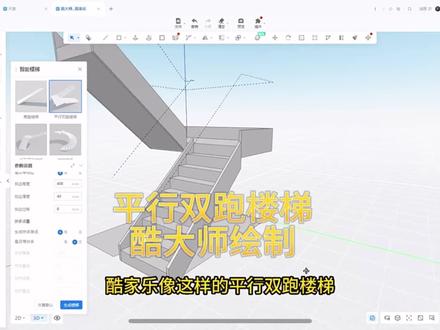 01:18查看AI文稿AI文稿
这样的平行双跑楼梯应该怎样快速绘制呢啊?首先打开任意一个方案,左边找到我的, 点击中间上传建模,下方点击酷大师,建模好进入到酷大师的界面,在右上方的插件,这里有一个智能楼梯,选择平行双跑楼梯,这里可以修改他的参数,然后去画三个这样的矩形, 我这里先画了一个长一米,宽两米的一个直线, 下方画了两个长九百,宽一米五的矩形, 点击复制,中间留一个缝隙,按住 shift 选择三个矩形, 左边更改参数,可以更改楼梯 t 部高度以及扶手的高度, 下方点击生成楼梯,就做成了一个这样的楼梯,如果觉得扶手不好看,左边可以是否带扶手,这里选择否 生成只会出现扶手的路径,这样自己再去画扶手,这样就会更简单一点。学会了吗?记得点赞关注哦!
163汪校长带你学设计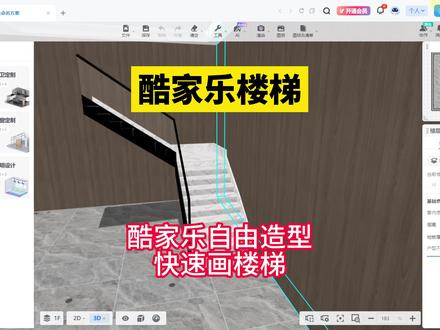 01:56查看AI文稿AI文稿
库家乐楼梯库家乐自由造型快速画楼梯首先点击进入自由造型,在场景化模型中选中需要的楼梯模型, 拖动并放置在需要的位置,右侧可以设置上楼位置,选择左边或者右边上楼按一键进入平面旋转并移动,放置到精准的位置。 右侧可以设置楼梯的长度、宽度、高度、踏步数量,还可以自动生成侧弦,侧弦高度、厚度也可以自行设置, 也可以生成楼梯扶手。如果要自己制作玻璃楼梯扶手,可以生成扶手路径,点击转为可编辑模型,点击确认,然后沿着扶手路径画线,画出矩形的面。楼梯的玻璃扶手画好之后,还要制作扶手的边框, 先画个四十乘四十的矩形面,然后将画好的面移动到玻璃边框上, 然后选中添加边框的线,按住 shift 可以加选,选好之后点击扫略,再点击一下这个面,同样的方法,把下面的边框制作好,拉伸一下,接着制作楼梯踏步灯带,先画个高四十的矩形面, 然后拉伸厚度四十,在底部的面上画个中心线,内侧向上拉伸二十灯槽就制作好了。贴上发光材质, 按住 shift 键双击选中并组合,可以一个一个复制,也可以用线性阵列输入阵列数量,敲回车键,然后复制灯槽,旋转移动线性阵列, 把剩下的踏步灯带制作好,最后解组,然后分别贴上对应的材质。酷家乐转角玻璃扶手楼梯就制作好了。关注一品室内设计培训,带你玩转酷家乐!
873郑州壹品室内设计培训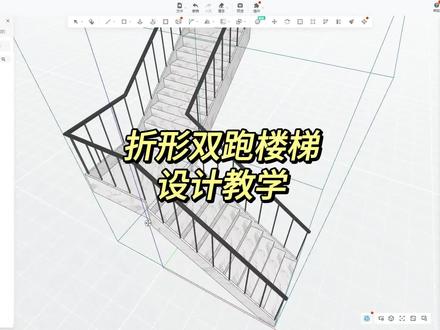 01:09查看AI文稿AI文稿
像这样子的折型双跑楼梯如何用酷加乐快速制作出来呢?今天就来告诉大家。这个功能我们可以在新自由造型里面找到,也可以在酷大师里面找到。使用方式就是点击直接拖放进想要的位置上。折型双跑楼梯的类型可以是封闭式和开放式,开放式就是这样的效果的,还有一种就是落地式就是这样的一个效果, 我们去选一个封闭式去进行绘制,在右侧我们可以去调整上楼的一个位置方向都可以去调整的长度,一是楼梯这个部分的一个长度,比如说我们长度设置为两米四 长度二维这边的这个尺寸我们同样给个两米四,这样子楼梯在踏步数量没有变化的情况下,延长了楼梯长度了。想要修改楼梯踏步的话,我们也直接在右侧输入想要的楼梯踏步数即可。高度的调整我们可以根据楼层及踏步数来给到三米六。接下来我们再来看看这个侧弦工具,侧弦就是楼梯侧边的这一块,我们 可以来看一下效果。厚度我们可以给到三十高度,给个四百五十扶手,我们直接勾选生成栏杆,高度我们给个一米一半径六十栏杆间距三十直径扶手,这些都是可以调的,调整好后我们给他附上材质,这样子这个折型双跑楼梯就制作完成了,你学会了吗?
229酷家乐和他的朋友们 00:39查看AI文稿AI文稿
内扶手制作在库加乐中,这样的楼梯扶手栏杆怎么做的呢?教你三步搞定。第一步,先在库加乐中画好楼梯,之前的视频有教程我就不重复了。第二步,复制底面的圆, 把外圈的圆向内偏移四十,选择缩小过的圆环,把是否生成福收勾上,再生成楼梯。第三步,一直解组,把栏杆单独复制过来, 调整好位置,内扶手就做好了。都看到这里了,点个关注吧,你们的关注是我持续更新的动力,谢谢!
517酷家乐书涵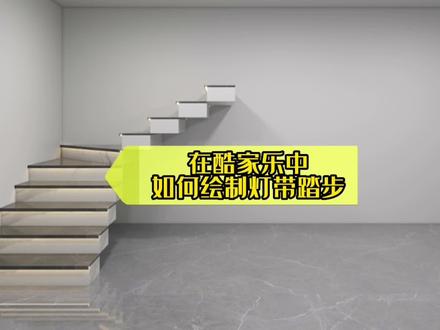 03:28查看AI文稿AI文稿
在库加漏中如何来绘制我们这种带灯带的楼梯踏步?那么现在我们看一下吧,行业库,我们找到全屋硬装工具, 好,找到上方,我们找到我们的全屋运装工具,在这里呢,我们去找到我们的参考线快件尸体,我们将它进行一个尺寸的一个限制,我们收为一米,好,每个踏步呢,我们做成三百好,我们给做成四个踏步,三百, 三百好,那么我们踏步的宽度呢?我们就给他做成一米 好,这样的话基本呢纹一个区,我们就绘制完成,绘制完成之后的话,接下来我们找到上方,找到句型,我们将我们踏步的这个面呢,我们给他连接起来。好,点击确定好,再找到上方的拉伸按钮,或者说是快键 p, 我们将它进行一个厚度,一个拉伸, 我们将它设为幺五零的高度。好,那么再次呢,点击上方,我们找到复制按钮,因为我们的踏步,我想要将它的这个呃表面的瓷砖的颜色进行一个重色的一个铺饰。我们两百好, 快件 p, 我们往下拉拉两百好,看一下,这样的话一个踏步我们基本上做好,那做完之后的话,我们如何去添加我们的发光灯带呢?找到上方,我们去找到我们灯带 颜色改成暖色。这里呢我们改成他挡板的厚度以及他跨度,我们改成三十好,三十 好。确定好,点击放置到我们要的边线,一定要看好,我们的边线是我们的灯带,往下好,点击确定好,这样的话基本上我们一个踏步就做好了。按住我们竖着键,我们先将下方的底做颜色,我们先给他进行 组合好,再点击上方我们选择序的键,按住我们的灯带以及我们的台面,好,还有我们的侧板块,我们将它进行我们的一个组合,设置 好组合,再去找到我们的瓷砖,我们点击找到岩板好把我们想要的岩板,我们给他进行一个设置好颜色呢,我们找到上方找个深色 好看一下,这样的话我们的一个踏步就做好了,我们可以用同样的方法进行我们的一个类推,将他两个呢进行一个组合好,我们先选中好组合起来,然后点击找到负债率, 这样一个踏步的话,我们就按照刚刚的方法给他敷完成,那么大家学会了吗?我们可以看一下他渲染的一个效果吧。
1886酷家乐设计师娅米(培训师)


猜你喜欢
- 1.8万拼好宁王