arcgis10.88打开标尺

粉丝1901获赞3794
相关视频
 08:32查看AI文稿AI文稿
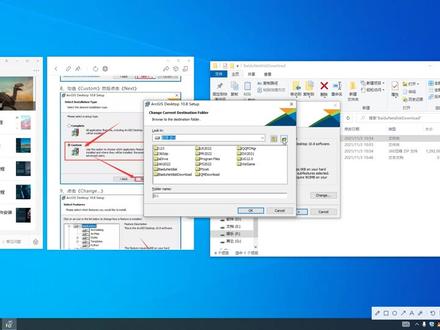
大家好,今天给大家分享的是 lcgis 十点八的软件安装教程。首先我们如何获取安装包,关注微信公众号,王小书软件安装, 然后进入公众号左下角软件陌路, 选择 windows 软件,点击进入页面,这个是所有软件的安装目录,大家可以看一下, 有需要其他软件的可以在这里面下载。首先我们找到 ircjs, 然后选择他的对应版本,十点八点击进入这个,这里面是软件的图文安装教程,在这个最上面是他的下载地址,我们把它复制 粘贴在我们的浏浏览器的最上方, 输入提取码, 然后把它保存到我们自己的网盘, 保存完成以后,我们在我们自己的网盘,然后开始下载,我们刚才把它保存到这里面,我们刷新一下他就出来了,然后右键选择下载整个安装包进行下载, 下载中我们耐心等待会 yeah 下载完成。下载完成以后,他是一个压缩包的形式,他没有下载完之前的他是一种网盘在下载的那种方式。刚才大家可以看到 下载下来的安装包,我们进行解压,右键选择解压, 解压完成以后,我们打开解压出来的文件夹, 选择安装程序,右键以管理员身份运行, 这里我们选择他的 解压的位置, 给我们把它解压到这里面吧。 夹完成以后, 我们点击可乐, 然后点击下一步, 勾选同意条款,然后选择下一步, 这里我们选到这个指定,然后点击下一步,这里我们更改他的安装位置, 我们把它安装到地盘,然后我们选择到地盘,然后这里面有个新建,新建个文件夹,我们给改一下名称,最好不要用中文的, 然后更改 好位置以后,我们点击下一步, 然后这个我们默认点击下一步,这个勾选我们给它去掉,然后点击安装, 安装中我们耐心等待一会, 软件安装完成,我们点击完成 这个,我们点击这个关闭, 然后软件安装完成以后,他不会再专面自动生成快捷方式,我们再开始菜单,最近添加里面, 把它左键按住,直接拖拽到桌面, 然后紧接着返回安装包, 打开这个文件, 右键选择复制 一一 桌面上的图标,我们右键打开文件锁在位置, 然后把刚才复制的文件粘贴到这里,选择粘贴,继续选择切换目标中的文件, 接着对软件进行汉化,如果有需要的话,大家可以汉化一下, 选择右键点击安装, 哈哈,完成以后他会自动关闭, 然后我们安装完成,我们打开软件, ok, 软件安装完成。 关注公众号, 王小叔软件安装每天带你分享更多软件,谢谢大家支持,今天的分享就到此结束,感谢大家。
1368王小叔软件安装 07:34查看AI文稿AI文稿
买的啊买的啊,好,我们先看一下啊,我先解释 这个数据啊,是我们一个标准,所有的 map gs 还有 supermap 或者其他的第三方软件都必须要支持 shift 格式,它是一个标准啊,是国际通用的一个标准,所以啊, mapgs 的格式都是可以转过来的啊, 然后我们要看这个图标,打开这个双击过来啊,进到这里边看这个图标啊,我们先识别一下它第一个 这种图标,它是个现状数据啊,现状数据这次里边的分层概念是非常清晰的啊,就是你也要按照这个思路去设计,不像 cd 的,我们 cd 的一个图层下面可以有很多个,一个 cd 层下面有很多种类型的, 比如管线的,他会把燃气管线、供水管线或者是这个排污管线,他都放在一个层里边,用不同的符号去设置,是吧?这次里面呢,尽量我们都把分出层来啊,比如管线啊,尽量都分出来, 有的说我们特别多,那你可以把它放在一个管线里边,但是有一个图层有一个字段去分笔 这个这个区分呢?啊,这是线状数据,有三个点的,这是点状数据啊,你看线状数据的话,你看图标都是一根根线,对吧?我们用这个选择要素,你看一下,他是有很多个线数据组成的。先看一下啊,这个选择要素 啊,这个工具啊,我把它拖出来,它是个选择要素啊,实际上这个操作就是我们用 图啊,在图上点击来查询,就是一个查询的一个操作了啊,这是现状数据,然后我们把这个点状数据也拖过来啊,点状数据你也可以拖过来,你看一下啊,这个就是点状数据,这个能听懂吧? 第三个,第三种类型啊,面状数据啊,面状数据你加进来的时候,他会默认给你个颜色啊,这个是默认颜色,所以为什么我们要把它很多的工程文件放在一个 msd 里边,那么你放在 msd 里,你下次再 加载的时候,加载这个 msd 里边原来设置的颜色啊,都是你上次设置好的,你就不用每次再去重新设置了,对,明白吧?啊?这个就是 msd 的一个好处啊,就是把符号这个原来配置好的 就直接打开了啊,你不用再重新配置了,这里面的符号啊,点下面的符号都是可以更改他的啊,你去双击双击符号这部分啊,像这些啊,单击单击就行啊, 比如点上符号,我们单击他啊,单击他,你就可以改变这种符号了啊,有很多啊,比如国土空间规划啊, 这个,这个上次有一个,发了一个标准,对吧?发了一个标准,当时做了很多的,那个包括用地的,包括点线面的一些符号库,你有了那个符号库啊,你就可以在这里面直接选择了,就不用再自己去做符号了啊,如果你要学的高深一点,可以自己做符号了啊, 比如这个学校的啊,你可以点中它,设置它的颜色大小啊,一般我们就设置这两个参数颜色大小, 这个这个能行了吧?啊?这是我们配置的颜色啊,包括这个面状的,包括面状的啊,我们也去可以改, 他也主要是三个选项,一个是颜色填充的颜色,第二一个是轮廓啊,比如说我这里轮廓不想要了啊,上次有人说我这里边轮廓不想要了,然后填充颜色变成红色,大家看是不是成了一个面的感觉 好了,这是因为它的边界那块没有宽度了,所以它颜色就跟填充颜色完全一致了 啊,没有宽度了,面是边界是有宽度的啊,所以这里边你会看到他好像成了一个数据了,但实际上他的背后有很多啊,然后我们就要看啊,左侧的内容列表这块啊, 先看有多个层叠在一块,这个叫数据框,数据框啊,它叫数据框, 数据框下面是图层啊,图层呢,你可以把它折叠上啊,也可以把它打开啊,然后图层的显影在这块啊,图层的显影在这块勾上啊,在这块控制它。 比如说啊,刚才是因为我们用全图命令是吧?我现在呢,又一不小心又跑没了,我想让他缩放到 邮政区界的这个范围栏,你在他的右键有一个缩放制图层,右键有一个缩放制图层,那么你的地图的界面就会回到这个范围了 啊,这个是我们在找不到数据了啊,你这个就就跑没了啊,在这块搜啊这图层, 然后我要说一下啊,关于我们大部分是用按绘制顺序列出啊,就是你肚子上怎么就绘制了按照这个,有时候有些人不小心点到了按原列出啊,一不小心点到按原列出 这个地方的,你是不能够拖动图层的上下显示顺序的啊,但是在这前面这个我是可以拖动他的啊,比如我把这下边那个往上拖,按住了往上拖,你图层顺序可以调整, 但是按原列出的时候是不能调整啊,不能调整,之前有些人不小心点到这块来了啊,这个为啥我这图层回不去了啊?动不了了,就是因为点到了按原列出,按原列出会列出你所有数据所在的路径,在这块就这个好处,能看到你数据在哪 文件夹下面,或者在哪个数据部下面啊。这个是按原列出,第三个按可见性列出。他把我当前图层按照可见不可见给他划分出来了啊划分出来了,你看可见的就是这两图层,不可见的是这个, 这里边有一个单机切换是否可选?来看啊单机切换是否可选?当我不选中他的时候,你看这个公路数据,我地图上是不是可选, 单击的时候能选中它,对吧?但是如果我把它切换一下是否可选?这个时候你再去地图上点击,是不是点不上了,选不中了,对吧?在这块可以控制它 这个需求来源哪呢?是我们当前的地图上有个几十个图层的时候,那 我当前地图上我只想选择,我想要这个图层,其他图层我不想选中。那你这个时候就可以把这块其他图层给他设置为是否可选让他不可选啊。就是灰色的, 灰色的啊,这,这个可以了吧。啊,能,能理解了吧。这个啊,我还得一步一步来啊一步一步来啊。这个按选择列出啊按选择列出。 这个没啥啊,大家,大家不用不用,不用看这个了啊,我们也不说这个了啊,我们主要是用的是这款啊用的这款,我刚才是把那个 我们主要用的是这个啊,按绘制顺序列出来啊?这是左侧的啊?左侧。
44中科云创 06:24查看AI文稿AI文稿
讲一个组合记啊,我们如何去出一个简单的示意图啊?这个数据是我自己瞎画的,包括里头这个文字,什么阳光现乡村,是我自己瞎弄的。然后呢,我们啊出图的三要素,第一个是指尾针啊,第二个是比例尺,第三个是这个图例啊,包括我们一些标题。 首先呢我们对这个图斑地块啊,我们进行一些设置,比如说我想换个颜色,我直接就点点这个色块,我们就改填充颜色,或者说我不填充无颜色,或者改填充绿色,然后轮廓宽度轮廓为红色,红配绿塞口屁,我们可以看到现在是这样。然后呢你任意的去改,我们点击属性啊,我们进行一个标注, 这个我之前讲过如何牵线标注,我这里就简单的去进行一个普通的标注啊,我们右键这个地块属性,之后我们点击标注,我们可以对它加加表达式,比方说邻班盖小班啊,我们都可以的,但是呢都要用英文的双引号啊,比方说中间我加一个杠, 然后呢我再去地类图班,我给他弄两个,然后比方说这个之间需要加暗的啊,这样我进行一个表达式的标注,我可以在这里去调它的字体字号,包括字的颜色, 包括标注样式啊,牵引线标注,以前教过你,可以都任意去的改,然后我们点击确定,然后这个时候不标注的时候,我们再右键啊,这里有个标注要素,点上之后他就出现了,出现了之后呢,如果你觉得你这个标记啊,你觉得他不合理,你可以把这个数据存在数据库里,然后用标记转注记啊,去挪动, 你开启编辑器之后,我们这里有一个小箭头,带一个 a, 你 就转完注记之后,你就可以挪动注记啊,我这里因为时间关系,我就不去挪了。 然后呢,地块啊,你现在比例尺你可以先确定好,我们的比例尺一般都是整数,没有说太散的数了,包括你什么八百五啊这种,你就是要不给他弄成八百,要么一千,也就是你最小的单位至少应该是一千或者是一百啊,比如说现在我选择一个合适的啊,现在我选了一万,他还是有点大, 或者说我想改横向的,我们直接右键空白处有一个页面和打印设置啊,它底图的这个框跟你的出图页面出图大小是一样的,比方说我现在选择横向,你可以选 a 三 a 四,都可以在这里选,然后我们点击确定,你改完这个图幅之后,你需要去把这个数据框啊,你给它拉成这个对应的形状啊,差不多就行。 然后呢,现在是一个比较合理的一个范围了啊,包括如果说我们想要显示底图影像,我们直接把这个 t 啊拽下来,或者在线影像,我们打开啊,下面就有一个影像了。 然后呢,插入啊,所有的要素,比方说文文字,你想要展示的文字啊,或者是标题啊,紫本真图例都是在这个插入里啊,我们点击先插入图例,然后呢,由于我只有一个数据 啊,我们可以在这个,我们如果是多个数据,你想显示哪些图例,你可以通过这两个小箭头啊,去给他来回增加修改。 然后呢,这个图例列数也可以进行设置啊,我这个一个没法设置,我点击下一页,然后呢这里就是图层图例这两个字的属性,黑的,大的,小的啊,你都可以去设置居中方式,边框和背景,我们给他一个边框和背景,要不然他会跟底图靠色,然后我们点击下一步,点击下一步, 我们可以看到这图例就生成了啊,我们可以去调整它大小,然后呢图例一般是放在图的右下角啊,你自己去调整这个位置,让它跟这个边线去重叠。然后呢再插入直北针啊,我们选择一个,然后我们点击确定, 我们放过来之后啊,直北针一般在图的右上角,然后呢放过来之后,我们发现我们不设置背景的时候,它就会靠色,那这样我们双击它,然后继续设置一个边框和背景 啊,这里我们可以去设置它的扩大范围啊,这里的间距 x y 就是 我可以把这个图里的空白处或者是白处,我可以给他扩大啊,我们可以看到这里就扩大了。然后呢由于我这个数字啊,比如说一个四,一个五啊,这里就多了一个黑线,所以说我们直接再给他设置成这样,就没有多这个黑线了,给他放在左上角,右上角,然后呢再插入 比利时啊,比利时是这种的,是有个线的,比利时是多少的啊?比利时是这样的,还有啥呢?比例文本,比方说插入比例文本,一比一千啊,一比一万,比方说我现在是一比一万的,我放在这个位置, 比例尺呢?一不对。比例尺或者比例文本一般放在指尾针的下方啊,也有一些国土出图呢,喜欢放在这个整个图幅的正下方啊,在这里,在中间的位置,这个就看你自己的图图片模板了啊,然后这里呢,如果你放在上面,也是你需要给他加一个底色啊,这个边块你加不加都行,你不加底色的话,它放在这你会看不清, 这样你去放大,让它贴合这个植被针的位置,这个是主要的三要素啊,然后这个比例尺呢,想放你就可以自己去调啊,包括你双击也可以去调整它的形式,或者插入它的形式调它的刻度都可以调。有些地区呢,出图呢,他喜欢加歌网啊,歌网就这里啊,给你输入坐标,输入坐标,你就直接点击这个数据框,然后右键属性, 属性中呢,有这个格网啊,新建格网,比方说我现在要进纬度了,或者是四四开头的这个朋友坐标的,我点击加页啊,包括刻度标注啊,加号,有没有加号啊, 属性啊,多少米啊,我们自己去设置,然后我们点击确定,这时候我们会发现它就加了格网啊,这个徽字后面这六个小数的徽字如何做到?我们继续右键属性,在这个格网这,我们点击属性, 然后呢我们在这个标注这里有一个其他属性,我们把它的小数位数改成零就行了啊,这样那个灰色的就不会显示了, 我们这里再点击数字格式啊,然后这个小数位数直接改成零,他那个灰色就没有了,包括我们这个整个注记啊,标注啊,我们都可以自己去自定义的设置,这样我们可以看到灰色就没有了,然后呢我们去插入标题啊,标题呢,我们直接选择文本就行了,我们可以看到这里出现了一个文本框,然后呢我们去双击它,我们去打字,比方说叉叉项目 c 图, 因为四溢图,一般呢,你只需要选择地块就行了,如果你下乡镇村边界啊,你可以加一个助剂,或者是加一个乡镇村的石量去标注出来也可以。然后这里改字号啊,我们的这个大小都需要去改,比如二十四,包括加不加粗,什么颜色都可以。然后我们直接手动的给它居中,给它挪过来,挪到这个中间的位置。 然后呢下方啊,我们一般放一些出图单位啊,出图公司也是用插入文本的方式啊,我们直接把这个文本去输入你想要插入的东西,那么它每页界面啊,每个出图框都会有,你可以直接去打字,比方说叉叉公司啊,或者是制图人冒号都可以,我们点击确定,我们可以看到这里同步就变了。 然后呢,现在整个 c 图基本上就已经做好了啊,具体细节我们可以自己去调。出图,我们点击文件,点击文件导出地图, 这里呢我们可以去设置啊,图片类型是导 pdf 还是 jpg, 然后包括你的文件名,分辨率呢,越高,你这个文件的照数就越大啊,但是它画面依旧更清晰啊,这个页面是批量出图设置的,我们先不用理会,比方说你出一个五百分辨率的,你就直接输入五百,点击保存啊,然后就会出现了图片还是 pdf, 你 自己去想。
183杰森林业(林业卡了米🌲) 00:37查看AI文稿AI文稿
在 excel 中不用工具箱转换投影坐标系,以八零转两千为例,用这个方法也可以投影坐标系转换啊。我现在这有一个坐标系,坐标系是八零坐标系的,然后我想转成两千怎么办?在这个图层上面右键,然后属性在这选择两千坐标系,然后零用, 然后再把这个图层右键数据导出数据,选择数据框,这个就是选择它的坐标系相同的坐标系,这个就叫数据框,然后选择位置确定,然后是导出来以后,他的这个这个坐标系看一眼已经是两年了,学会了吗?点赞吧!
222GIS老大哥 00:34查看AI文稿AI文稿
如何给图班从上到下,从左到右编号呢?就如下图所示这样接下来看操作。首先确定你要编号的字段,打开编号工具, 输入要素,选择需要编号的图层分组字段和编号字段,选择我们的编号储存字段是否补零,看情况选择点击确定, 这时候徒班编号就按照从上到下,从左到右的顺序编好了。需要工具箱的加入粉丝群免费领取,记得是免费哦!
345GIS奶糖 03:02
03:02 09:04查看AI文稿AI文稿
logo 十点二安装教程,今天给大家安装一个 a r c g i s 十点二的安装教程,下载好安装包,点击右键 显示更多,点击七 z 提取文件。确定没有解压软件的,可以去软件商城去搜索压缩软件,然后去下一个解压软件就可以了。 需要下载这款软件的话,可以关注公众号信息收集管家,怎么去关注呢?就是通过你手机的聊天工具去关注他就可以了,跟加好友差不多的。关注之后点击软件目录 windows 目录, 在 windows 目录中找到 icys 的 软件啊, 解压完了啊,解压完后我们打开 再打开,这里有三个文件包,一个是安装主程序,一个是注册机工具,还有一个是汉法包。我们一步一步来,先安装主程序, 选择这个 dsk t o p, 打开,找到 set up, 右键管理员身份运行, 正在加载,点击下一步,点击我同意下一步,点击第二个下一步,这里都默认,然后安装位置可以更改一下, 我争取改成 d 盘。 呃,我不喜欢用这个叉八六,就把这个先删了。嗯,我安装这个位置啊,点击, ok, 点击下一步,下一步,这个勾取消掉,点击 insta 安装,嗯,只要等待它安装完成。 安装完点击 finish, 兄弟们直接点击关闭,然后返回安装包中,找到这个 l i c e n 这个啊,然后打开, 打开这个 windows 还要继续安装啊,自己调试,继续安装,右键已关闭,运行 下一步,我同意下一步,这里就默认了,就不要改了。下一步 start, 这个安装会很快的, 点击废许完成,又跳出一个对话框,我们的这个对话框里面 直接点 ok 就 可以了,然后点开始菜单,点所有应用,然后选 g r a g r c a r c g i s, 打开 找到这个 l i c e s e, 打开, 点击启动,今天我们点击停止, 停止以后关闭, 这时候我们可以回到安装包中,找到这个注册工具,打开,将这两个文件右右键复制。 复制以后以后我们去打开路径啊,路径在我的电脑 c 盘叉八六,就是我们第二次安装的那个路径, arc gis 零十点二, 好,并粘贴在这个位置,找个空白的位置,点击右键粘贴,即是替换,我们点击替换,勾上继续 好,替换完之后我们关掉,然后,然后我们再打开开始菜单,所有应用 还是打开这个文件啊,我们勾上, 这时候我们可以直接点击启动了,因为我们替换完成以后就可以启动了。 启动之后关闭,点开始菜单,然后再所有应用 a r c g i s, 找到这一个, 这个这个打开是我们勾选浮动版,然后定义,立即定义一个许可管理器,我们这里就输入 l o c a l h o s t, 点击确定, 并且我们点一下可用性,这里已经显示永久,永久永久了啊,都是永久的软件,就是永久激活啊, 点击确定, 然后我们将主体软件 a r c g i s a r c m a p, 十点二,我们拖到桌面上来, 右键与管理员是否运行,看能否正常运行啊, 现在已经可以正常运行了,但是他没有汉化啊,这时我们关闭软件去汉化即可, 然后打开汉化包,汉化的过程这里是直接汉化不了的,我们要将这些文件右键复制,复制到哪里去? 我的电脑,我们安装的路径在 d 盘,就最开始第一个安装程序,我们安在在这个 p、 r、 o 里面,这个 a、 r、 c, g i s 十点二, 这个 help 打开, 然后这里有个 z、 h、 c、 n 打开,我们在这里右键把那个汉化包粘贴进来,这时候我们点击这个双击 好中文简体语言包,正在安装,这时候你们就已经安装好了啊,安装好之后我们回去桌面打开软件,看是不是已经汉化成功。 好,已经汉化成功了啊,整个软件都是中文的了。 好好,这块软件已经安装完成啊,需要去下载的话,关注公众号 信息收集管家,然后点软件目录, windows 软件目录去下载就可以了。嗯,本期视频播放完毕,感谢观看。
 01:26查看AI文稿AI文稿
在阿克希思中,像这样带坐标还能移动的标注牵引线是怎么做的呢?点赞关注,学起来吧!第一步,提取折点,打开工具箱,找到数据管理工具,点击要素,选择要素,折点、转点,把需要处理的图层拖进去,点击确定就好了。 第二步,提取坐标,还是在要素里边,点击添加 x、 y 坐标命令,拖入转好的折点图层,点击确定。完成后,在折点图层右键打开属性表,就可以看到提取好的坐标啦。 第三步,给折点标注坐标,在折点图层右键点击属性,点击标注,勾选标注此图层中的要素,点击表达式,在输入框中粘贴这串内容,点击验证,确认有效,再一次点击确认。 第四步,设置牵引线标注样式,在折点图层右键点击属性,点击标注样式,选择项目符号,牵引线点击确定就设置好了。 第五步,设置移动牵引,在折点图层右键点击将标注转为注记,点击转换, 转换完成后,在新的注记图层右键选择编辑要素,开始编辑,点击黑色箭头,选中标注后,就可以随意移动位置啦!你学会了吗?关注智慧策会,持续分享更多技能!
1019智绘测绘


