win11拖拽文件有禁止标志怎么办

粉丝1.7万获赞23.2万
相关视频
 00:20查看AI文稿AI文稿
wing 十一不能拖拽文件怎么办?按下 win 加二键,调出运行窗口,输入 ragadit, 按回车,依次点击展开一下文件夹, 再点击 sisdam, 然后双击打开窗口右侧的 ana bor l u a, 将数值数据修改为零,最后点击确定即可。
1650老白菜U盘装系统 04:11查看AI文稿AI文稿
哈喽,大家好,我是登登爸爸。网友们有没有遇到这样的一种情况,就是你自己的电脑,你拖文件到另一个软件里边去的时候,他拖不进去。 嗯,今天就教给大家怎么去解决这个问题,我开后置摄像头吧,就比如说呢,我的电脑上现在安装了一个 qbs 十二,我们以管理员身份运行他, 呃,我这个电脑系统是问十一,然后我们用问十的方法去看一下,看他能不能解决。我们先创建一个空白,然后我们创建一个音频鬼,比如说我的桌面上有一个这样的语音文件,呃,外卖,我双击一下给网友们听一下, 赔钱也不送,背后的社会已忧今日,所以说这个文件是没有问题的,然后 我们直接把这个软件打开,然后我们把这个文件拖拽进来,哎,外卖,就是他,你看他直接是这个红色的啊,他直接是这个红色的,他拖不进来, 拖不进来,然后我们只能是只能导入文件,然后我们找一下桌面, 对,我只能这样导入进来,哎,才可以呢,我把声音调的小点啊。 外卖员拒绝豪宅小区送餐,赔钱也不送,背后的社会,嗯,今日一起。 所以说我们应该怎么去解决这个问题呢?我们直接点,外加二键输入, i j e d i t, 直接把注册表编辑器给打开,对,好,我们依次找到 第三个,就是它,然后把它点开之后,然后找这个 software, 然后我们点开之后点到这个 m i meter soft, 就是它,我们把它给扩大一下啊,然后把它点开之后我们找到 windows, 我们往底下拉,然后 windows 们直接把它给点开,然后再找到 c 开头的那个 current, 直接把它再给点开,然后点开之后我们找到这个 police p o 呃, l i c s 就是它,然后我们再找到这个 system, 呃, 找到这个他,然后右击修改,然后他这是一,我们直接把它改成零,然后点确定,确定完了之后,他这个右下角就给提醒了,必须重启才可以,我们直接重启一下电脑,我们还是把这个位置给关掉吧, 我们直接重启电脑,重启完了之后应该就没有问题了。当然这个电脑而且经常会出现这样那样的奇葩的问题,比如说同一个系统盘,你分两次不同的时间段进行重装系统,他可能出来的问题就不一样, 比如说同一个系统盘,然后你装完了系统之后,你用这个方法去解决,他在这个系统啊,已经解决完了,用同一个系统盘装了下个系统之后 不一定就可以,所以说啊,有时候就会出现奇奇啪啪的这种情况。我们新建个空白,直接在桌面上拖着一下,哎,桌面呢? 直接拖拽哎就可以了,拖拽过来,然后我们点确定,还是把声音调小了啊,他的声音是非常的大的。 外卖员拒绝豪宅小区送背后的社会,嗯,今日没有问题,一起关于外卖员拒绝进入某豪宅,当然他也是往别的软件里边偷,也是没有问题的啊, 我们只要把这个方法给弄对了,然后就可以解决了,非常的简单。好,今天视频就录到这里啊,感谢大家的观看。
506登登一家人 00:10查看AI文稿AI文稿
windows 十一操作系统无法拖动图片到软件怎么办?安装 windows 十一 drag and drop top taskbarfix 这款小程序完美解决。
239壹品室内设计培训 01:30查看AI文稿AI文稿
大家好,温石系统这个电脑图标不能随意的拖拽,解决办法非常的简单,这里的话我们使用的是温石的系统,我们首先在电脑桌面右键,然后 这里有一个排序方式,我们一般用这个项目类型,然后 这里的话有一个查看,查看这里的话,我们点击这个自动排列图标,这里他是勾选的,你把这个勾选给取消掉,取消掉之后呢,这个图标就可以随意的拖拽了,放在哪个位置都是可以的,比如说回收站,放到右下角任意都是可以的。 然后你再次点击右键查看,点击这个自动拍摄图标,他就会恢复到原样去, 然后如果需要大图标或者小图标都是一样的方法。这里的话还有这个将图标与这个网格对齐,这个的话你要是取消掉勾选那个就不太对称了,我们点击下试一下我们自动排列图标, 这里的话,你比如说你看这样放的话,他根本就是可以随意摆放,但是没有那么对称,他都是有网格的,我们重新向他恢复一下 自动排列,这里的话将图标与网格对齐。
1556抖小蚁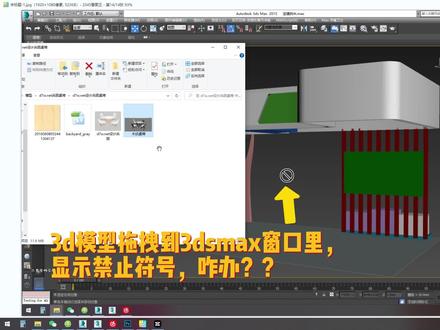 02:14查看AI文稿AI文稿
嗯,大家好,我是小于老师啊,今天有一个同学问我,呃,就是合并进来这个模型,直接拖到三 d 里面,是拖不进去的啊,我们打开一个三 d 啊,我们举个例子,比如说, 哎,我们把它拖进去,可以看到我的鼠标,他是拒绝啊,合并进来的是吧?啊,他是拒绝的,然后打开材质球,我们再给他拖图片,拖到材质球里面,哎,也是不可以的 是吧。啊,那像这种情况,那如果是合并模型的话,那我们就直接只能就是文件导入合并啊,然后去找到我们对应的桌椅,然后点,然后点打开,然后全部确定,赞赞关注哦, 这样的话他会合并进来啊,那如果是说因为这个就是要去找啊,比较慢啊,那怎么才能把这个直接拖进来啊?有同学,那我的就可以啊。啊, 这个情况的话呢啊,我们需要找到这桌面啊,找到这个 max 的图标啊,因为我这个用的是一五的啊。那大家用的是哪个就是哪个 max 文件合并不进来啊,那就选哪图标啊,然后右击找到属性, 把它的兼容性啊,改一下,把这个以管理员身份运行啊,把勾掉,然后点确定啊,再重启一下三零 max。 好,重启完了之后呢,我们再打开我们的模型文件 打开之后呢,我们再去选择啊,这个文件夹里的模型直接拖进来,你看我的鼠标,它是变成了另外一种形态,不会就是显示叉了啊,松开, 然后点合并。哎,这样的话呢,就直接可以合并进来啊,那像材质的话呢,也是我们直接找个那个, 找一个不用的材质球啊。好,然后把这个图片呢拖到一个空的材质球上面,哎,这样的话呢也是可以的,不会像之前一样就是拒绝啊,他拒绝不让你操作 这个呢,就是解决方法啊,那大家如果是有什么问题的话呢,就记得在我的教程下面评论啊,然后也可以私信我。那今天就先讲到这里,拜拜了臭宝们,嘻嘻嘻嘻嘻。
55小鱼儿不吃🐟 00:22查看AI文稿AI文稿
windows 十一是真的不方便,没办法拖动文件到任务栏打开, 只能按奥特加 table 键把窗口调出来,然后再放进去啊。比起温度是十太麻烦了,没有升级温十一的建议不要升级。
23陈年大可爱![WIN10系统 CAD无法拖拽打开问题 不显示网络映射盘问题 解决在WIN10系统中 CAD程序无法双击打开dwg文件,不能通过拖拽dwg 文件进入程序。在cad“打开”程序框中不显示映射网盘的相关问题。 因为WIN10中的注册表对程序做了限制,通过修改注册表来解决以上问题,提高CAD的打开文件的体验感。视频中的注册表代码: Windows Registry Editor Version 5.00
[HKEY_LOCAL_MACHINE\SOFTWARE\Microsoft\Windows\CurrentVersion\Policies\System]
"EnableLUA"=dword:00000000
"Enablelinkedconnections"=dword:00000001
#CAD使用技巧 #cad教程 #cad问题解决](https://p3-pc-sign.douyinpic.com/image-cut-tos-priv/02276a29a23ecca312755e04f0296bb6~tplv-dy-resize-origshort-autoq-75:330.jpeg?lk3s=138a59ce&x-expires=2085886800&x-signature=jdasHqfSQZ19dZXxWUJHXbOdF44%3D&from=327834062&s=PackSourceEnum_AWEME_DETAIL&se=false&sc=cover&biz_tag=pcweb_cover&l=20260208135818E00B8DDA8A241FA9E439) 02:3452田鼠
02:3452田鼠 02:51查看AI文稿AI文稿
大家好,今天六分办公给大家分享一个关于 windows 十一的使用技巧。 最近身边升级温度是十一的同学越来越多,但是很多同学升级以后发现,原来在温度是十或者温度是七里面使用的非常顺手的一个功能不见了,就是我们有的时候会习惯把文件程序拖动到任务栏直接启动, 但是温度是十一,你发现把程序文件拖动的任务,然他会有一个停止符,不能够启动,那这个功能实际上是非常有用的,当然微软也已经意识到这个问题,可能在下一个版本的时候会更新,那目前怎么办呢?别担心, 六分办公给大家准备了一个小工具啊,这是一个外国的小哥写的小工具,只有三百零四 k, 能够比较好的帮我们解决这个问题,接下来我们来看一下吧。这个小工具未启动之前,我们的任务栏是这样的, 你发现拖不过去,拖着往任务栏拖动的时候,会有一个禁止服,包括我想拖到 word 里面,哎,他发现他动不了,没办法把他拖到 word 这个程序里面,打开这个文件,那我们的解决方法是什么呢? 我们的解决方法是安装一个这样的小工具,叫做 windows 十一, drag and drop to taskbar fix 啊,从它的意思很长啊。这个小工具从它的意思就是 是温度是十一当中拖拉到任务栏的一个一个小补丁,那怎么用呢?双击, 双击以后呢,他就安静的放在这里,哎,有没有发现这个小工具的头像,他的图标可能就是这个小哥的头像,也是很有个性的。好,我们启动好了以后再来看一下,是不是就可以拖动了呢?我们把它拖过来,哎,有没有发现 就可以启动了,然后松开就打开了,我们想要打开的这个文件就实现了我们原来的温度四十或者温度是七档中直接把文件程序拖动到任务栏启动的这个功能 啊,这个小工具他的名字叫这个,他只有三百零四 k, 没有病毒,可以放心使用。他是在 dj 哈不上发布的啊,这可以放心,而且还可以设置为随开机启动,因为这是一个非常高频的使用 功能,所以呢,我们建议大家开机启动,那如果你需要这个插件的话,赶紧找六分办公吧。
165揭老师高效办公 00:24查看AI文稿AI文稿
相信不少同学在信息课上,电脑一直被老师控制,导致自己想要偷偷自学一会都不行,但有个方法可以解除控制,你知 知道吗?首先按住键盘上的 v 加二,调出命令,然后输入 ms comfing, 点击确定,再找到服务,点击全部禁止,最后会弹出一个系统配置,点击退出而不重新启动,这样就可以解除控制了,你学会了吗?
1207阿佩佩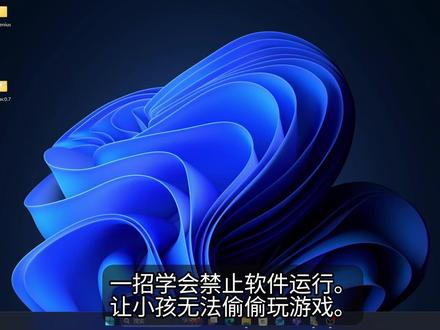 00:30查看AI文稿AI文稿
一招,学会禁止软件运行,让小孩无法偷偷玩游戏。按 win 键加二键,输入 safec, 按回车键,依次点开软件限制策略,其他规则,右键新建哈希规则,选择要禁止运行的软件和游戏,这里以浏览器做例子, 记得要点应用按钮,设置好后就可以,不需要重启就能生效。最后测试下这两个软件都打不开了,从此电脑只能用来学习。
217小扳手侠客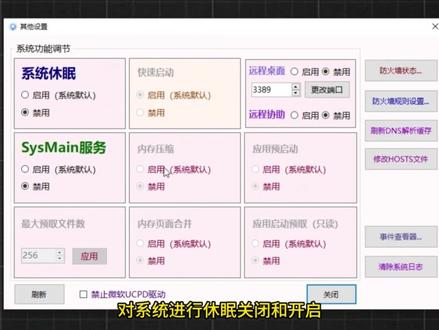 01:53查看AI文稿AI文稿
系统设置神器又来了,工具可以一键禁用,烦人的微软安全防护,以及卸载电脑内预装的不必要应用,一键卸载、微软小蜡便签、原声截图等等,瞬间清理电脑系统。 还可以下载网上广受好评的应用 play、 七 z i p、 艾维森等等,甚至支持一键禁用系统更新到二零四二年,简直太强大了,接下来就给大家分享和演示一下这款工具。 工具名称叫做温轻松设置,体积非常小巧,只有五百九十八 kb, 支持温十到温十一,系统只需要解压后双击 ex 程序即可运行。 软件打开非常纯净,一共分为六个栏目,其中包括系统设置、高级设置等等。系统设置用的比较多的就是温系统更新,轻松暂停系统更新到二零四二年,还可以关闭客户体验改善计划,确保不弹出各种弹窗。还有高级设置 关闭系统的微软安全防护,防止电脑删除一些安全应用。同时软件也有它的特点,支持一键卸载系统预装应用,在很少的软件上能够看到这一个功能, 比如这个 xbox, 这个我们不需要点击系统预装应用卸载,点击卸载的按钮就可以快速对它进行一键卸载,确保我们电脑系统变得更加纯净。里面内置了非常丰富的常用软件, 哪怕是电脑小白也能轻松进行使用。而且这些工具都非常实用,比如看图软件、 play 视频播放器、解压软件、快速搜索软件,甚至还包括输入法,这里面都是一些绿色精简版本,非常实用。而且这些工具干净无毒, 以及对我们软件进行其他设置,对系统进行休眠关闭和开启远程桌面控制,黄富强规则设置,以及对电脑里面快捷图标进行删除,里面功能非常丰富,也非常实用。工具就给大家演示到这,谢谢各位收看。
30资源汇社区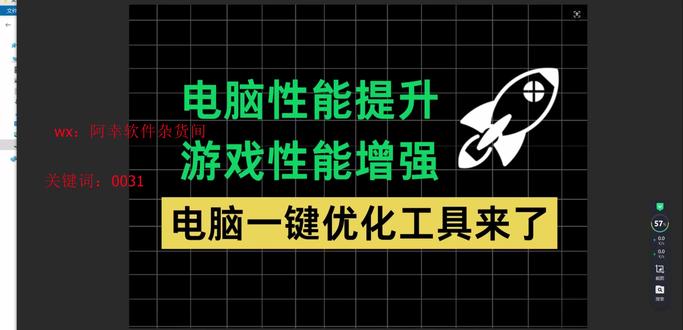 01:57查看AI文稿AI文稿
大家好,我今天去给大家推荐这个电脑性能和游戏性能增强的优化工具,是中文版本的,完全免费,主要是包括禁止更新。 我们可以去看一下它的页面,主要是包括三个板块,一个是软件应用,然后是优化, 最后是自定义。我们先看一下这个自定义,自定义的话一些我们自己的设置,这是包括我们一些游戏性能,比如说你打游戏的时候,这个菜单栏岩石 主动感知、快速启动,然后频繁关闭,这些你都是可以自己去设置,包括我们打游戏时候优化后台服务,禁止更新, windows 更新,我们可以安全更新延迟七天,或者防止自动启动,或者我们延迟更新三六五天,甚至我们可以让它自动更新或者不更新,这些都是可以的。 然后我们看一下这个,这里的话,它主要是啊包括一些自定义安装,一些组建这里它显示了什么颜色,表示什么安装呀?如果说你在这里,你可以选择全部点这里,我们可以点击这个移除去把这个卸载。 如果说我们以红色的为安装点这个,那我们点击安装它就会去安装这个项目。然后自定义菜单栏的话,包括我们啊这些主题颜色, 深色、深色或者浅色哦,包括我们一些绿蓝,比如说我们任务栏,我们这个任务栏设置全部靠右或者靠中间,这些都是可以去设置的。然后包括我们一些开始菜单一些的资源管理器, 比如说我们啊这些都可以去进行开关,包括我们状态来,包括我们一个缩放,因为有时候我们电脑可能比例是不一样的,我们可以自己去掉,相当方便。到时候我会把这个资源放在这里,就是大家可以自行去获取我的整个演示,就到此这里结束。


猜你喜欢
- 1.4万唐十针
最新视频
- 1117有瓜要说