如何更新591.44驱动

粉丝3.1万获赞62.6万
相关视频
 00:57
00:57 01:11查看AI文稿AI文稿
英伟达最新五百九十一点四四显卡驱动最近两天出现大规模大批量报错,问题主要集中在四零系和五十系显卡中,会导致各种游戏都出现显示错误或者频繁掉帧和游戏闪退问题, 给大家说一下怎么解决这个问题。首先我们需要卸载掉五百九十一点四四显卡驱动,自己卸载大概率会造成文件残留卸不干净,这些残留文件会导致后续显卡驱动冲突,所以我们需要提前准备一个多卸载软件,是目前最权威的显卡驱动卸载软件, 不知道在哪里下载的?打开汽油加速器,搜索英伟达,点右下角显卡清理工具下载即可,没时长记得在右上角输入暗号 cc 一 二三,最多可获得七百二十小时的免费时长。打开工具后,选择英伟达显卡驱动,然后点击最上面这个清除并重启。卸载完成后 我们再打开英伟达驱动官网,选择好你的显卡版本后,选择之前的老版本显卡驱动进行下载安装回退并重装完显卡驱动后,就能正常打开游戏了。以上就是本期视频的全部内容了,希望能够对大家有所帮助,我们下期再见。
126cpu虚拟化解决 00:47查看AI文稿AI文稿
每天认识一款软件,今天认识的是三六零驱动大师,他是一款电脑驱动离线更新工具,他不用联网, 能够自动检测安装硬件。驱动程序包括声卡、显卡、有线网卡,并且提供了稳定模式以及新版模式两种选择,既能耽搁安装,也能全选批量安装。与此同时,还可以检测当前电脑存在的问题,比如驱动状态、系统环境、相关组建等。另外, 如果遇到某些小众冷门的硬件,也可以在联网状态下进行搜索,比如打印机、鼠标、键盘、网卡、触摸板、声卡、摄像头、手写板等,包括查看硬件信息以及导出配置。感兴趣的小伙伴快点去试试看吧,我是爱你们的曼波。
6曼波资源 02:15查看AI文稿AI文稿
仅仅半个月, n 卡驱动再次更新,为什么更新这么快?应该不用我多说了吧,那肯定是擦屁股驱动,那具体新增支持了什么?游戏修复了什么 bug? 游戏测试有没有提升?咱们一起来看吧, 因为呢,于二零二五年十二月十八日发布 game ready 五九幺点五九、驱动程序, 新驱动主要为上一版本擦屁股与上一版本游戏测试和总结。在视频结尾,大家也不要忘记点一个免费的赞支持一下。当然也希望大家可以完整的看一下本视频中问题的统计, 这些问题很重要,可以决定你是否更新驱动。 release 五九零中心功能的支持支持扩大十三点一、添加最新的性能改进、错误修复和驱动程序增强。五九幺点五九,已修复的问题包括如下, 游戏 bug, 木索王国修复了搭载英伟达 rtx 五零系显卡时出现的游戏稳定性问题四个信条英灵电修复了启动 small motion 功能后 hdr 功能无法正常切换的问题。 消失的光芒困兽修复更新至五九幺点四四,启动版本后出现游戏稳定性的问题。一般 bug 修复了切换至非原声分辨率后显示器色彩出现褪色的问题。 修复了在部分电视设备上开启 rtx hdr 功能时导致游戏黑屏的问题。五九幺点五九,版本中已知未解决的问题包括如下,无法从 nvidia 控制面板中取消选择显示器通知托盘图标五九幺点五九包括如下,组建 九幺点五九、支持以下 api, 我 们使用三 d mark 内进行多项测试,测试平台九七零零 x 定频五点四 g, 内存六千 c 二八手动锁餐,显卡为 rtx 五零八零。以上一版本五九幺点四四驱动对比测试结果如下, 跑分方面基本上没有什么太大的差距啊,我们找到十款游戏与上一版本五九幺点四四驱动进行实测对比,测试分辨率为幺四四零 p, 测试结果如下, 游戏性能方面,两款网游基本上没有差距,都是误差。三 a 方面,刺客信条影帧数略有降低,不过作为上一版本擦屁股的驱动,哎,我也我也没什么特别建议了,我还是建议更新的。好了,今天的视频就到这了,别忘了关注三连,我是清兵,拜拜。
873轻兵日记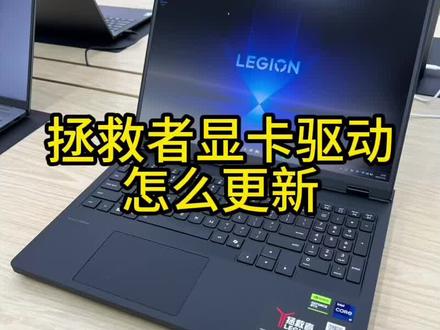 00:41
00:41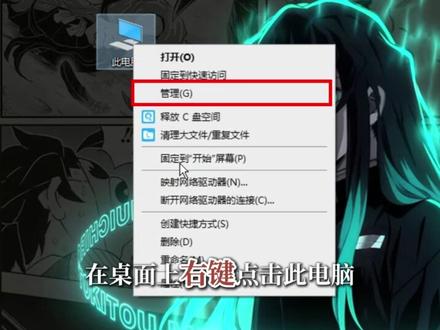 01:02查看AI文稿AI文稿
电脑驱动该怎么更新?缺少合适的驱动,往往会出现性能下降、功能缺失甚至无法使用的情况。第一种方法,通过设备管理器更新,在桌面上右键点击此电脑选择管理, 在左侧菜单中找到设备管理器,展开对应的硬件类别,如显示适配器或声卡。 右键点击目标设备,选择更新驱动程序。第二种,下载驱动人生进行全面扫描,可以快速找到需要更新修复的驱动,点击一键修复自动安装。第三种, 按 win 加 i 打开设置,进入更新和安全。点击左侧的 windows 更新,选择检查更新,下载新版本, 不仅推送系统补丁,也会提供部分驱动更新。第四种,去硬件厂商官网下载驱动,选择对应型号和驱动版本下载即可。
45驱动人生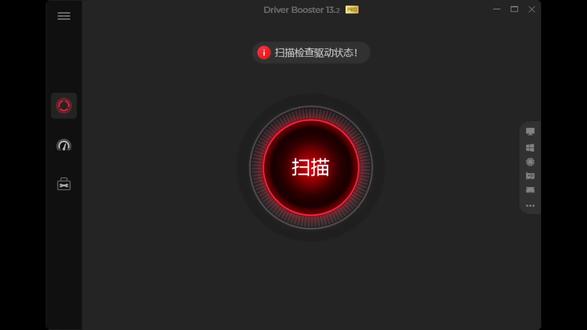 01:04查看AI文稿AI文稿
驱动程序更新管理工具来了,它可以一键扫描电脑所有硬件设备,包括显卡、显示器、 cpu、 主板、硬盘、声卡、网卡、键盘、鼠标、蓝牙甚至打印机 手柄外设等。针对不同种类,能看到驱动详情并显示推荐版本。右侧可以更新也能回滚以及卸载驱动,既能单个更新, 也可以全部勾选后批量更新,并且在更新前也会进行自动备份,包括开启自动更新功能,整体速度也都相当的快。左侧列表还附带了游戏优化功能, 可以在进入游戏前停止不必要的应用,包括清理内存、优化电源设置等。至于工具则覆盖了驱动备份 还原,修复无声问题、修复设备错误、修复网络问题、修复分辨率问题、修复不兼容驱动离线、驱动更新、查看系统信息等诸多功能,可以说是相当的好用。
27诺希(主页获取) 00:36查看AI文稿AI文稿
这款驱动更新工具可全面扫描电脑所有硬件设备的驱动,显卡、显示器、 cpu、 主板、硬盘、声卡、网卡、鼠标、蓝牙,还有打印机手柄等外设都能覆盖。选定需要更新的驱动, 右上角一键就能完成更新软件完全免费,没有任何广告。驱动更新前会自动备份,保障设备稳定。还带有游戏优化功能, 开启后停止多余应用,优化内存和电源设置,实现游戏加速。同时支持驱动备份与还原,能修复设备无声、硬件故障、网络异常、分辨率不对、驱动不兼容等问题。也可一键更新驱动,查看系统信息。
 01:04查看AI文稿AI文稿
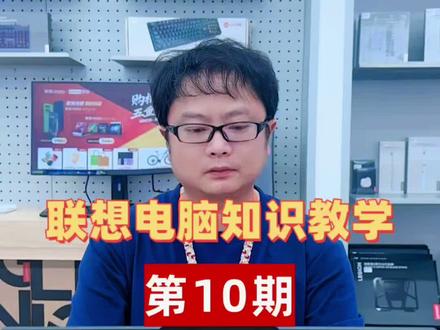
联想电脑知识教学第十期如何更新显卡驱动,接下来请看教程,今天教大家怎么更新英伟达显卡驱动。首先打开浏览器,在百度里面搜索英伟达官网,点击英伟达官网链接,然后点击右上角的驱动,在这个界面下面找到自己对应的显卡驱动, 五零系列就选择五零系列,如果你是笔记本的话,后面会有一个 note book, 五零六零啊,这里来可以选择五零五零,五零六零五零七零,选择自己对应的驱动版本,这里是选择对应的系统,这里不用管,一般默认选择中文简体就可以了啊,点击查找, 这页面显示的是所有的驱动,一般我们选择第一个即可。选择 gforce demo radio, 点击查看,点击下载,下载完成后在文件夹中显示打开,然后我们选择安装,点击右键与管理员的身份运行。 安装的时候大家可以注意一下,这里有一个版本号,同意协议以后点击下一步安装成功即可,你学会了吗?哈哈哈,记得点赞关注哦!
102联想电脑授权店 00:33查看AI文稿AI文稿
你知道电脑更新硬件驱动的正确方法是什么吗?驱动不对会导致游戏卡顿、功能缺失等等一系列问题,但是一个一个去下驱动又太麻烦,用第三方软件更新呢?不靠谱反而会出更多问题。 今天介绍一个英特尔的驱动更新工具,全名叫做英特尔驱动程序和知识助理搜索这个软件名称,然后进入英特尔官网进行下载安装。第一 设安装初始化时间会比较长,耐心等待即可。安装完成后重启电脑,然后在开始菜单中打开这个工具,会弹出一个网页,在这个网页上就可以根据提示更新我们的驱动了,都是来自英特尔推荐的最稳定驱动。
4.6万亿柯二手笔记本(复活直播版)


