剪映结尾旋转缩小教程
粉丝7.2万获赞76.1万
相关视频
 03:01
03:01 01:20查看AI文稿AI文稿
不是吧,兄弟们,这么简单的缩放转场,你竟然还不会?一分钟教会你怎么制作这种转场效果,快跟主播学起来,是你的错! 开始教学,导入两段素材,在第一段素材结束的时候做定格或者慢放,选中素材,画面调整到需要定格的地方,点击这里定格画面,将定格时长缩短到一秒左右,按 ctrl 加 b 分 格素材, 然后再定格素材的第一针,给位置大小打上关键针,然后移动到最后一针,将缩放改为两百五十,旋转改为负二十。 然后再分割素材的第一针,打上关键针,缩放改为两百五十,旋转负二十,最后一针再改回一百和零。接着我们给两段素材的第一针关键针,分别打上三次方缓入和三次方缓出, 接着添加特效回弹摇板,将特效开头放到分割素材的前几帧,结尾与素材对齐,参数入场给到六十,其余都是零。接着在官方素材库里 添加一份透明素材,时常与两段素材对齐,中间切割,添加转场,抖动,放大时长零点三。这样一个回弹缩放转场就做好了。是你的错,你的石头,石头,石头把刀削了!
380Zxx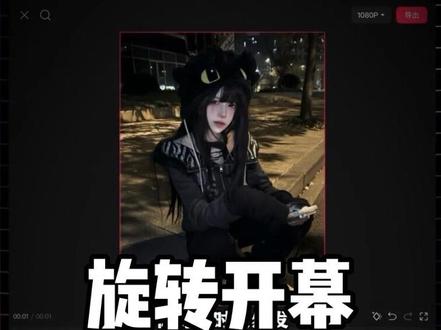 01:15查看AI文稿AI文稿
你剪辑时突然发现将图片缩到零点三秒,手一抖在图片末尾打上了关键针,手一滑在图片前端把图片旋转了十五度,并且放大铺满屏幕,一不小心在图片中间位置打上了关键针,然后分别把前端和末尾的关键针位置的透明度拉为零。 你竟然发现图片有了旋转出现又消失的效果,于是你尝试又复制了一份,并把它切换为画中画对其上面图片中间位置的关键帧。然后一不小心把两层图片都复制了好多份,并用替换功能替换为其他图片。 这时看起来有点东西了,但是不多,于是你又一不小心在画中画添加了一段视频,手一抖点到了蒙版,选择镜面蒙版并选择反转,在两秒的位置打上了关键针。把蒙版拉出屏幕,手一滑在开头的位置 把蒙版压缩成一条线,并且旋转了三十度。最后把这段视频复制一份,拖到下方,对齐上方视频,把上方视频替换成黑底素材,然后拉一下蒙版的羽化。于是你惊奇的发现,你学会了旋转开幕效果。
70小P学剪辑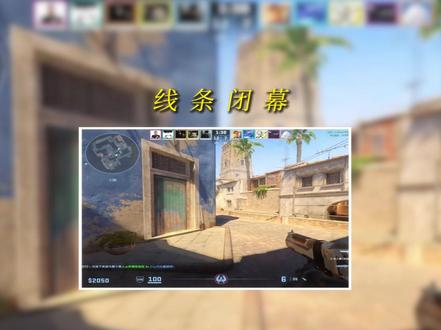 02:05查看AI文稿AI文稿
今天我们要学的是线条闭幕效果, 今天我们要学习这种效果,那么废话不多说,开始今天的教程吧。 首先我们准备好素材,同款素材可看置顶视频。先给开头结尾打上位置大小,关键帧结尾缩放百分之五十,右键关键帧选择全部预设,我们使用三次方缓出。接下来我们在官方素材找到白幕, 保留大概两秒的时长,开头结尾打上位置大小关键帧 关闭等。笔缩放开头结尾高度调整为二开头移到最上方, 结尾也记得调整为二结尾。关键帧移动到素材下方,可以将关键帧前移一帧,不然会看不到素材。 将它与素材下方对齐,记得将关键帧重新与素材结尾对齐。右键关键帧全部预设,选择三次方缓出,记得第二个关键帧将宽度调整为与素材缩放度一样,这里主播忘记调了,所以要重新选次预设, 我们再在白木结尾添加关键帧,宽度拉到最低,选择三次方缓出。接下来我们在特效找到梦幻灰光与白木对齐,按照参数进行调整即可选中两个片段,新建复合片段,这样就有了一个发光效果。 从官方素材找到黑木对齐,素材片段可以多保留一段,以防不好移动关键帧, 打开蒙版,选择限行蒙版开头打向关键帧,拖到最上方,结尾与白条上方对齐。记得将第二个关键帧与素材结尾对齐,同样也使用三次方缓出,这样就完成了,我们下期见。
1825云鹤剪辑Baek 00:57查看AI文稿AI文稿
当我剪辑时,一不小心在图片开头打上关键帧,并将它缩小一点,再往左下角移出屏幕结尾处,将它往上移出 屏幕,发现便有了向上滑动的效果。我突然有个大胆的想法,手滑点到了特效画面特效,选择这个回忆胶片,然后在画面完整出现的位置打上关键帧,又不小心把它复制了一份, 抖一抖,切到了画中画,把它和上面的第二个关键针对齐,此时发现它跟着前面的图片一起出现了,于是我尝试复制了好几个跟刚刚一样依次对齐上面的第二个关键帧,然后用替换功能都替换成其他素材,再预览一下,竟然有了胶片滚动的效果,但这样太单调了,于是我在画中画新增了一 段录制好的音乐歌词,用色度抠图抠出背景颜色,最后再添加一个音乐贴纸。那么恭喜你一不小心学会了胶片效果。
70我叫寅小橙🍋 08:35
08:35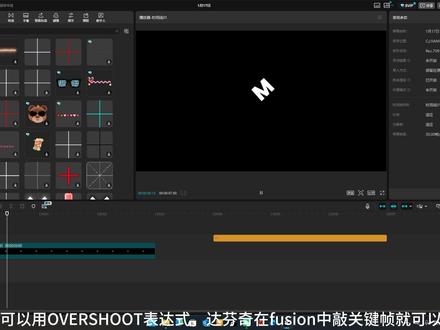 00:54查看AI文稿AI文稿
应粉丝要求,今天我们来做这个效果。导入默认文本,打上自己喜欢的文字,更改字体,调整大小,直接旋转是不行的。效果,如视频 贴纸、搜索十字,拖入轨道后,缩小定位锚点,移动文字,把文字左下方的位置作为锚点中心,新建复合片段后,把文字移动回原来的位置就可以了。我们旋转看一下效果。 开头打上旋转关键针,往后一些向左旋转素材,再往后旋转归零。第二针三次方缓出,第三针三次方缓入,看一下效果, 再继续往后两针往左旋转一些,再往后两针旋转归零。这里不用取线,我们就做出了回弹效果。 a e 可以 用 overshoot 表达式,达芬奇在 fusion 中敲关键针就可以了。
716步老湿


猜你喜欢
- 5686静思电竞