qt可以在jupter中使用吗
如何使用 q t 呢?对于初学者,我建议使用 q t creator 进行,虽然比不上号称宇宙最强的 v s, 但是它安装配置简单,安装 q t 的时候自动安装,基本可以实现一键配置,这一点对于初学者来说是十分友好的。 q t creator 是一个全新的跨平台, q t i d e 可以单独使用,也可以与 qt 库和开发工具组成一套完整的 sdk, 其中包括高级最佳代码编辑器、项目生成管理工具集成的上下文相关的帮助系统图形化调试器、代码管理和流量开发。 qt 有两套协议,商业版和开原版, 不同的是,前者要收费,而后者是免费的,当然了,后者还要遵循 l d p l 协议的规定。目前主流的 q t 版本是 q t 五和六,对于 q t 五,目前官方长期支持的版本是五点九、五点一、 五点一四和五点一五。如果你使用 qt 五的话,推荐使用五点一四,因为这个版本是相对较新的一个版本,并且有官方支持的开源离线安装包。而 qt 六的发布也有两三年了,目前已经有了长期的支持版本。如果你想使用 qt 六,我建议你使用六点二。 那么如何学习 qt 呢? qt 的框架功能十分强大,内容非常丰富,想要系统的学习需要一些时间的积累。有的人习惯看视频学习,而有的人喜欢读书学习。但是不管是看视频还是看书,最重要的是一定要自己多练习,把视频或书上的磁力代码自己再敲几遍, 这样才能记住。想要快速学习一门编程语言,最好的方法就是学以致用,找一本合适的工具书,首先把前面几张内容重点学习一下,后面就是用到什么去学什么就 行了。比如你想去了解一个按钮的功能,就专门看按钮相关的就行了。去了解他的成员函数,他的信号有哪些,他的槽有哪些说的书籍呢?我给大家推荐一本我自己经常使用的书,叫 qt 六 c 加加开发指南, 给大家看一下。这本书呢,它是由三位业内大佬编写的由人民邮件出版社出版的 q t 专用书籍,我和出版社沟通过几次,从我的橱窗去购买,可以享受粉丝专属优惠五折。 这本书呢,以 q t 六为开发平台,共十八个章节,系统介绍了如何使用 q d c 加加进行开发。首先介绍了 q d c 加应用程序的基本结构、界面可视化设计和布局管理方法、原对象系统的功能及应用。然后深入讲解常用界面组件模型、视图结构、事件处理、对话框 和多窗口的程序实现文件读写等功能的变现方法,以数据库多现成网络、多媒体图表、数据可视化、窗口通讯等高级功能的使用。这本书内容十分丰富,并且配置了大量精心设计的完整的代码和实力程序, 涵盖了进行机外程序设计所需要掌握的各种技术。主题。上集视频说到,学好 qd, 换车换房、换老婆不是梦,给你们看一看 qd 给我带来了什么 来,今年三月份刚换的车,上个月刚交补还没来得及装修的新房子,还有你猜?代码改变世界,程序数学人生加油程序员!

粉丝7246获赞10.7万
相关视频
 01:42查看AI文稿AI文稿
大家好,今天我将向大家展示如何使用 qt 创建 android 应用,并使用 c 加加进行开发。在这个视频中,我将通过创建一个简单的和 lost world 应用,向大家展示 qt 的基本操作和开发流程。
 08:39查看AI文稿AI文稿
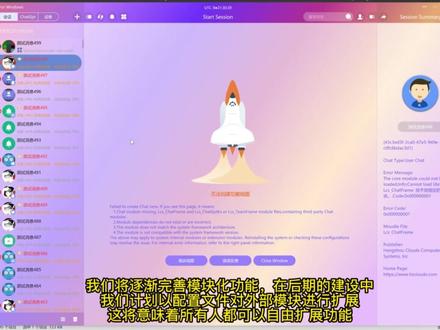
之前有人怀疑不是用写的项目代码贴出来给大家看看。 历史原因,作者还是习惯电或透喷的项目结构,对于 t o t。 的拍不是很喜欢用,因此每一个项目都是独立的库或可执行程序 编译后的目录。如图所示,项目全部使用 g u w u g, 并未使用 g u 登照。在后续开发中,壁图部分计划使用 休练照切入 t o e。 除了做 u i, 作者并不打算使用其他组件,包括 david 多媒体物业被认证。 本次录像时长较长,给出了比较详细的介绍,有这方面兴趣的朋友可以点关注。后期我们将持续更新,直到将其做成一个产品。 除关键之外,如果您还有其他想法,那么您可以加入我们的 qq 群,七一七七四三四五八。在这里我们将为您解答有关问题或与我们一起技术交流。如果您能力达标,并有兴趣与我们一 继续开发,那么我们非常欢迎您的加入。接下来请看演示。 哎呀,这个启动声音是不是很轻薄,差点走的窗口都裂开了。 其实动画还是比较流畅的,只是开着屏幕录像导致比较卡顿。 全系统采用了模块化设计,均通过调用约定进行显示调研。所有模块均需要依赖框架与内容调度,由框架处理。我们在这里改掉两个文件名,然后看看效果。 哦哦。 由于我们改变了聊天模块和主题设置模块的文件,因此系统将无法再创建此模块身, 我们将逐渐完善模块化功能。在后期的建设中,我们计划已配置文件对外部模块进行扩展,这将意味着所有人都可以自由扩展功能。 现在我们将文件名改回去,再看看效果, 熟悉的聊天界面又回来了。而模块化还具备其他好处,平稳稳定,不影响整体变异速度。缺点也是显而易见的,很大程度上增加了系统开发难度,并且导致程序性能略有降低。 至此,本次视频就要结束,如果您想关注我们的进度,您可以点关注。如果您想加入我们或技术交流,您可以加 qq 七一七七四三四五八。感谢您的观看,我们下期见!
155黑太狼大王 05:50
05:50 04:07查看AI文稿AI文稿
hello, 大家好,今天给大家演示一下在 qt designer 中使用三格布局 grade lay out。 那什么是三格布局呢?三格布局可以说是把空间按照一个二维的表格来排练, 就比如说把这个两行三列的一个表格比作是一个三格布局。现在我们把空键一个一个的放置到这个表格的单元格当中。 下面演示一个最简单的两行两列的三个布局。首先我们把四个空间都放置到我们的面板上, 上按钮一,按钮二, 按钮三, 把按钮三。拖动下来排成两行两列。好。按钮四,把四个按钮选中之后,右键选择布局, 再选择三个布局。好。现在四个空间的三个布局就完成了。 这个时候可以通过拖动来改变三个布局的尺寸,同时按钮的宽度也会随着三个布局的尺寸的变化而变化。 下面演示一个稍微复杂一点的三个布局,就是计算器的这个数字面板。大家可以观察一下 零这一个按键,它是占了两个格的。那怎么样来通过三个布局来把这个零安排在两个格子里面呢? 跟之前的操作一样,把按钮控件拖动到面板上, 这里是数字七键, 数字八键好,数字九键。这里通过选中三个按钮复制粘贴,这样可以方便快捷一点。 五六。 下面是数字减一,数字减二和数字减三。 好,下面就到数字键。零, 我们可以通过拖动来加宽按键铃的宽度来让它占两个格。最后一个就是点按键, 这个时候他会自动的扫描所有的空间的尺寸。然后呢,确定如何来安排空间的位置, 稍微放大一点,尺寸好,下面预览一下。 这就是使用三个布局的数字面板效果。谢谢大家的观看。
 01:41查看AI文稿AI文稿
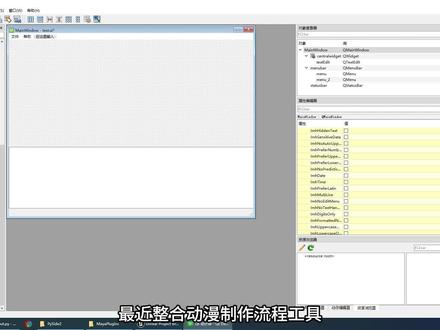
最近整合动漫制作流程工具,由于虚幻和卖的各类工具大多是用拍脏开法,所以用 p、 u t 为这些工具制作 ui, 对影视编程有兴趣的朋友可以点关注。 今天教大家是如何使用 q t abridge 设计 ui。 从左侧空间列表中将 q t abridge 拖动到界面上,调整大小。要掌握 q t abridge, 首先要学会怎么修改 tab 的标题。 点击指定的 tab, 令这个 tab 成为当前 tab。 在 top 位置的属性面板中找到 current top text, 修改此处的文本, 就修改了当前 top 的标题,若要修改另外的 top, 就点击该 top, 也就是说你要先将 top 设置成当前 top, 才能修改 top 的标题。 接着看下如何添加 tab。 右键点击 q t up 位置空间,打开右键菜单,选择插入页,在当前页之后,这样在当前页的后面添加了一个新的 tab 页,修改 tab 的标题。 那又如何删除踏遍呢?先将点击要删除的 tab, 打开右键菜单, 在右键菜单中选择删除。学会了吗?
12游戏创作大陆 24:26查看AI文稿AI文稿
各位同学好,欢迎大家来到用 qt 六创建 jy 程序微课堂,这节课主要介绍创建菜单与动作。在 qt 六中,创建顶部下拉菜单的步骤如下所示, 首先使用 q menu bar 类创建菜单栏控件,并将该控件布局到窗口上。然后使用 q menu bar 类的 a、 d、 d menu 给菜单栏控件添加菜单。 最后使用 q menu 类的 a、 d、 d action 方法给菜单添加动作,并返回 q action 对 象,这些动作可以关联套函数。 在上面的步骤中,我们应用到了菜单栏控件、菜单控件、动作控件。 在 q t 六中,我们可以使用 q menu 八类创建菜单栏控件,这个控件为菜单的容器,可以向菜单栏控件中添加菜单控件。 我们可以使用 q menu 类创建菜单控件,可以在菜单控件中添加动作或子菜单。 我们可以使用 q action 类创建动作控件。如果用户单机菜单栏上的动作,则会触发 trigger 的 信号,并关联槽函数执行任务。 q menu 八类的构造函数如下所示,这个构造函数只有一个参数, parent 参数 parent 表示指向负窗口或负容器的对象。指向指向指向 q menu。 把类中封控的方法是比较多的,这张表格只展示了其中的一部分,大家可以看一下这张表格。比如,我们可以使用 set width 这个方法设置菜单栏是否可见。 比如,我们可以使用 a、 d、 d menu 方法使用字母串添加菜单。比如,我们可以使用 a、 d、 d action 方法添加已经存在的动作对象。 q menu 类的构造函数如下所示,其中第一个构造函数有一个参数 parent, 第二个构造函数有两个参数, 其中参数 parent 表示指向父窗口或父容器的对象,指向指令参数 title 表示菜单栏上显示的文本。 q menu 类中封装的方法也是比较多的,这张表格只展示了其中的一部分,大家可以看一下这张表格。 比如我们可以使用 e, x, e, c 方法在指定的位置显示菜单,比如我们可以使用 a, d, d action 方法在菜单中添加子菜单对象。 q menu 类的信号,如下表所示,大家可以看一下这张表格,其中 about 竖信号表示当菜单将要显示时发送信号。 其中 about to hide 信号表示当菜单要隐藏时发送信号。 其中 hover 的 信号表示当鼠标划过或悬停菜单时发送信号。其中 trigger 的 信号表示当动作被触发时发送信号。 下面我们做一个例题演示实践一下。使用 cue widget 创建一个窗口,并在这个窗口的顶部添加下拉菜单。我们演示实践一下。 首先我们打开 qt creator, 我 们已经将这个项目创建并编辑好了,就是这个 demo 一 项目。从这个项目的文件目录中我们可以看出,我们选择的模板为 qt wiki application, 我们选择的窗口类的积累为 qivied, 这个项目中没有 ui 文件。首先我们单机运行按钮运行一下这个项目, 大家可以看一下,已经显示了这个运行窗口,这个窗口整体采用的是垂直布局, 在垂直布局的上方是一个菜单栏控件,我们向这个菜单栏控件中添加了三个菜单,这三个菜单分别为文件编辑关于,然后我们向这些菜单中添加了动作,大家可以看一下, 这个主窗口的下方是一个多行文本框控键,然后我们关闭这个窗口,关闭代码仪,然后我们双击打开这个窗口类的头文件 vita 点 h。 下面我们讲解一下这个窗口类头文件中的代码。首先我们要包含 qtext edit 类, 然后我们包含 q menu bar 类,然后我们包含 q menu 类, 然后我们包含 q vbox layout 类,然后我们包含 q message box 类。在这个窗口类的定义中,我们使用 q vbox layout 类创建了一个对象指征,这个对象指征的名称为 vbox。 然后我们使用 q menu 八类创建了一个对象指征,这个对象指征的名称为 menu 八。然后我们使用 q text editor 类创建了一个对象指征,我们创建的这个对象指征的名称为 text editor。 然后我们使用 q menu 类创建了三个对象指征,这三个对象指征的名称分别为, file menu, edit menu 或 file menu。 然后我们使用 q action 类创建了四个对象指征,这四个对象指征的名称分别为, action, new, action, open, action, save, action, above。 然后我们使用 q action 类创建了三个对象指征,这三个对象指征的名称分别为, action, copy, action, cut, action, paste。 然后我们在这个窗口类的定义中定义了三个槽函数,这三个槽函数的函数名分别为, file, menu, edit 按钮, above 按钮。然后我们双击打开这个窗口类的原文件 v edit, 点 c p p 下面我们讲解一下这个原文件中的代码。在这个窗口类的勾导函数中, 我们首先使用 set geometry 这个方法设置窗口的位置和宽高,然后使用 set window title 这个方法设置窗口的标题。然后我们使用 n 运算符创建了一个垂直布局对象,并将该对象的首地址赋值给对象指向 vbox。 然后我们使用 set layout 这个方法设置主窗口的布局方式为垂直布局。 然后我们使用 new 运算符创建了一个菜单栏控件,并将该控件的首地址赋值给对象指向 menu bar。 然后我们使用 vbox 的 a, d, d v, d 的 这个方法向垂直布局中添加了这个菜单栏控件。然后我们使用 new 运算符创建了多行文本框控件,并将该控件的首地址复制给对象指向 text editor 然后我们使用 vbox 的 a, d, d widget 这个方法向垂直布局中添加了这个多行文本框。 然后我们使用 menu bar 的 a, d, d menu 这个方法添加了文件菜单,并将该菜单对象的首地址复制给对象,执行 file menu。 然后我们使用 menu bar 的 a, d, d menu 这个方法添加了编辑菜单,并将该菜单对象的首地址复制给对象指定 edit 的 menu。 然后我们使用 menu bar 的 a, d, d separate 这个方法添加了分割条。 然后我们使用 menu bar 的 a, d, d menu 这个方法添加了关于菜单,并将该菜单对象的首地址复制给对象指定 about menu。 然后我们使用 file menu 的 a, d, d action 这个方法添加了新建动作,并将该动作对象的首地址复制给对象指向执行 new。 然后我们使用 file menu 的 a, d, d action 这个方法添加了打开动作,并将该动作对象的手地址复制给对象指定 action open 然后我们使用 file menu 的 a, d, d action 这个方法添加了保存动作, 并将该动作的手地址复制给对象,指向 action 四五然后我们使用信号槽将文件菜单的 trigger 信号与这个窗口类的操函数 file menu 相关联。 然后我们使用 edit menu 的 add action 这个方法添加了复制动作,并将该动作对象的手地址复制给对象,指向 action copy。 然后我们使用 edit menu 的 a, d, d action 这个方法向编辑菜单中添加了剪切动作,并将该动作对象的手地址赋值给对象,指向 action cut。 然后我们使用 edit menu 的 a, d, d action 这个方法向编辑菜单中添加了粘贴动作,并将该动作对象的手地址赋值给对象,指向 action paste。 然后我们使用信号槽将编辑动作的 trigger 信号与这个窗口类的槽函数 ad 的 menu 相关联。 然后我们使用 about menu 的 ad action 这个方法向关于菜单中添加了关于动作,并将该动作对象的首地址复制给对象,指向 action above。 然后我们使用信号槽机制将这个关于菜单的 trigger 信号与这个窗口类的槽函数和 bug 按钮相关联。 然后我们介绍一下这个自定义槽函数 file 按钮。嗯,在这个槽函数中,如果传递的参数 action 为 action new, 那 么我们设置多行文本框中的文本为,选中了新建。 如果这个 action 为 action open, 我 们设置多行文本框中的文本为,选中了打开。如果这个 action 为 action save, 那 么我们设置多行文本框中显示的文本为,选中了保存。 下面我们介绍一下这个槽函数 a d 的 menu, 在 这个槽函数中,如果传递的参数 action 为 action copy, 则设置多行文本框中显示的文本为,选中了复制。如果这个 action 为 action card, 那 么我们设置这个多行文本框中显示的文本为,选中了剪切。如果这个 action 为 action paste, 那 么我们设置这个多行文本框中显示的文本为选中了粘贴。 下面我们介绍一下这个自定义槽函数 about menu, 在 这个槽函数中,我们使用 q message box 的 about 这个静态方法显示了消息对话框,然后我们单机运行按钮运行一下这个项目, 大家可以看一下,已经显示了这个运行窗口,我们单机文件,然后单机打开,大家可以看一下多行文本框中的文本为选中了打开,然后我们单机编辑, 单机粘贴,大家可以看一下多行文本框中的文本为选中了粘贴,然后我们单机关于 单机关鱼,大家可以看一下,显示了一个消息对话框,然后我们单机 ok 关闭这个窗口,然后关闭待猫 e, 然后单机文件关闭所有项目和编辑器。 下面我们介绍一下 cue action 类。 cue action 类的构造函数如下所示, 其中第一个勾到函数只有一个参数,第二个勾到函数有两个参数, 第三个勾到函数有三个参数。其中参数 parent 表示指向负对象的指向参数 text 表示动作上显示的文字,参数 icon 表示动作上显示的图标。 kill action 类中封装的方法是比较多的,这张表格只展示了其中的一部分,大家可以看一下这张表格, 比如我们可以使用 set tag 的 方法设置是否处于勾选状态,比如我们可以使用 set disabled 的 方法设置是否失效, 比如我们可以使用 set enable 的 方法设置是否激活 q action 类的信号,如下表所示,大家可以看一下这张表格,其中哈沃的信号表示当光标划过或有悬停动作时发送信号, 其中吹格的信号表示单机动作或按快捷键时发送信号, 其中它搞的信号表示当动作的切换状态发生改变时发送信号。 下面我们做一个例题演示实践一下。使用 q mail window 类创建一个窗口,并在这个窗口的顶部添加下拉菜单,要求使用 q action 类的信号。关联草函数,我们演示实践一下。 首先我们打开 qt creator, 我 们已经将这个项目编辑好了,然后我们单机打开项目, 然后我们在这个 d 盘的 type 七文件夹下找到这个 demo 二文件,然后我们双击打开这个 demo 二文件,然后单机选中 demo 二点 p r o 文件,然后单机打开 我们已经编辑好的项目就是这个 demo 二项目。从这个项目的文件目录中我们可以看出,我们选择的模板为 qt windows application, 我 们选择的窗口类的基类为 qman window 类,这个项目中没有 ui 文件。首先我们单机运行按钮运行一下这个项目, 大家可以看一下,已经显示了这个窗口,这个窗口中有一个菜单栏,菜单栏中有三个菜单,分别为文件菜单、编辑菜单。关于菜单,我们向这三个菜单中添加了动作 文件,菜单下的动作有新建,打开,保存。编辑菜单下的动作有复制、剪辑、粘贴,关于,菜单下的动作有关于。 然后这个窗口的中心控件为一个多行文本框,然后我们关闭这个窗口,关闭 demo。 二、然后我们打开这个窗口类的头文件 man 点 h 下面我们讲解一下这个窗口类头文件中的代码。首先我们要包含 q text editor 类, 然后我们要包含 q menu bar 类,然后我们要包含 q menu 类,然后我们要包含 q action 类,然后我们要包含 q message box 类。 在这个窗口类的定义中,我们使用 q menu 框类创建了一个对象指向指针,这个对象指向的名称为 menu。 然后我们使用 q text editor 类创建了一个对象指向,这个对象指向的名称为 text editor。 然后我们使用 q menu 类创建了三个对象指向,这三个对象指向的名称分别为, file, menu, edit, menu, about, menu。 然后我们使用 q action 类创建了四个对象指向,这四个对象指向的名称分别为, action, new, action, open, action, save, action about。 然后我们使用 q action 键冲进了三个对象指向,这三个对象指向的名称分别为, action, copy, action, cut, action, paste。 然后我们在这个窗口类的定义中定义了七个槽函数,这七个槽函数的名称分别为, action, new, action, open, action, save, action, copy, action, cut, action, paste, action about。 然后我们双击打开这个窗口类的源文件问点 c p p 下面我们讲解一下这个窗口类原文件中的代码。在这个窗口类的构造函数中, 我们首先使用 set geometry 这个方法设置窗口的位置和宽高,然后我们使用 set window title 这个方法设置窗口的标题。 然后我们使用 new 运算符创建了一个菜单栏控件,并将该控件的首地址复制给对象指向 menu bar。 然后我们使用 set menu bar 这个方法设置这个主窗口的菜单栏。 然后我们使用 n 运算符创建了一个多行文本框控件,并将该控件的首地址赋值给对象指定 text editable。 然后我们使用 set central widget 这个方法设置这个窗口的中心控件为多行文本框。 然后我们使用 menu bar 的 a, d, d menu 这个方法向菜单栏中添加了这个文件菜单,并将该菜单对象的首地址复制给对象指定 file 按钮。 然后我们使用 menu bar 的 a, d, d menu 这个方法向菜单栏中添加了编辑菜单,并将这个菜单对象的首地址复制给对象指定 edit menu。 然后我们使用 menu bar 的 a, d, d separator 方法向菜单栏中添加了分割条。 然后我们使用 menu bar 的 a, d, d menu 这个方法向菜单栏中添加了关于菜单,并将这个菜单对象的首地址复制给对象指定 about 按钮。 然后我们使用 file menu 的 a, d, d action 这个方法向文件菜单中添加了新建动作,并将该动作对象的首地址复制给对象指向 action new。 然后我们使用 file menu 的 a, d, d action 这个方法向文件菜单中添加了打开动作,并将该动作对象的首地址复制给对象指向 open。 然后我们使用 file menu 的 a, d, d action 这个方法向文件菜单中添加了保存动作,并将该动作对象的首地址复制给对象指向执行 save。 然后我们使用信号槽将新建动作的 trigger 信号与这个窗口类的槽函数 action nil 相关联。 然后我们使用信号槽将打开动作的 trigger 信号与这个窗口类的槽函数 action new 关联。 然后我们使用信号槽机制将保存动作的 trigger 信号与这个窗口类的槽函数 action scene 关联。 然后我们使用 edit menu 的 a, d, d action 这个方法向编辑菜单中添加了复制动作,并将该动作对象的手地址复制给对象,指定 action copy。 然后我们使用 edit menu 的 a, d, d action 这个方法向编辑动作中添加了剪切动作,并将该动作对象的手地址复制给对象,指向 action cut。 然后我们使用 edit menu 的 a, d, d action 这个方法向编辑菜单中添加了粘贴动作, 并将该动作对象的手地址复制给对象,指向执行 paste。 然后我们使用信号槽机制,将复制动作的 trigger 信号与这个窗口类的槽函数 action copy 相关联。 然后我们使用信号槽机制将剪切动作的 trigger 相关联, 然后我们使用信号槽机制将粘贴动作的吹格的信号与这个窗口类的槽函数 action paste 关联。 然后我们使用 about menu 的 a, d, d action 这个方法向关于菜单中添加了关于动作,并将该动作对象的手地址复制给对象,指定 action about。 然后我们使用信号槽机制将 关于动作的 trigger 信号与这个窗口类的操函数 action above 的 关联。 下面呢,我们介绍一下这些自定义操函数。在这六个自定义操函数中,我们都使用了 text editor 的 set text 这个方法,设置了多行文本框中的文本, 然后我们介绍一下这个自定义槽函数 action about, 在 这个槽函数中,我们使用 cue message box 类的 about 这个静态方法显示了消息对话框,这个消息对话框中显示的文本为,这是个演示程序。 然后我们单机运行按钮运行一下这个项目,大家可以看一下,已经显示了这个运行窗口,我们单机文件单机打开,大家可以看一下多行文本框中显示的文本为,选中了打开, 然后我们单机编辑,单机复制,大家可以看一下多行文本框中显示的文本为,选中了复制,然后我们单机关鱼,再单机关鱼, 大家可以看一下,这是显示的一个消息对话框,这个消息对话框中的内容为,这是个演示程序。然后我们点击 ok, 这节课我们主要介绍的菜单栏菜单和动作的用法。
17明月讲解 04:38
04:38 05:27查看AI文稿AI文稿
大家好,欢迎来到鸿飞软件集,今天介绍源码栗子是自启动全屏应用,再使用快捷键切换回桌面。下面我们先演示重启 ubountwo 系统,查看这个栗子运行效果, 进行登录,进入 ubuntwo 桌面,经过一闪而过的桌面后,就进入了我们设置的全屏应用界面,使用 shift 加 space 快 捷键可切换回桌面,点击任务栏的应用图标,又可以切换回全屏应用, 再次切换回桌面,此时应用是缩小到任务栏最小的图标状态,这就是源码粒子的演示。源码使用 main windows 作为外面容器,里面放的是 q g graphics c, 使用这个可以汇聚各种图像。接下来我们来剖析一下这个粒子, 粒子是通过 q t 开发手册进行输出的, 这里是 q t 开发手册的原码,我们首先翻译 这个界面,就是 q t 开发手册在手册的第四部分 q w a g 框架的序号十六,该部分内容介绍的是开机自启动全屏应用之后,可以使用快捷键切换回桌面。 解决的需求就是我们开发完应用,要求在系统启动后就强制进入应用中,之后可以使用我们设置的快捷键,比如本例子中的 shift 加 space 切换回桌面,且应用界面缩小到最小状态, 再次点击任务栏中的图标,还可以再返回到全屏的应用。应用是以没维斗为最外层的框架,所以可以更换为任意的原码框架。 下面点击输出按钮,可以输出这个例子的完整的代码到桌面。 我们关闭 qt 开发手册,并把原码关掉, 打开输出的项目例子原码需要解压一下压缩文件, 找到 pro 文件,然后打开, 选择翻译器并进行翻译。 运行成功后,应用界面就直接占据了整个屏幕界面,里面是 q g graphics scene 绘制成的图像,该例子仅是说明还可以更换为更加复杂的图像或者应用功能。 该例子中只能使用快捷键 shift paste 切换到桌面,这也是一种可以控制的强制要求,可根据需求进行调整。 接下来介绍如何实现开机登录后自启动进入源码文件, 在该文件夹中打开终端,并使用 comic 命令生成 mac file, 再使用 mac 命令进行翻译。二、禁止执行文件 生成成功,点击二禁止可执行文件,可以直接打开应用。 接下来右击选择属性,复制该可执行文件的路径, 复制到该 desktop 文件中的 exact 等于的字段后的内容,后面跟着的是可执行文件的名称,之后保存退出。 这个是复制 desktop 文件到自启动文件夹中的脚本。首先设置为可执行文件, 我们可以查看这个里面的脚本内容, 然后执行该脚本,右击选择作为程序运行。 接下来我们重启 ubuntwo 系统查看效果, 可以看到已经实现这个例子的效果。 以上就是这个例子内容,获取源码,参看视频下方信息,拜拜!
15宏飞软件集


猜你喜欢
- 1.3万T-BOY