奥特曼剪映图纸怎么用
全网最简单奥特曼教程来了!不信我叫你爸爸!拍摄一段人做动作的视频,打开剪映,导入拍好的视频,关闭原声点, 点击画中画新增画中画,导入星光素材,点击混合模式,选择绿色,调整素材位置,点 击蒙版,选择线性蒙版,拉动与画直,与第一段视频融合。新增画中画,导入第二段素材,点击色度抠图,点击编辑,点击裁剪,裁剪素材至合适大小,移动素材至合适位置, 选择线性蒙版,调整与画质,与第一段视频更融合。添加收藏的音乐, ok 导出看成品 呜!
粉丝141获赞1193
相关视频
 00:16查看AI文稿AI文稿
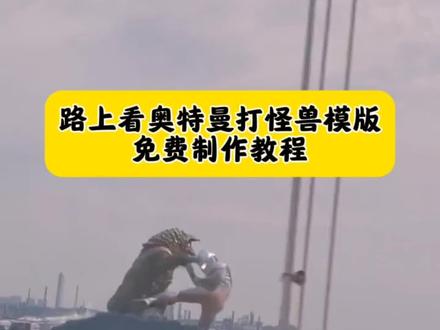
a i 录像看奥特曼打怪兽教程来了,上传视频就能免费生成这种视频,三秒教会大家首先找到右边这个图标附近这个步骤,然后进入这个神秘入口,点剪同款,自动跳转到这里,就可以上传视频制作了。
10黑暗奶瓶 00:12
00:12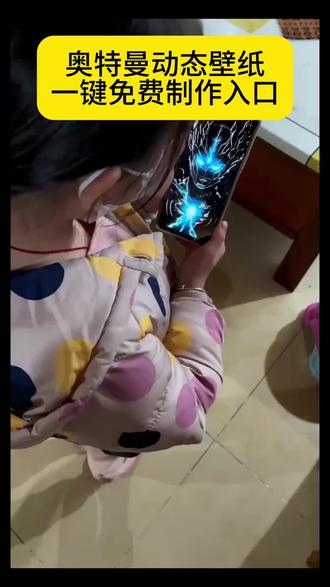 00:14查看AI文稿AI文稿
来了来了,奥特曼动态壁纸制作教程来了,还不会的小伙伴看过来,制作非常简单,三秒教会你。首先点作品这个,找到按钮入口,从这里进入使用,进来点击剪同款跳转过来,在这里制作就可以了。
 02:31查看AI文稿AI文稿
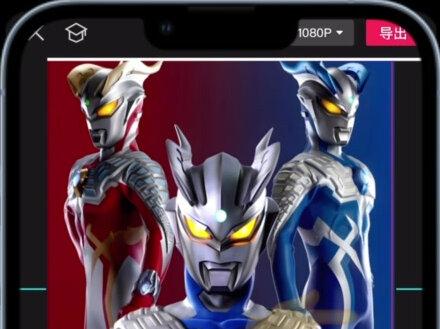
今天我们做奥特曼卡点,先来看效果,点击左下角,边看边见。下载我为你们准备的音乐素材, 打开剪映,开始创作。先导入一张比例为三比四的奥特曼照片,点击添加音频,选择提取音乐,导入我为你们准备的音乐素材,选中刚刚导入的音频,选节拍,打开自动踩点。接着我们选中主轨道素材,拖动后面小白块与音频结尾对齐, 我们来到第零秒,双指放大画面,然后添加一个关键针,来到第三个小黄点的位置,将画面缩小为原来大小,轨道上会自动生成一个关键针。然后我们选择工具栏的画中画, 点击新增添加一张新的照片,选中画中画前面的小白块,往前拖一点,然后选中结尾的小白块,往前移一段小黄点的距离,选择工具栏中的复制,再点击 替换。选中第一段素材,点击蒙版,选择线性蒙版,点击一下调整参数,将蒙版旋转八十度,然后在位置中将 x 轴的数值调整为负六百。 现在我们做关键针动画,首先将画中画向右移出画面,然后添加一个关键针,往后移动时间轴,来到小黄点的位置,将画中画向左移动,留出一点缝隙,然后来到结尾,让画面移回正中间。现在我们来做闪白效果,选中第二个关键针 点调节,将亮度与光感全部拉满。移动时间轴,来到第二根第三个关键针中间的位置 调节,然后将光感和亮度全部调整为零。然后我们选中刚才复制的备用素材,移动到第一段画中画素材结尾往后两个小黄点的位置,同样我们选择蒙版,选择线性蒙版,先点一下 反转,然后按照这个参数去调整蒙版的位置。在第二段画中画素材开头向左移动出画面,增加一个关键针,将时间轴往后移动至小黄点的位置,再将画面往右移动,记得留点缝隙哦。然后来到结尾,将画面移回中间的位置。 接着同样是选择第二个关键针,将亮度与光感拉满,然后在第二和第三个关键针中间将亮度与光感全部归零。我们先来看一下效果, 然后我们按照这样的方式去复制排列画中画素材,再把相同的照片全部替换。最后我们在视频的开头添加一个泡泡变焦的特效,现在我们导出看成品, lily just take it time the。
60胖胖要微胖 00:0916卓卓的黑龙
 00:14查看AI文稿AI文稿
这个迪迦奥特曼丝滑转场结合关键正卡点实在是太酷了!建议先收藏起来,以免想用找不到。
367暖阳不暖☀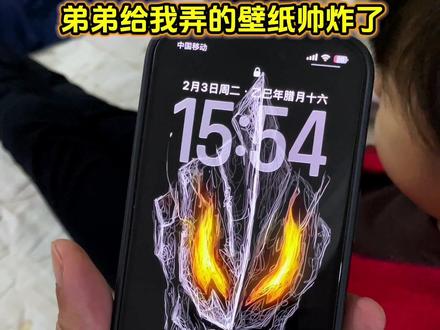 00:15查看AI文稿AI文稿
bobby, 嗨 bobby, 嗨 bobby。
2.9万是嘉嘉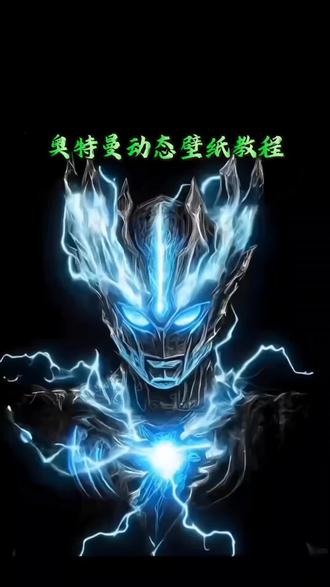 00:15查看AI文稿AI文稿
你们要的奥特曼动态壁纸教程来了!还不会制作的小伙伴,三秒教会你如何制作!
15忧忧吖


猜你喜欢
最新视频
- 5340嘎嘎