剪映白边框怎么加逆水寒
粉丝9.5万获赞678.3万
相关视频
 03:17查看AI文稿AI文稿
ok, 宝宝们,今天我来出一期色轮变装的简易版教程,保证宝宝们看完全能学会。教程稍微有点长,我会分步骤进行讲解。我们先来看下成片吧。 教程分为三个部分,第一部分,素材准备,第二部分,剪辑教程,第三部分,拍摄功仿模板以及 调节数据分享。我们从素材准备开始吧!首先我们需要准备十个素材,八个变装视频,一个色轮动画素材和一个动态水印素材。色轮动画素材我已经做好,会分享给大家。变装视频素材的拍摄很简单,找到一个动态动作,零点五倍速录制就可以,动态水印可以在剪映上进行制作。 素材准备好之后,我们就可以进行剪辑啦,宝宝们要仔细看,跟上步骤哦!我们先导入音乐,打开节拍点,将色轮动画素材加入播放动画,到出现白色背景的时候暂停,选择按色度抠图,吸取白色进行抠图。现在这个视频所有的背景就都是黑色的了, 抠完图宝宝们最好预览一下,有会员的宝宝可以根据画面调节一下抠图的羽化和边缘程度。接下来我们在官方提供的素材中找到黑幕, 将黑幕的层级拖到色轮素材的下方并放大铺满整个界面。放大之后把黑幕素材拉到视频中,如图的解拍点我们来听一下。接下来我们就可以将变装素材导入进去了,截取你觉得最美的片段。会调变速的宝宝可以根据素材动作进行先快后慢的调节,不会调的宝宝也没关系, 可以根据我视频里的参考进行调节,别忘了进行补帧。最后我们只要保证素材片段在一个节拍左右就可以了,具体长短也可以根据音乐进行调节。 我们继续复制一段前面的黑幕素材,复制到变装视频后面,长短依旧是一个节拍左右一个节拍黑幕加一个节拍的变装视频,组合起来就是单个颜色变装,加上我们现在做好的蓝色,一共是八组。 重复这样的组合之后,我们就完成了变装部分的剪辑,这里我放一张截图,大家可以参考实际每组的长短。最后是根据音乐节奏、色轮动画素材进行调节。接下来我们来添加文字,选择你喜欢的字体,调整字体颜色, 这里我用了文字发光特效,宝宝们可以按照自己的喜好去设计文字的动画效果,文字的长短根据每一段变装的长短调节,一共也是八段。接下来来添加一下动态水印,调节水印位置大小,在混合模式中选择绿色, 这样视频就做完了。有会员的宝宝可以给色环动画加一下特效,我这里用的特效是这两个,要注意层级,这两个特效必须放在动态水印素材以及色环素材的上面。 将特效拉到视频结尾之后,选择这四个素材,右键新建成复合片段。看到这里的宝宝,恭喜你,你已经成功的剪完整个视频了。最后来给大家分享一下拍摄模板以及调节的一些数据,期待宝宝们交作业哦!不明白的地方宝宝们也可以留言给我,看到都会回复的。
275十七.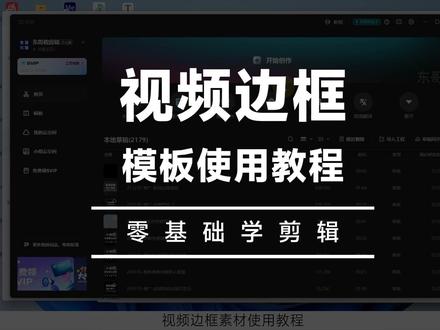 03:10查看AI文稿AI文稿
哈喽,大家好,那么这节课呢,我就来给大家讲解一下我们的一个边框模板该怎么样去使用。你下载下来呢,他会有两个人加,一个是预览,是给你看效果用的,不用导入, 另一个是模板,那模板里边呢,会有非常多的一个图片边框素材啊,这就是我们的一个素材了,接下来呢,我们随便在剪映啊剪辑软件里打开你的一个工程啊, 打开好了之后呢,我们接下来该导入素材了,导入的话呢,你可以批量导入,也可以单个单个导入啊,批量导入的话也非常简单啊,你选中这些素材,全选中直接拖拉进来对不对?你可以全部一起导入了,导入之后呢,我们就 添加素材了,是不是?比如说我想使用这个十的或十一的,十的吧,你直接把它加进来,那加进来之后呢,他这里是黑的,是不是黑的?这个就是要你放你的视频素材地方啊,因为他自动帮你加上这个上下边框了,我们把这个边框素材呢移到上面去啊,移到上面的轨道啊,不要放在最下轨道。 那接下来我们添加素材了,你说添加这个素材横版的视频素材是不是?好,我们添加进来,他添加进来了,那个我们的模板素材不够长,我们直接把它拉长就好了啊,直接把它拉长 好,拉到同样的长度,那接下来呢,它上下有黑边怎么办?那此时你要选中你的视频素材好,那么我们直接把它给拉大一点好,那么拉大之后呢,我们可以移动一下位置,调到合适的位置就可以了,那接下来呢,我们就已经把它填充进去了啊,播放一下 是完全没问题的,是不是?好,那么接下来呢,你就可以添加你的文本了,比如说我这里呢,是添加你标题的地方,那因为是文字白色,它底框也是白色的嘛,我们就更改一下颜色,或者你直接下面应用一下文本就可以了,比如说生命在于运动啊, 直接添加下来,比如说我这个字体,我也可以换。好,我可以放大一点,直接添加上你的标题了,我们把它拉到同样的长度。 好, ok, 那 么现在这个视频不是做好了吗?当然你如果是有其他的一个边框素材,也是一样套用的,我们找到我们边框素材,比如说你要换成这个边框素材也是可以的啊,这个也可以的,比如说这个添加进来,把它拉长,那你这个再复制一份过来,放到这里, 对他一样的,那此时你就移动一下他的位置就好了吗?啊?移动一下他的位置以及大小,对他就可以了, 再加上你的文本,他就可以了啊,很简单啊,这里还能填一些你的东西,你也可以不填。好吧,那还有一种情况就是他是竖版怎么办呢?比如说把这个删掉啊,他是竖版视频的话, 那怎么办?比如说我把这个延长一下,你看,比如说我随便添加个竖版,比如说这个添加进来,那我的竖版视频也是一样的啊,你直接拖拉进来,他就有效果了,那这个效果呢? 啊,我们还是需要移动位置的,你可以把你的那个选中你的素材,把它的位置移到需要你展示的地方,比如说把这个公路给它展现出来移上去吧。好,那现在我们播放一下,对,一样的无缝衔接了。好,那么关于这一期的我们边框模板的使用就分享到这里。
 00:21查看AI文稿AI文稿
像这样的个人主页怎么做?有老师出过绘画教程,我这里分享一下自己的懒人抠图法。第一步,导入照片,选择添加画布第一个。第二步, 点击导入图片,导入提前截好的主页照片。第三步,点击人像抠图,抠出需要的部分,导出即可。最后剪映画中画混合模式选变量就可以了。
1.5万罗烟 11:17查看AI文稿AI文稿
下来的教程都由我来教大家,然后今天我们这期学的是人物的动作以及位移变换,还有路径。然后我们先说动作, 嗯,这边的话我们先打开角色编辑器,好,角色编辑器这边是可以自预定自己的捏脸数据,还有一些体型之类的,然后我们也可以从演员这边打开我们的那个人物,但是演员这边打开的话,他就不可能不能捏脸, 然后我还是建议从角色编辑器里面做自己想要的自一定人物,我们先把自一定人物放到外面来。好,咱们先把它旋转到这边来, 好在人物属性的右边 这个动画块是我们现在要操作的,然后我们对应的是动作,然后右键添加动画块,然后输入走,我们就找一个走 好点,点了之后你觉得走路太快了,咱们可以从这边调节他的速度,他的动作与速度调到自己觉得合适就 ok。 哦,这边拉好, 这样他的动作就搞好了,如果想让他走动起来, 右击演员下三角,然后位移变换,点击位移变换,然后在他的原地 k 一针,然后 把这个条拉到后面,然后再把这个人物移动拉到前面来,然后再给他开一针,这样的话他就走动了,然后这个男的话可以调节他的速度, 调节他的走路的速度,导让他不滑步以及漫步,就这样的。 还有一个就是位移变换的话,他可以在原地转圈,就比如说,呃,一个比较不和谐的转身啊之类的,都可以用位位移变换来搞。然后这边我们先点的这个人,还是 这个是位移变化,前面我教的位移变化,我们在原地打一针,对,然后拉到后面这个线条拉到后面,然后呢我们把这个人物转过来, 可以一针,然后这边是来调还是一样调节他的快与慢,这样转圈就做好了。嗯,位移变换的话,他就是直线行走,转圈,原地转圈,这样。 好,接下来我们来学习路径,路径,他对于未移变幻的话,他是 差不多的,但是不一样的点是位于变化,他只能直线行走,但是路径的话,他就可以让这条弯曲的路顺着走过去。好,接下来我们就教路径, 首先在演员的旁边路径点击添加路径,然后折线,对,折线,这个是这个是让我们走那个长条 路,就直线走到前面那个点,所以用折线,然后呢这个线性插直,三次他只能打三个点,两次他只能打两个点,然后 我们就先不动这个东西,因为我觉得这个东西曲线的话,他是让你的那个线条,嗯,更稳一点,更稳固一点,就是弯曲的更稳固一点。然后一般我都不会用这三样东西啊,除非路比较短,咱们可以用这个三次曲线,然后 这个还有这个开启节点编辑这个,这个我们后面再用。呃,我们先点中这个路径,对,然后按住谢福特,然后左键点击这个地面,然后他会出现一个小方块,啊,这个是起点,然后咱 我们再点在这个弯曲,这,再点一下谢福特,按一下左键。好,我们这是第一条线,然后在这边 我们弯过去了,然后在这边按住 shift, 然后再点击左键。好,他这个曲线他就做到了, 就这这里的话,他就做到了弯曲过去,然后在最后一条线,我们也是跟刚刚第二条线一样,到那那边弯曲的位置,按住 shift, 然后再点击左键,好,他这个你看到没有,他这个曲线就做好了, 但是曲线三次样的话,他只能打三个点,就打这三个点。好,我们再重新放一个人物进去,然后随便放在哪个位置都行。然后 我们先不管他,我们不用,不用去给他做什么,什么旋转到那个怎么点,不用,对,然后我们先点开这个,点击这个男士的这个属性,然后下三角, 下三角我们可以找到运运动,我们可以找到运动路径,点开,对,然后我们双击添加路径,这个就是我们刚编辑好的路径零 好,我们打开了之后往后面拉他,他这个就不用开针,然后这个路径的话,这个线条是来调他的快和慢,然后这个结这个竖线结尾就是他的终点。然后咱们让他来走一下 啊,他会,你看他就会会是这样比较曲线,比较润滑的那种 s 型 走路,知道吧?蛇皮走位。然后这个就是三次样曲线,然后建议你们是那种比较短的那种,因为他那个三次样三次样的话他只能点打三个点,他不能再往后面打了, 或者你可以就是不搞那些线条性,然后他就可以打很长很长的一条,很很长很长的一条结,对,然后这个是我们的曲线三字样滤镜啊,这样一次性走路就搞定。然后咱们来说说另外散,另外另外两种, 找一个圆点,错,你在这首先呢还是点开路径,添加路径,然后我们圆,没错, 他这还可以转,转成那种折线。对,他可以 把它转成那种直线行走直线他这个是调顺序的,就是左转啊,还是右转之类的啊?然后这里的话是来调他的那个大小,转圈的那个大小,还有其实脚到底合不合拢,这里是好,我们现在现在根据刚刚一样还是谢福的先进一个点, 然后他就是一个圈,看到了吗?这个圈比较大,然后我们把它稍微拉小一点,就是这边调这边调,在这边调我们可以输数字为两百,他就会变小。对,然后他这个这个只需要按一下,然后中心点 一定要点重哈。哦,骑士脚,你看看到这根白线了吗?这根白的,这个白的,这个白颜色的 就是起始,然后其他黄线的话,他就就是一样的。记住白点是起始角,然后咱们再放一个人物进来, 随便放一个位置,然后咱们还是映照刚刚的那样下三角运动入镜,然后双击运动入镜,然后我们刚刚设置的远是路径一, 这样的话他就是圆肘圆形转圈,好,他转到转到这拉长一点,他可以,他可以再转慢一点。 然后咱们比如说我们向反方向转的话,是点击这个,然后他就是反方向转啊,这个就是圆形的路径,比较简单哈。 嗯,还有呢?还有一个是看一下,还有一个是螺旋,这个螺旋的话其实跟原是一样的道理,我们先找一个地方这个盘子吧, 你先螺旋,对,然后按住线。好,你看他这个线,你看到没有?他跟蜗牛一样就往上转的,他跟蜗牛一样想往上转的 道理是一样的,然后这个是调整他的圈数,我们这是一层,我们可以给他调一个五层,没错,他就从中心点这个转迷宫一样,这样转啊转啊,蜗牛型的转,然后高度这边也可以填,然后就是那种悬逻梯,你知道吧?我们可以给他调个七 对,然后咱们再把人放上去看一下什么效果,因为我不经常用这个东西,哎,这个东西的话你们可以把它比如说,嗯,像花瓣,我之前看一个大佬做的视频,他就是花瓣, 我不知道你们有没有看过啊?就是那个花瓣,然后这个螺旋形让他就是直接花瓣旋转起来,就跟特效一样,很好。这个也是一个时间性教学,还挺不错的。 咱们还是刚刚那样添加路径啊,双击添加路径,然后我们把路径三丢进去, 这里是调他的圈数,要转多少圈?是三百圈就多了十五圈。然后这个这个是调他的高度,没错,这个实际效果用 不大,除非你们要做很高级的东西。还有就是调节很简单,点中他就可以随可以位移他这个路径了。然后咱们来看看其他的路径,这个圆的中心点点一下他也是可以移动的,对 点一下这个中心点,然后他也是可以移动位置的。然后这个曲线呢, 曲线也是不要点白,也是可以,这样也是可以移动他的位置的啊。然后还有这个, 首先首先这个东西开剪节点,编辑这个,这个点是拿来调,专门调这个调这个一点就是一个点的一个点。 对,然后你们不用的时候一定要把它关掉,不然的话你是操作不了前面的东西的。 今天呢,我们的三个教学就完成了,如果有问题的话请在我们的左下方群里面来艾特我来问我。呃,一些实际上的东西,我们下期再见。拜拜。
663LY晋禹工作室 01:06
01:06 00:27查看AI文稿AI文稿
ok 啊,最近有非常多的小宝问我上个视频的滤镜调色是怎么调的,那么教程这不就来了,那么首先第一步也是最重要的一步,就是我们需要去设置里将光影风格调为碎影,强度拉到三十左右,录制好素材后再到剪映进行调色,参数可以大家自己截图并进行调整。
2828审述


