meme怎么制作太阳图案
粉丝5.2万获赞275.6万
相关视频
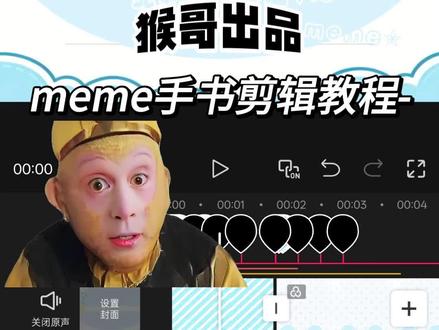 02:29查看AI文稿AI文稿
今天是一期密密手书背景剪辑教程,全程只用到手机进行制作,内容包括剪辑和素材方面,非常简单,适合新手学习。因为是教学, 所以大部分都是参考博主做好的效果。这期主要是这个卡点停顿效果,还额外有个进度条开场效果。首先我们先确定一首卡点歌曲,去节拍,自动踩点。接着我们去制作素材,点开软件创作页面,这里的对话框选择图片 比例,按照自己的画面选择,输入提示词,可以参考猴哥的先制作主要的背景,像棋盘格,网点和螺旋这种都能生成,需要更换颜色就长按添加到对话框,然后输入需要的颜色提示词就行。接着是花边, 例如云朵和锯齿或其他形状的大面积装饰。最后是一些小元素,像这个指示箭头,星星,对话框等等,非常方便, 只要你有灵感就能生成出来。注意单个元素的背景一定要是纯色,方便抠图。接着我们来到剪辑,先准备一下图形,炸开素材,这个之前也有教过,简单过一下,就是导入白底,使用蒙版, 前面打上关键帧缩小,末尾放大复制替换成黑底,裁切一小段开头就行。准备好素材,回到刚刚选好的卡点音乐项目,先做进度条效果,主轨导入斜向线条背景素材,画中画导入蓝色和白色色卡以及花边背景素材,这里记得检查一下层级 背景,使用圆形蒙版,再次点击调节参数,反转调整一下大小。蓝色色卡使用矩形蒙版调整大小, 点击反转圆角数值拉满。同样方法操作,白底缩小做一个白色边框,主轨素材开头打上关键帧,结尾移动铺满中间进度条,开头移出进度条范围, 这个跟随移动的星星素材和主轨一样,用关键帧做出同步移动效果。导入其他装饰元素,可以跟随卡点逐渐显现,根据节奏导入图形,炸开作为装饰。接着学这个停顿效果,导入我们的背景和云朵花边装饰素材 截图保存这里画中画加入设卡,在开头打上关键帧,移出画面,往后节拍三分之一位置右移 下一个节点打上定帧,接着复制一份裁,切掉前面关键帧,开头对齐第二个节点,打上关键帧,往后三分之一上移下一个节点处打上定帧,再重复操作一次, 导入截图,根据画面用关键帧移动。箭头也是同样步骤,用关键帧做出停顿,根据卡点加上炸开动态元素,这个效果也做好了,是不是特别简单?今天教的两个效果你学会了吗?
751猴哥爱剪辑 00:10
00:10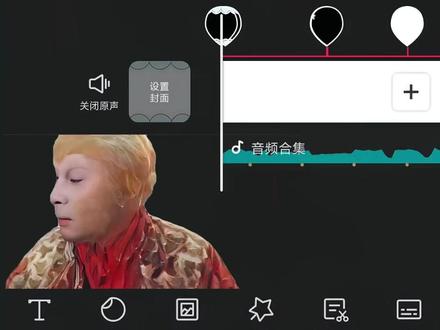 02:10查看AI文稿AI文稿
让你做个咪咪手速,你说不会画画那么好,猴哥这期教你们做一个咪咪手速背景,你要是还不会,猴哥就要猴你了。 你就先导入一张白底素材,将时长缩短到零点五秒,然后导入一张纯色底图,时长同样零点五秒。点击蒙版,添加圆形蒙版,在结尾打上关键帧,开头将蒙版缩到最小, 然后复制一份对齐,并替换成白色素材。时间轴移到三分之一的位置,将白色背景缩小一点,继续移到末尾三分之一的位置, 同样缩小,这样就有了一个圆形炸开的效果了。其他图案你只需要添加其他形状模板,同样方法制作。接着来制作背景素材,你就打开软件,点击图片设计,在对话框输入这段提示词,这里比例我们选择十六比九,然后点击发送,等待一会,他就会生成这样的背景素材, 如果不满意,你就点击重新生成,生成到满意为止。或者点击添加至对话框, 根据你的想法描述修改背景图片,这里猴哥让他改成蓝色背景保存图片,菱形背景图片,输入这段提示词,同样方法制作,还可以输入这段提示词,他就会生成这种卡通风格的装饰图案。 保存好素材,回到剪辑,新建一个工程,导入白底图片,画中画,导入背景图片,点击蒙版,添加一个限性蒙版,将边框放大一点,然后往上移一点,下面也是同样操作,接着添加音乐,给音乐自动踩点,然后在每个节拍点的位置打上关键针, 同时在两个关键针中间位置将边框往下拉出来,下面的也同样操作,这样就有了边框抖动的效果了。 接着画中画,导入菱形背景图片,点击层级,将层级至底,在开头打上关键帧,将背景图片移到最左边,结尾移到最右边,画中画,继续导入装饰图案,选中图案,点击特效,添加一个闪光弹跳的特效,调整参数,将发光和强度都拉低一点, 最后再导入刚刚做好的爆炸素材,这样就完成了,你学会了吗?
105鳄鱼学剪辑 00:30
00:30
![请二倍速观看视频
[日月本该同辉]
虽然画的很史但是我就是画了TvT
#日黑 #缘严 #手书 #meme #同人](https://p3-pc-sign.douyinpic.com/image-cut-tos-priv/a5b78c95ba0643c71f184832650c7204~tplv-dy-resize-origshort-autoq-75:330.jpeg?lk3s=138a59ce&x-expires=2086059600&x-signature=xZmNXQnhdZXfVJ3WrGjme2XyfY4%3D&from=327834062&s=PackSourceEnum_AWEME_DETAIL&se=false&sc=cover&biz_tag=pcweb_cover&l=202602101329489C90EBEC7DCA3AF98A52)


