ai怎么绘制立体五角星侧面
今天是八一建军节,我们用 ai 绘制一个立体红五星,星形工具按住 shift 和 alt 键画一个五角星, 直线工具按视频样式画出两点之间的线形状。生成器工具生成十个小块, 去除描边,填充红色, 将其中五个小色块填中深一点的红,这样一个立体红五星就画好了。

粉丝15.7万获赞101.3万
相关视频
 00:38查看AI文稿AI文稿
这是默认创建的五角星图形,此时按下键盘的 alt 键会变成正五角星了。当我们按下键盘是非时,就会固定他的方向了。再看看更冷的快捷键吧!当按键盘的上箭头键就会增加顶点,而下箭头键时就会减少顶点。 按式子键来锁定旋转方向,现在只能缩放大小。当按下键盘 c t、 r l 键后,可以改变内镜和外镜大小。放射线就这样绘制成了。这些隐藏的设计技巧学会了吗?如有疑问,建议加群聊交流更方便哟!
380像素新生 00:57查看AI文稿AI文稿
欢迎支持博赫正版软件系统。我们来说五角形的换法,点击这个工具多边形这三边改成五边,左击第一点,按住拖动, 我们通过这里放开,使身体调大,可以调五十或者是五十的五边形,每边都是五十,点击第一笔,按住 z 键,点击第二笔, 点击第三点,点击第四点,点击第五点。好,最后一点我们左击七点,再左击这一点旁边的一五条线,五边我们宽选,按 h 键隐藏掉, 这样的话我们就画好了一个五角形。感谢支持补课正版软件系统,谢谢。
 04:56查看AI文稿AI文稿
今天小课分享这种立体旋转小星星画法,用到的工具就是混合工具,看我视频的同学肯定熟悉这个工具了,可以做出好多效果呢,像这样的或者是这些都是可以实现哦,感兴趣的同学呢,可以到主页咨询,观看这些教学视频。 那么这三个小星星你最喜欢哪个颜色呢?双击屏幕选出你的最爱好了就是他了,做中间这个吧。第一步呢,我们先给背景填充一个黑色,我们可以先点击矩形工具,将描边关闭,然后下拉箭头,找到黑色,我们给这个背景呢填充一个黑色就可以了,拉出一个和画布一样大的尺寸就可以了, 接着 ctrl 锁定住这个背景,在矩形工具我们点击鼠标,那么五角星工具呢,就在这个矩形工具的下面,点击鼠标呢长按住可以找到新型工具,选择新型工 工具以后,点击一下,空白处会出现一个新型工具的面板,然后我们将这个脚点处呢填充成五就可以了,这样的话我们画出来的就是五角星了,点击确定会自动出现一个五角星的图案, 然后我们找到这里的垫面工具,快捷键试剂选中了以后,在这个五角星的形状上点击一下,他会出现一个渐变的工具条,有两个端点,一个黑色,一个白色,双击这里的黑色会出现一个颜色面板,我们可以选择一个橙色,好了,再双击这一边的白色, 给他选择一个黄色好了,这样呢,橙黄渐变就完成了,切换成小白工具,渐变的五角星做好了以后,我们选中他,按住键盘上的 out 键,会出现这样一个加号的形状,我们点击鼠标左键,然后呢移动一下,这样的话就 复制出来一个五角星了。接着呢我们再按住 out 键,再点击鼠标左键,再复制一个星星,这样的话画面中会出现三个星星,最后复制的星星放到一边,留有备用。 选中第二个星星, ctrl 会出现一个方框的形状,然后放到这个对角线上,按住 ctrl shift, 然后呢同时缩小,放到这个画面中,再选中第一个星星,放到这里,我们将这个小的星星呢旋转一下,按住 ctrl 角度,大家可以自定义了。完成到这一步以后,选中第一个星星和这个小星星,找到这里的混合工具,快捷键是 w, 双击会出现一个混合选项的面板,然后我们下拉箭头,找到指定步数,填充我们数值,给到一千,点击确定,这时候 已经是混合工具喽。点击第一个星星,再点击这个小星星,他会出现一个这样的立体效果, 然后呢会发现是两个星星中间还有一个轴连接在一起的,我们切换成这里的钢笔工具,下面有一个毛点工具,快捷键是 shiftc。 出现毛点工具以后,我们放到这个路径上以后,会发现这个状态变掉了,这时候点击鼠标左键, 向右边移动一下,会发现这个直的路径呢,他就变弯曲了。好了,大概是这个角度,反正调整一个你自己喜欢的角度就可以了。切换成小白工具,我们还可以选择这个五角星,将它再缩小一点点。 好的,缩的小小的,我们再将刚刚复制到一边的这个五角星,拖拉过来放到这个上面,然后 放到上面做一个洁面,此时呢我们在 ctrl c ctrl b 就是复制粘贴至于原位置的下一层,这时候我们双击这里的颜色,给到一个,先给到一个白色吧, 看一下效果,在这里能看到这个效果,我们稍微移动一下键盘上的上下左右键,直接移动就可以了,这样的话就给他做出了一个类似内阴影的效果。点击上面的这个洁面的五角星, 然后再点击这里的界面工具,我们还可以放到这个界面条上,直接旋转一下,再拉一下这个界面条,改变一下他界面的角度和颜色, 好了,切换成这个小白工具,复制一下,按住 out 键直接复制,然后缩小一点,放到他的周围作为点缀,可以复 一些心放,稍微放大一点,点击效果,找到模糊,然后给他一个高斯模糊,点击预览一下,看一下效果 确定。然后呢还可以再降低一下它的不透明度,放到周围呢,做一下点缀五角星的效果还是蛮简单的,同样的方法,如果你还能把其他的图形做出来,那就证明你肯定会啦, 如果都做出来的话,还可以尝试一下我视频里的其他效果,不会的话也可以看一下往期的视频,学习过程中遇到什么问题的话可以留言我一定会回复评论区的留言的,我是小北,下期再见哦。
113小北Design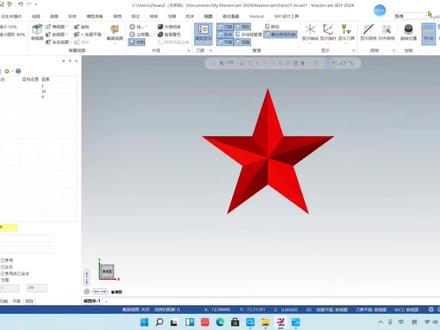 02:22查看AI文稿AI文稿
看一下这个立体的五角星怎么画的,这个是比较简单的一个画法,主要是运用到一些曲面,曲面的那个主升的秘密,我们开始画一些线框,先画一个圆的大小来定位,确定它的大小,画一个直径一百的, 再把它的形状五边形画出来,现在把它的五个角相互连起来, 确认一下,把多余的线段分割一下。 好,现在切换前视图来画它的高宽度,定个十毫米, 把这个坐标清除一下,选择曲面里的曲身 啊圈,连一下那个五角星的轮廓,选择点,这个不对,现在应该是多了两个点,多了一个点,一个点删除一下, 再来一次选择底深,那选择那个线段的串连,要选择点,先选择串连,串连外部轮廓,再选择点,确定这个五角星就成功。主申请成, 再来镜像一下,它本来是个空的背面,我们要镜像它这两边都是一样的,这个轮廓大概成型, 把线框隐藏一下,移到其他层面。 现在这个五角星还是一个曲面,我们必须要把它生成那个实体,封闭的实体,所以我们选择那个由曲面生成实体,再来分析一下,那也是一个封闭的实体 啊,换一下金属,现在已成功。
 01:15查看AI文稿AI文稿
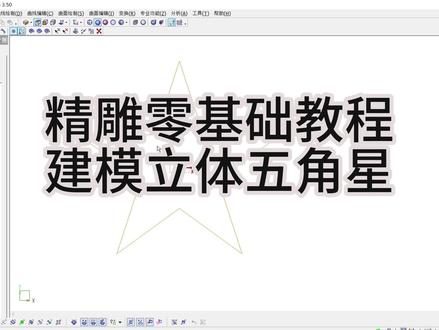
今天教大家用精雕三点五做出一个立体五角星的造型。首先呢,我们先在我们的工作区,在曲线绘制下绘制一个星形,在我们的坐标原点拉出一个星形, 画好之后右键结束命令,然后我们再使用曲线绘制里的点,在我们的坐标原点上点一下,拾取到坐标原点, 然后我们选中中间的点,按住鼠标中间旋转到正视图,在我们旋转到差不多的时候,按一下 shift, 可以 固定我们的视图,再选中中间的点,按一下 shift, 加向下的箭头,给他往下移一点, 随后我们再旋转一下,用直线把它们连接起来,在曲线会至下方有一个直线,每个顶点都要给他连一下, 连好之后呢就是这个效果,带有一点立体感的感觉。好,我们做好之后,再用几何曲面下方的直纹面把这些线条都给它连接起来, 连好之后再用平面给它封个顶,几何曲面下方的边界平面,这样呢,它的一半的形状就做好了,我们再旋转到左视土,用变换下的镜像给它镜像一下,那么像这样呢,这个立体的五角星造型就做好了。
 01:11查看AI文稿AI文稿
新型拓尾环绕 logo 是 怎么做的呢?首先拉出横竖参考线并锁定,选择椭圆工具, shift 加 alt 键,从中心点开始画正圆,按 alt 键压缩变成椭圆原位,复制粘贴后按 shift 键旋转九十度。再选择新型工具,画一个五角星小白箭头框,选中间锚点,拉圆角, 调节心形大小比例,并把它移动到中心参考线,按 alt 键拖动,复制到水平参考线,点击添加锚点工具,在椭圆右上添加锚点,在第二个椭圆的右边添加锚点。小白箭头,点击线段后删除框,选左侧线段,删除 第二个椭圆也删除,它的作用是定位锚点的位置。选择宽度工具,把曲线拉出宽度, 微调一下位置,把两条曲线扩展外观,然后两两合并路径查找器连击合并 小白箭头,拉一些圆点,全选后点击旋转工具,按 alt 键中心处点击角度一百八十度点,复制全选后复制粘贴后旋转九十度,最后整体旋转四十五度。吸管工具,吸取渐变色,调整一下渐变方向,这样的新型拖尾环绕 logo 完成,记得点赞关注哦!
 00:34查看AI文稿AI文稿
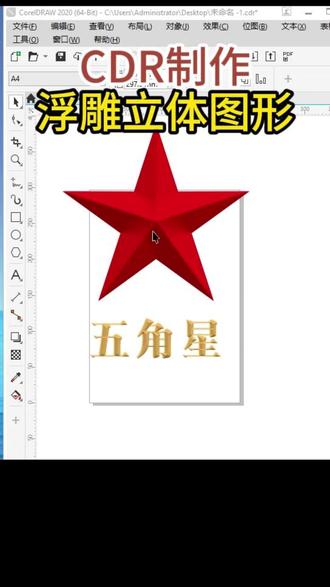
这样的浮雕立体图形和文字效果在 cdr 中是怎么做的?工具栏选择星形工具,画出一个五角星, 选择五角星,填充一个红色,去掉轮廓,再点击效果,点击斜角,样式改为柔和,边缘斜角偏移改为到中心强度这里调成九十左右,方向改为七十五左右,高度改为五十左右。点击应用 字体也是一样的做法,选择字体,点击应用就做好啦,你们学会了吗?学设计找洋翻!
 01:15查看AI文稿AI文稿
现在用 no mad 制作这样的三 d 金属 logo, 运用 ai 三 d 建模技术,十分钟就能轻松搞定。首先打开 harbor 三 d 这个网站,导入设计图,点击生成预览,真秒出镜模,确认模型 完美的布线,确认材质后选择 g、 l b 格式下载到 nomad。 接下来省省一些装饰物吧。现在 hyper 三 d 可以 用自然语言轻松修改模型,我想在马的身体上多几颗五角星的设计,只要 轻松的框选身体的部分,用自然语言点击生成,马上就修改好了,效果真的很棒,省时省力,高效产出。接下来我想把天使的翅膀改成恶魔之翼,输入文字告诉他, 短短几秒钟,满分的修改。接下来我想把王冠上的十字架改成一颗星球, 点击输入框选搞定。现在汉堡三 d 支持第三方模型的上传,编辑 ai 模型也可以轻松修改模型的生成修改,一站搞定,你也来试试吧!
38XE1 00:13
00:13 02:01查看AI文稿AI文稿
我完全不懂三 d 软件,但我怎么把这样做成这样的?作为一个只懂平面的设计师,三 d 建模简直是我的噩梦。但做 ip 形象设计,没个立体模型展示,总觉得差点意思。看看我用这个宝藏神奇网站 hip 三 d, 直接颠覆了我对建模的认知,用它建模,简单到就像说话一样。 看好了,把你设计好的二 d 形象直接拖到网页来,一键生成三 d 模型,这个效果直接惊艳到我了,旋转拖动,随便看细节, 这个还原度我敢说非常完美。再看看它的自动拆分,这也是嗨爆三 d 的 特别之处,你看模型就像炸开一样自动分解,每个部件都看的清清楚楚,这样看来,拿去三 d 打印都完全够用了。 当然,如果你觉得局部还不够完美,你可以点击这里去局部编辑。比如把头部改成机械狗头,一句话,改变细节,随便框住,改哪里都可以,五十次免费修改。我想这个无论如何都能做到你满意了, 这个局部编辑夸张到什么地步呢?比如把这个模型车车头改成跑车,只需要框住一句话就能修改生成,效果也不错。 再或者,把这个椅子的背部改成 hello kitty 的 样式,你看这个效果,可以说不用再多做修改了,对于不会建模的小白,修改都可以轻松拿捏。更牛的是,除了拿你设计好的图片,你还能用里面的 ai 模型, 直接输入你想要创作的文字信息, ai 就 会自动创建一张图片,如果你不满意这张图,你还可以重新生成,点击这里,满意后就可以图片建模了。确定没问题,你也可以直接输出打印格式,这里还支持各种打印格式,非常方便。 你还可以在 blinker 里做好建模,导入 hyper 三 d 修改编辑,支持大部分专业三 d 软件。通过这个 hyper 三 d 的 建模功能,可以帮助你的 ip 形象设计更专业,加强创意展示的灵活度,大大加快你的项目的工作效率,完全没有学习成本, 不会建模的同学也可以任意操作,放飞想象,感兴趣的话快去试一试吧!
303一点也不酷(设计)


