华为nova15桌面变小怎么弄
华为手机如何把桌面上的图标变大,你知道吗?那我来教你。首先双指捏合桌面,点击下面图标,这里有一个图标大小,你可以把它拉到底,然后点击应用, 这样的话它的图标就放大了,这样就可以了。关注我,了解更多华为小技巧。

粉丝1936获赞2.0万
相关视频
 00:36查看AI文稿AI文稿
哎,你看我这个华为手机的软件图标一直在放大缩小,你知道这个操作是怎么办到的呢?我告诉你啊,其实华为手机的软件图标是可以放大缩小的,在你的手机桌面上 两指滑动并拢。一定要是两指滑动并拢啊,进入到这个界面之后,点击右下角倒数第二个图标,点开它, 这样就能调整软件的图标大小了,而且还可以设置软件的名称是否显示,这样设置下来你的桌面会更好看。
9波哥有为 00:36查看AI文稿AI文稿
先别划走,你们的桌面布局都是怎么布局的呢?刚拿到这个红门六的手机的时候,我学到了两个小技巧,今天给大家分享一下。 单个桌面图标我们在布局的时候可以长按,然后用另一个手左右滑动就可以调整桌面了。然后第二个小技巧就是我们在多个图标的时候怎么移动的, 多个图标的时候我们可以双指向中间聚拢,然后选择你要调整的桌面图标,然后一点同样另一个时候调整桌面啊,就可以了,大家学会了吗?
11勇哥玩机社 00:31查看AI文稿AI文稿
看看诺瓦斯五的桌面天气和时钟啊,设置一下,这个不好看。长按编辑选择单程, 然后把打,把单纯显示多日的天气打开再返回看这样是不是好多了。
14❣以小欺大❣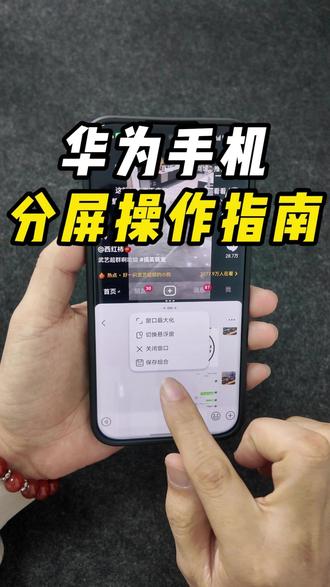 00:29查看AI文稿AI文稿
华为手机分屏操作小妙招,晚上下班回家躺在那刷抖音的时候,还要不停的回复微信,这个时候呢,你可以开启分屏功能,两不耽误。同时呢,你还可以调整两个窗口不同的大小,或者切换两个窗口不同的位置。 如果这种行为已经变成了你的使用习惯,那么你还可以将这个分屏界面保存在我们的桌面,每次使用的时候直接点击就可以激活。两个软件的分屏操作。怎么样,是不是很方便?快去试试吧!
 01:03查看AI文稿AI文稿
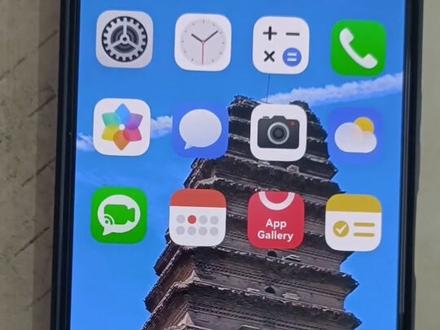
大家好,华为手机升级成鸿蒙六点零系统之后,咱们这个桌面上的图标是可以调节大小的,你知道吗?这个功能啊非常适合咱们年龄大的叔叔阿姨来使用, 那么该如何操作呢?今天啊我就给大家分享一下,有喜欢我视频的呢,可以点赞收藏起来,下面呢大家跟着我的视频往下看,大家看咱们怎么样把这个桌面上的图标给他调大一点呢?其实啊方法非常的简单,只需呢用咱们的双指在屏幕上做捏合的动作, 然后找到这里的图标,然后在这个图标大小这里呢向右拖动,大家看这个图标是不是就变大了,咱们呢还可以把这个显示名称这里给他关掉,这样呢图标下边就没有文字了,设置好之后呢点一下这里的应用, 这样呢我们就设置好了,大家看这个图标是不是就变大了?好了,大家都会操作了吗?今天的视频啊就给大家分享到这里了,点个赞关注我,下期呢我会继续给大家分享一些手机上实用的小知识。
23@杰子爱分享 00:38查看AI文稿AI文稿
哎,我想看看你们的红木六桌面布局是啥样的,刚才我鼓捣了半天我这手机的桌面布局啊,我发现了个小技巧,你们看,你们在拖动这个图标的时候不会还在这样吧?贴边啊,这多费劲啊。其实你这个手拖着他的时候,这个手是可以操作的,看见没有? 哎,我想放在哪我就放在哪,看见没有,是不是很方便?还有呢,如果你们要是想批量拖动图标的时候怎么弄?来,我教你。你看啊,双指,你这么一捏,看见没,这几个 你就选呗,选完之后看直接涂这个手还是一样啊,直接划在哪,你想放哪就放哪,往里放好了,这你们是不是不知道,我现在可告诉你了,赶紧去试试去。
88晓云玩数码 00:25查看AI文稿AI文稿
nova 十五到手后一定要关闭的设置,主播一条视频教会你,第一步就是负一屏组建,看着很杂乱,下面还有广告,点击左上角头像,再点击右上角设置,把服务卡片资讯都关掉, 再点开个性化推荐也给它关掉,这样你的 nova 十五的负一屏就非常干净了。其他 nova 也可以这样设置,快去试试吧!
96临沂天音通信颜姐 00:23查看AI文稿AI文稿
华为手机桌面上的图标大小怎样设置?我们一起来学习一下吧!首先在屏幕主界面双指捏合,然后点点开下方的图标,然后这个图标大小,这里可以左右滑动调节图标大小,选择完之后直接点应用 就直接调节好了,你学会了吗?关注丽姐,带你了解更多华为小技巧!
23济南手机数码丽姐 00:25查看AI文稿AI文稿
每天给大家分享一下华为红魔六点零的一个使用技巧,像今天分享一下桌面如何变大和下面的这个字体如何去添加以及消失, 双指轻轻捏一下,在这里有一个图标这个位置,我们就可以把这个图标变大和变小,可以去调节一下,下面是显示名称转化就可以进行调节了。
 00:58查看AI文稿AI文稿
今天我们继续来玩这一台 nova 十五,这是一台 nova 十五标准版,我们来看一下它其中比较有趣的一些小功能。 华为手机的老用户都晓得,华为有一个隔空手势操作功能,嗯,出来也不止一年了,以前操作不太方便,不太灵敏,经常会误操作。我们今天看一下现在的手势,隔空手势操作怎么样。 啊啊啊,怎么, 是不是挺有意思吧?还有一个,再看啊,抓,哎,截图,退回来,再看, 再来哎,截图,嗯,还是不错,有意思吧。现在他的那个隔空手势操作其实是灵敏度是越来越高了,准确率也是越来越高了,还可以。
 02:32查看AI文稿AI文稿
新到手的 nova 十五系列藏着超多好用的保障,功能设置好让你的手机更加好用,赶紧点赞收藏,跟着我一步一步设置起来吧!一、开启多设备携同,我们先打开设置,点击多设备携同,点击多屏携同, 打开在平板和电脑上显示通知,接着下滑,找到通信共享,里面三个都开启,这样的话你的平板就可以使用你的手机网络进行上网和接打电话发送消息都是可以的。二、简洁桌面设置在设置里打开桌面与个性化往下滑,找到桌面设置,打开这个桌面上滑,这样 我们从桌面上滑就可以打开应用中心,你的桌面看起来更加便捷。三、开启智能降噪,打开声音下滑,找到 通话智能降噪这一个一定要打开,当我们进行语音通话的时候,智能降噪可以帮我们屏蔽外界的噪音。四、应用快捷手势在设置里打开系统,打开快捷启动和手势,接着打开轻触摸锁屏,像这样在桌面空白处双击两下屏幕,这样就可以很方便的锁屏。 然后是这个智控键,这个侧边指纹按键是可以快速打开其他功能的,我们先打开双触,里面可以自由更换你想要的功能, 比如说我们打开录音,双击侧面指纹按键就可以直接打开录音,双击就可以结束录音,你也可以更换自己想要的功能,接着下滑点击快速通话,打开快速通话,这样当我们来电话时,不用手动去按揭, 直接拿着手机靠近耳边就可以通话了,更是便捷。五、电池优化打开电池,电池健康,打开智能充电模式,这样的话可以让我们的电池的电量用的更加长久。六、开启防窥保护打开隐私和安全 下滑,找到防窥保护这个功能打开可以起到一个很好的作用,假设你在公共场合玩手机的时候,后面或者侧面有人偷看你的屏幕,你的手机上面会显示有人正在偷看你的屏幕, 会时时刻刻提醒你,如果你有在使用手表的话,也可以同时开启。七、输入法技巧比如说我们在正常打字的时候,遇到一个不会打的字,就可以直接在键盘上手写,这样的话我们可以快速找到这个字。这个功能是怎么开启的呢?在我们的左上角有个小键盘, 打开后左滑,找到键盘手写,把这个点开就可以了。还有一个更神奇的,当我们想删除多个文字的话,可以长按删除键往左滑动, 不想删除直接向右滑动,这样也不怕删除后反悔了,又得重新打好了。这就是华为 nova 十五系列新机到手后的所有设置,大家到手后赶紧设置起来吧,让你的手机更加好用。
343小尹报告 01:08查看AI文稿AI文稿
家人们,你整理华为手机的桌面是不是也是这样整理的像乌龟一样,这样慢慢的往这边拖,一页一页的往这边拖。其实还有一个更简单的,也是一样的哈,长按这个 app, 然后用你的左手划, 这样是不是都简单了好多,方便好多。如果你想批量整理这个桌面的话,也可以这样的。看好了啊,两个手轻轻一捏, 然后选你拖动的这个 app, 然后长按,你也可以一样的哇,拖到你想放的那个位置,这样是不是很简单?华为 x 五还有一个小细节,来来来,我给你看一下。看好了哈,两个手指还是这样轻轻一捏, 下面有一个布局,嗯,这个是原始布局,这个是按颜色布局,你点一下,他就会按同颜色的哈,都给你整理的很好,看见了都是一样的。下边有一个按分类的这个布局哈,点一下, 他是不是给你整理的很好,一键给你分的清清楚楚的,就算是强迫症的话,你看了也会很舒服。那其他手机呢?其他手机的话,你评论区留言,下次我跟你说。
24濮阳星姐优品手机 00:29查看AI文稿AI文稿
华为设计师,你给我出来。 mate 叉七上面有个功能,我的 nova 十五上面也可以用到,为什么发布会上面不跟我说呢?刷视频的时候啊,想看微信就把这个软件拖到上面来,打开微信,这个时候就是我们的分屏显示了,而且两个软件可以上下互换, 如果你想让哪个界面放大,可以上拉或者下滑,哎,是不是他就变大了?最重要的是他还可以横屏使用,这不就相当于一个小折叠手机了吗?
901小优数码日记 01:03查看AI文稿AI文稿
挪亚师傅 out 叉的这些功能你真的知道吗?第一个,隐私空间,仔细看,我用大拇指的指纹解锁,现在呢,呈现出来的是我的私人系统,然后锁屏。 好,现在呢,我用我的食指指纹解锁,这就是我的工作系统了,是不是很神奇啊?第二个,截图功能,食指敲两下他就可以截屏,想要长截屏,在屏幕上面画个 s 等待, 这样的话我们的长截屏就截好了。第三个,双击我们的解锁键, 相机就准备出来了。第四个,轻点两下屏幕就可以扫屏。第五个,如果我们的手机进了灰尘或者进了水,可以这样做。小艺小艺清理灰尘, 正在为你清灰,可以保证在家效果。轻调大音量,这几个你学会了吗?关注我,下期带你解锁更多功能!
34小优数码日记 00:19查看AI文稿AI文稿
桌面图标堆成山,整理起来超麻烦,教你一招轻松搞定桌面双指捏合进编辑!在手机桌面双指同时向内捏合,进入编辑模式,拖动图标就能整理,还能添加插件,桌面立马清爽!
11脸蛋儿噗噗红 00:47查看AI文稿AI文稿
华为 nova 十五系列收到,先别着急用,按照我说的设置一下,保证你使用起来很流畅,也很好用。 第一,设置显示与亮度关闭,智能分辨率刷新率调到高。第二,设置情景模式,打开智能体验。第三,设置系统,打开质感支付和质感扫码开关,返回用户体验改进计划,关闭开关。第四,设置 隐私和安全,找到智能填充,关闭开关。第五,设置找到小易小易搜索,关闭全部开关。第六,附一屏,点击我的选择右上角设置, 关闭资讯开关,下滑个性化推荐关闭开关。第七,打开相机上滑,选择设置视频分辨率选择四 k, 视频帧率选择六十帧,打开风噪抑制开关,拿走不谢,玩的开心!
74077姐爱拍照 00:20查看AI文稿AI文稿
哎,我想看看你们 nova 十五系列红魔六的桌面布局是什么样的?今天教你一个超实用的小技巧,你们拖动图标的时候不会还在这样贴边移动吧?其实你这个手拖着的时候,另一只手是可以操作的,想放在哪都行, 甚至双指一捏就可以批量框选拖动图标,是不是非常的实用?想要知道更多玩机小技巧吗?来我直播间。
 00:20查看AI文稿AI文稿
刚入手的华为 nova 十五桌面可以这样调整,你知道吗?两指缩小菜单, 选取一些 app, 这几个 app 可以 一起给它移动到这个页面,是不是特别方便呢?你学会了吗?我是小鱼,让你的手机不多余。

