博图仿真V6.0怎么使用
啊,大家好,今天咱们给大家嗯,讲讲解国土它那个 p l c, 它的一个仿真 逻辑组态及仿真,这是咱们那个博图的他这个软件,他这个博图软件集成了那个他 prc、 西门子 prc, 幺二零零幺五零零三百四百啊,包括上危机,包括下危机,他都可以进行一个逻辑组态。咱们首先打开这个博图软件, 咱们这个版本是 v 十五版本,这个是主流的一个版本,他现在最高的版本已经到了 v 十八, v 十八了,都已经到了 total integrated automation, 这是一个全集成自动化,利用这个博图软件就可以完成。比如说触摸屏,还有尚未机 v c c 还有下危机,它这个逻辑组态咱们提前已经建了一个工程,咱们直接打开这个项目, 由于他这个软件比较大,所以说他速度比较慢。然后咱们进入咱们逻辑组态的一个界面, 首先咱们先看一下咱们这个项目当中添加了哪些设备,咱们点这个设备和网络,双击设备和网 网络他就会出来,咱们添加了一些设备,咱们在这添加了一个幺二零零 prc, 还有添加了一个 pc 公控机啊,然后二者通过咱们的以以探网这几个通讯。 然后咱们进入先仿真一下咱们这个 prc 的一个控制逻辑,看咱们如果没有实际的一个 prc, 大家如何利用他这个组态软件可以实现一个仿真。然后咱们点 prc 幺二零零 prc, 点这个程序块, 然后点这个主程序 o b e, 然后咱们提前给大家建了一个程序,大家 注意看咱们那个做逻辑的时候,咱们首先要定义他这个变量, prc 这个变量咱们提前给他定义,好,在默认变量表当中,咱们给他新建了这么个变量,然后 i 零点零是一个启动, q 零点零是电机一,然后 i 零点一一,咱们给它命名成一个停止 stop, stop, 然后咱们定义它这三个变量,通过这三个变量咱们进行一个奇宝亭的一个控制逻辑组态,然后咱们回到咱们这个程序块当中, 那个就相当于 stop, start 就相当于电机,就类似于咱们的符号表,咱们在这显示的是一个绝对地址,如果你 可以显让他显示一个符号,然后咱们在这块咱们就可以切换,既可以显示符号,又可以显示一个绝对值,前面加了一个百分号代表一个绝对地址, 咱们在这让他符号也进行显示。如果你单纯显示符号的话,咱们在这选中符号,他就会显示一个符号,然后咱们让他显示一个绝对地址, 然后接下来咱们就要启动咱们的一个仿真器,给大家对这个逻辑,给大家做一个仿真, 然后仿真器的话,咱们在这给大家点这个,咱们首先编一下这个逻辑,看这个逻辑有没有问题啊? 只有编译那个正确的情况下,他才可以正确启动一个仿真计,如果你这个逻辑本身 有语法错误,他是没办法进行一个仿真的。然后咱们在这给他点这个开始仿真,然后确定他就会启动咱们的一个仿真软件, 模拟一个实际的一个幺二零零 p r c 啊,它这个博图软件本身这个安装包,它这个占了十几个 g, 所以说它整体来说运行速度相对比较慢一点儿。 然后咱们下载点这个装载程序, 然后咱们在这让它启动咱们的这个 cpu, 然后点完成 咱们这儿 cpu, 它就完成了一个启动的一个状态。然后接下来咱们给它仿真打开咱们这个监控程序。 对咱们的 i 区的话,咱们不能直接去修改他这个指,因为他会实时检测他的一个输入,输入印象区,所以说咱们只能通过你要想修改 i 零点零的话,必须通过强制的方式。然后咱们在这个监控与强制表当中, 咱们在这添加他这个啊,点这个强制表, 咱们在这有一个是 i 零点零,一个是 i 零点一, 咱们在这给他修改一下这个,咱们给他修改成 i 零点零。 嗯,大家注意看它这个状态的 ma a r n t。 如果你实现强制的话,它这个灯会被点亮。然后比如说咱们让它,首先咱们让它这个设备进行一个启动, 先把它强制成一个 i 零点一,咱们先给它强制成那个呃零的一个状态, 选中它,然后咱们点在这点 f 启动这个它的一个强制 sure late, 咱们先停止一下,把所有的线,咱们先给他停止一下啊, 然后把这个咱们也给大家先强制成一个零的一个状态, 然后接下来咱们把这个 i 零点零给大家,咱们强制一下啊 i 零点零,咱们先给它强制成一个一的一个状态, 这样咱们 q 零点零就动作了,然后它这实际的 m i n t 说呃变黄,说明咱们这个设备完成了一个强制,因为它实现一个自锁,所以说咱们把它再恢复成一个零的一个状态, 先给他强制成 first, 这样他仍然处于那个运行状态。然后接下来咱们按一下这个 i 零点一是一个停止按钮,把它强制成一个一的一个 状态, 然后咱们再给他强制,这样他就完成了一个设备的一个停止。大家注意看上面标着 f, 说明是一个强制的一个状态,然后代表一个 first first 就是一个强制,然后咱们把所有的给他进行一个停止, 这样咱们就利用这个通过强制的方式就可以完成了他这个设。呃,一一个设备的一个奇宝的这个他这个逻辑的一个仿真, 然后如果是 m 区的话,直接可以右键点这个修改,点这个右修改就可以修改成零,修改成一,咱们 i 区的话是没办法直接通过修改的方式 是改变的,如果是中间继电器的话是可以的,这就是他,咱们如果没有实际的一个 p、 r、 c, 咱们就可以利用他这个仿真软件完成他的一个仿真。
粉丝7921获赞7911
相关视频
 04:25查看AI文稿AI文稿
大家好,我是成功教育的冯老师,今天我们来讲一讲博图 v 四九仿真的运用,以及我们触摸屏的仿真运用。首先我们打开我们的博图 v 四九,然后我们这个时候直接打开我们的先启动仿真, 先启动仿真啊,在启动仿真之前,我们先写一下程序吧,先写一个简单一点的程序,然后我们就直接来一个简单一点的奇宝亭吧, 然后我们下面建的有触摸屏变量表,启动停止点 the, 好,清洗好以后,我们点击启动仿真,启动 plc 的仿真, 这就是博主 v 四九,它的仿真启动时候启,启动时候的界面啊, 然后我们点击,你看这个地方就是我们当前位置态的,当前的当前的界面,你现在不用管它,不用管它,然后我们把它给缩小,然后到这个地方来,这地方来,然后我们开始搜索目标, 这说明什么?说明我们这边没有启动,然后我们点击 下启动一下, 好,这相当于是什么才连接上,连接上仿灯启动 仿真的接口,我们要选择 p l c s m。 好,这个是在搜索, 然后他选择的就不是我们常规的正常的网卡了,是 p l c s p l c s a m。 然后我们点击下载啊,点击连接 无动作启动模块,点击完成,然后这个时候把我们的程序编译下载, 然后转至在线,转至在线,我们要通过我们的触摸屏,西门子的触摸屏来模拟它在我们的设备和网络。这个地方 啊,这个地方我们是已经拆开,是已经连上了的,已经连上了的,他们两个如果要是没连对不对?然后我们直接把这个地方拽一根线过来,把它连上,把我们的 v 十九 p l c 的仿真打开以后,然后这个时候再来进到我们的,进到我们的戳屏仿真里面,然后选中我们的戳屏,点击启动仿真, 点击启动仿真。好,这个下面有,这下面这个就是我们的 vs 九波特 vs 九的仿真,这个就是我们的, 这就是我们戳片的仿真。然后我们进入 i o 监控画面,然后这边的话我们进入了我们的 p l c 界面,我们来看一下, 然后我们按一下启动按钮, 你看这个地方,我们的这个地方电机就达到起跑线的效果,我们按一下停止按钮,停止按钮,这就是我们西门子,西门子的泊头微十九和西门子搓边的一个运用,关注我学习更多小妙招。
291成控职业技能培训学校 01:31查看AI文稿AI文稿
西门子博图 plc 怎么使用仿真以及强制功能?我们打开一个事先编写好的程序, 在程序打开之后,我们点击仿真并打开。 在仿真打开之后,我们再选择程序下载接口,将程序下载到仿真。 我们打开一个程序块,并将 cpu 切换成运行并打开 监控,这时我们就可以对程序进行真实模拟,完成一些功能。 当我们想要对程序进行修改模拟时,可以打开监控强制列表, 通过写入对应的输入输出符号表并单击强制就可以完成对左点位的控制,如果不需要强制时,把选择强制取消即可。 您的关注与点赞是我创作的动力,感谢观看,我们下期见!
339工控菜鸟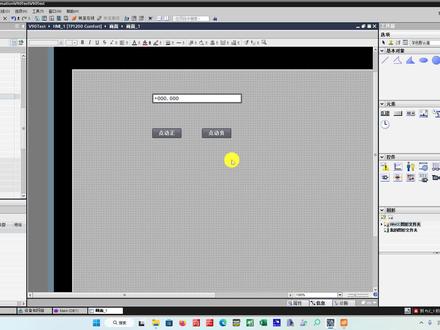 07:58查看AI文稿AI文稿
大家好啊,今天讲一下这个西门子的触摸屏啊,薄图怎么模拟的时候连接 实际 prc, 那么如果说我们新建个工程啊,你添加了一个 prc, 添加了一个触摸屏,那么他模拟的时候呢?呃,必须得触摸 prc 模拟,先打开,然后触摸屏模拟再打开,这时候模拟的是 呃,全是仿真的啊,就是 prc 和触摸屏都是仿真的,这时候呃,默认设置就是这样的,但是有的时候呢,我们需要什么呢? 需要比如说控制通讯啊,做通讯或者控制私服,那么私服这些东西是没办法模拟的啊,特别是 总线私服,比如说我要控制个 v 九零,他没办法模拟的,所以呢,我们为了操作方便呢,可以直接用触摸屏啊,触摸屏模拟连接真实的片洗。那这个怎么做呢?大家先看一下效果啊,看一下效果这里呢,我先把 触摸屏打开啊,这个画面我只做了一个点动正,点动负和位置啊,位置没有太复杂,大家先看一下, 当我们连击之后,大家看现在这有个二十二点四八八,表示已经读取过来 v 九零四伏的位置了,然后点动正啊,我这点动正他往负的方向走啊,这个没有调啊,没有调,大家先凑合着看,然后按点动负呢,看他 数值是增加的啊,点动正点动负啊,这是实际 v 九零四伏在运动啊,那么这个是怎么实现的呢啊?如果说我们装完软件之后不做更改呀,那么他只能和我们 本地的模拟 prc 进行仿真啊,那么如果说想要仿真这个呃 个什么呢?想要仿真这个真实 p r c 啊,那么我们这样啊,打开这搜索控制面板啊,假如说你这里没有控制面板,你在这里搜索 控制面板,控制面板打开之后进入,进入控制面板之后找到一个什么呢?设置 p g p c 接口三十二位啊,这个,呃这个,呃图标啊, 设置哪个呢? 设置 p g p c 图 p g p c 接口三十二位啊,括号,然后双击打开,不用双击,单击就可以打开了啊, 打开之后啊,你因为你是默认的,默认的呢,它会是 p l c p l c s i m t c p i p 杠一啊,你默认的是这个选项啊,这个选项就表示这个触摸屏连接的是 p l c s i m 是啥呀?是我们仿真 p l c 的仿真,它连接的是仿真仿真器的 t c p i p 通讯,那么这里呢,我给它改到我们的网网卡啊,网卡, 但是要注意的啥?你的网卡和我这可能名字不一样啊名字不一样,你的网卡和我这个网卡 啊,那么你找一下你的名字啊,名字用这两个啊,后边带 tcp 的网卡,后边带点 tcp 点一,或者点 tcp ip 点凹 to 点一这两个, 然后就可以了啊,这两个必须选这两个啊,如果你选还有一个网卡的 iso 点一,他是连不上的啊,只有选这个 tcpip 点一激活啊,我们确定, 确定之后,我们这时候再进行这个仿真,再进行触摸屏的仿真,我们就可以直接和 prc 和这个实际的 prc 进行连接了啊,进行连接了啊, 实际的 p r c。 然后呢本体 p r c 的程序呢?并不受这个影响啊,不受这个影响,我们本体我们再监控一下 啊,这里二点零是使能信号,比如说二点零使能信号,我再添加个使能信号啊,在画面上添加个使能信号, 屎囊 只能啊。然后试卷当我们按下的时候啊,按下的时候是反转位,取反位,哎呀,取反位,那取反的变量是多少呢? m 二点零,我们看 prc 变量。 m 二点零啊,取反位啊,取反位。同时啊,我们为了显示这个 on off 状态呢,我们在这里呢再加一个,呃,在程序中添加啊,程序中添加 这一离合使能状态啊,加个 m 二点四点零吧。 m 四点零 m 四点零 on 表示使能是 on 的啊, m 四点零 off 表示使能是 off 的。我们先下载到 pr 系统 啊,下载好了啊,下载好了。然后呢,触摸屏中我们再添加这个 m 四点零动画, 添加动画,动画呢?首先变量连接,添加新的动画, 我想 显示啊,显示显示,显示外观,然后添加 m 四点零,当它的零的时候,我们选择一个颜色,一的时候选择一个颜色,一呢,我们选择绿色。 零呢,选择红色表示没有连接啊,零是没有连接的,一是连接的啊,连接的动画添加新动画啊,这里呢常规的 改成文本啊,改成文本动画通话啊,注意这是个 v 啊。零的时候红色表示没有使能 off 啊一的时候表示使能呃, ok, 先把这个关掉,关掉,我们重新放了一下,我这屏选大了啊,选幺二零零零的了,所以看起来比较大啊, 那么我们看啊,打开之后啊,没连上呢,连上之后使能是不是绿色的表示已经连上了,然后我点一下, 点一下使能是红色的了,红色的表示使能断开啊断开使能断开。我们看一下使能断开。这里使能是 force 的啊 force 的。然后我再点一下使能啊 啊啊处处这表示有使能了啊表有使能了啊。就是这么来做这么来做看我想控制他使能断开啊 就可以了。当使能断开的时候,我点点动正点动负他都不动的啊。我点使能昂的时候我点点动正点动负他都会有值了啊。这样就可以实现用薄图触摸屏模拟来连接真实的片系。
177自动化韩工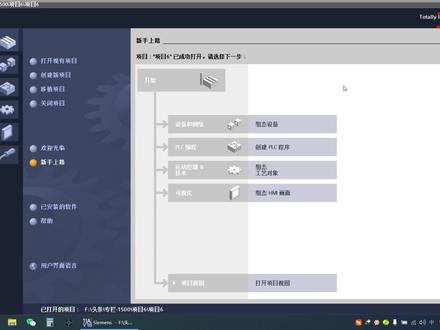 04:03查看AI文稿AI文稿
薄涂为石油,如何使用呢?今天呢通过新建项目,并且呢调试来给大家讲解,那么首先呢我们打开薄涂之后呢是这个界边,我们可以点击创建新项目,也可以点打开现有项目, 那在这呢,我们点击创建新项目,在这呢输入项目名称,比如测试可以是中文的,然后呢在这可以选择存放的路径,我们默认路径就可以了,然后点击创建, 创建好了之后呢,我们需要点击左下角进行一个试图的切换,现在是一个薄涂试图,我们需要把它切换成项目,试图 去完成项目,试图之后不能马上开始编程,我们呢首先需要插入一个硬件,那怎么插入硬件呢?双击添加新设备,在这呢我们可以选择 控制器,触摸屏或者 pc 系统,此时我们选择控制器 s 七杠,幺二零零或者幺五零零都可以 啊,这个呢要与实物一致,如果没有实物的话,仿真的话,那你就随意选择那个 cpu 就好了,那么我们现在呢选择幺二幺四 c dcdcdc 的。 那么有些朋友呢上来选择的时候呢,仿真的时候选择一一三三零啊,这个版本的固件版本最高二点二,而我们的仿真软件呢,低于四点零的版本是不能仿真的,那所以这两个版本呢是不能使用仿真软件的,所以我们选择的时候呢,要选择高于四点零或者等于四点零的版本, 那此时呢我们可以选择四点零,也可以选择四点四,如果你的软件里面没有四点四的版本的,说明你的软件的版本不是微十六的啊,不是微十六的 好,那么如果大家想验证的话,我选择一下这个啊,看能不能启动仿真。好,我选择这个硬件之后啊,然后呢,在这会生成这个站点, 生成站点之后呢,我可以给大家点击一下那个仿真,试一试啊,看出现什么效果,你是否会出现过点击这个站点,点击仿真,大家看,无法启动仿真,只能仿真固件版本四点零或更高的 cpu, 对吧?那所以说,哎,你即使在这呢,通过右键更改设备,那么你在这呢,选择高版本的,比如说这个 dcdc 水类的,一直至 cl, 最高也三点零, 所以说更换设备是没有用的,因为这两个设备最高的版本也就三点零了,那怎么办呢?那我们呢,可以把它给删掉,按电脑上的第一 led tt 在右上角啊,给力的减。那么怎么办呢?我们在这硬件目录里面找到 cpu, 找到一个,比如说这个型号的,然后选择 ehg 四零,双击就可以蹦入啊,他的对应的插槽。 好,那么选入这个之后呢,我们此时再点击这个站点,点击仿真,然后他会提示啊,这个咱不管了,点,点击确定,点击确定就可以启动仿真了, 这是仿真软件的启动,如果你这这个是黑色的呢,说明你可能没选中这个选, 选中这个点,这个是可以的,如果还是黑色的,那说明呢,你电脑上没有安装 plcsim 这个软件,那么需要单独安装啊,安装完薄涂之后呢,还是需要单独安装这个软件,点击 装载,点击完成啊,点击完成,大家注意这的一个状态啊,不是三到刚才切换,而是变成这个样子,这个软件呢?叫这个啊, plcsmv 十六啊, 有些朋友会问我,喂十五的可以喝,喂十六的够用吗?不可以啊,单独的。那么现在呢, cpu 是 spa 的状态,我们需要给他切换到软模式, 切换到软模式之后呢,这会就相当于我们把程序下载到这个这个仿真 cpu 里面了,我们就他就没有什么用了。把最小化,然后点击转直在线, 点击转直在线之后呢,大家看到里面呢,其实是没有程序的,对吧?是空的啊。这就是一个薄涂软件仿项目建立及仿制的过程,感谢大家。
690小羽教PLC(收学员) 11:48
11:48 15:00查看AI文稿AI文稿
大家好,欢迎收看今天的视频,今天我要在这里为大家分享一下如何实现博图软件与 ug 三维建模软件的通信仿真。 我们在前面的视频中讲解过如何实现 plc 编程软件与翻和特瑞艾欧软件的通信仿真。我们知道翻和特瑞艾欧软件是基于优内推开发的一款自动化仿真软件, 他的里边的所有元件都是只能拖动生成呃,供我们使用,他的局限性是很大的,所以说我们必须寻找一种可以自由操作的一种自动化仿真方式。 我们推荐大家使用西门子三维建模软件 ax 的 mcd 模块,也就是 ax 机电概念设计模块,这个模块可以通过 opc 通信或者 plcsm adv 三点零通信实现与其他虚拟 plc 的通信仿真。由于这些视频的内容较长,我们分为上下两个部分进行讲解, 上部分主要讲解如何实现 plc 与触摸屏的一个通信。该部分我们主要用到了两个软件,分别是博图 v 十五以及 s 七杠 plcsm ktv 三点零的版本。 下面我们进入详细步骤。首先我们新建一个 prc 工程,打开拨图软件 创建新项目,我们可以命名为 mcd, 由于 nx 的 mcd 模块只支持 plc s im 三点零版本的一个通信,然后 plcsm 五 adv 三点零的版本只支持 s 七杠一千五百 plc, 所以我们这里以 s 七杠一千五百 plc 为例。我们新建 s 七杠一千五百的 plc, 我们以幺五幺幺的 plc 为例。我们首先需要让这个程序可以进行一个虚拟的仿真, 所以说需要在这个块编辑时支持仿真打对号,由于需要外部引用这个信号,所以说我们需要在 plc 的属性中修改他的连接机制,再允许来自远程对象的 put 机器通信法人群前打对号,接下来外部就会正确读取 plc 的里边的信号。我们本次视频的通信仿真的实现可以物块的启停控制以及速度控制为例进行讲解。 所以说我们首先先建一个七宝厅电路,可以保证小车可以启动,可以停止。 由于 mcd 中的速度控制是一个双肩度的变量,所以说我们这里需要建一个变量,与之相对应,我们可以首先先进一个数据块, 命名为全居属铝块吧,然后 新建一个变量速度控制,修改变量位型类型为 若有实属性, 然后我们通过程序的方式对这个速度进行一个控制, 我们这里使用 psc 的木物传送指令对速度值进行一个更改,我们使用 用全区数据块里边的速度控制变量来对速度值进行一个更改,然后再新建一个变量作为速度值更改的输出。然后我们这里 选择全局数据块里面的速度控制变量,然后我们在新建一个变量对速度进行输出,然后实现一个程序的控制, 我们建立一个变量 md 零,然后命名为速度 输出数据类型为锐友型,这样就基本完成了一个程序的逻辑。 然后我们再新建一个触摸屏来对对这个 plc 进行一个监控, 新建一个运行状态的指示灯,启动按钮,停止按钮 以及速度的输入。我们首先对按钮的功能进行一个定义, 我们让按下实现对启动按钮的一个置位, 按钮 释放时实现对启动按钮的一个复位,就是由一变成零的过程, 停止按钮同样也设置一下, 然后对这个速度的输入连接一个速度的变量,就之前我们在全局数据块中设置的变量, 然后注意这里边我们的类型模式下选择输入,输输也入,就是既可以显示 从 ps 里边读出的纸,也可以从这里输入纸向 ps 写,然后对指示灯进行一个变亮的连接, 这里零代表线圈不接,同一代表线圈接同,后边是其所对应的状态,然后这里这里我们就完成了对 触摸屏的一个仿真的建立,然后我们要对这个 ps 进行仿真, 所以说我们需要打开他的对应的仿真软件,还有就是还是七杠 plcsm adv 三点零, 我们打开这个软件, 然后建立对这个 plc 的一个链接, 这里输入的是我们在薄涂中设置的 plc 的地址, 然后开始 plc 都发 好,仿真建立成功,然后我们下载我们刚才写的程序, 然后我们这里必须选择 plcsm 所自动生成的这一个虚拟的网络适配器, 我们可以在这里边看到在网络和因他那台设置里边,然后更改示范器选项下边我们看可以看到这一个 西门子 plcsm 虚拟的网络试配器,如果没有这个试配器,他是 plc 的建立是不可能成功的。然后我们开始搜索, 笑着 直接启动,然后就完成了 plc 的下台, 然后接下来我们就需要完成虚拟 plc 与虚拟的触摸屏的一个链接, 我们这里必须注意的是,想要 plc sm adv 三点零的虚拟 plc 与 wincc 触摸屏建立链接,必须在控制面板里边设置 pgpc 的通信模式, 我们选择大图标和小图标的方式,他就会显示显示出来,我们设置 pgpc 接口这个选项,然后这里边首先选择 i。
277耳落兀霖 04:23
04:23 06:27查看AI文稿AI文稿
哈喽,小伙伴们,这个视频讲讲泊图 v 二零和工厂的联合仿真。因为很多教学视频用的泊图版本都是 v 一 五,而 v 二零和 v 一 五操作界面有很大的差别, 这就导致大家无法跟着 v 一 五的教学视频操作。但是没关系, v 二零操作教程它来了。首先打开工程模板,这个可以在西门子官网下载,注意模板的版本要和泊图版本一致。打开工程模板会自动唤起泊图软件。 通过工程模板打开项目后,点击页面左下角的项目系图,薄涂软件很大,有时候加载卡顿是正常的,耐心等待就好。 通过点击项目系图来到主界面,我们先用 gplc 来更换 cpu, 根据主播的经验, v 二零用一二一二 c 系列的 cpu 非常容易出问题,所以主播这里推荐用一二一四 c 系列或更高版本的 cpu, 可以看到 cpu 已经更换好了, 我们点击 main 在 界面编辑我们的主程序。工程模板中 a s c 九零零零功能块是必须要有的,不能删除。主播这里喜欢用梯形图语言, u g main 可以 切换到你熟悉的编程语言。 主播写一个简单的起跑,听程序来演示一下。 为了后续和工厂连接,我们还需要给 plc 一个访问权限,同样是右击 plc, 再单机属性找到访问已安全 开启。奇用访问控制右下角的通过访问等级进行访问控制也要勾选项,在这里随便设计一个密码,要求要有十位数,且包含数字和字母大小写。 后面旧的选项就不需要动了,直接点击完成。在开系仿真前,我们需要点击翻译,在 v 二零版本不翻译是无法开系仿真的, 我们也可以通过翻译报告来验证编写的程序是否有语法错误,这一步完成后就可以开系仿真了。主播接下来教学一下工厂的设计操作。 首先工场的版本必须要能够激起薄图的版本,因为如果你的工场版本低于薄图,也是可以连接项的,但联合仿真使工场不会有任何反应。 在检查更新中,我们可以点击红字的发行说明来查看工场的更新意境,可以看到意境像写了在二点五九版本之后才能激起薄图 v 二零的联合仿真,但是主播发现二点五八版本的工场也可以和 v 二零联合仿真。 这里主播推荐大家不要用二点五旧版本,因为二点五旧版本比较新,大家即使下载了也弄不到试用许可证。主播用的二五八版本的工厂这个版本可以弄到试用许可证,也不耽误和 v 二零联动。我们先来搭建一个简单的场景, 场景搭建好后,点击文件进入驱动选项来选择我们的 plc, 直接选择最后的 s 七杠 plc s in, 把驱动器拖动到 plc 的 接口上就可以。 这个时候我们再回到薄图软件开启仿真,因为薄图不先仿真的话,工厂是连接不像的, 可以看到 v 二零版本的小方块就可以把界面缩小。 v 二零是需要我们自己添加实力的,而 v 一 五版本可以自己解锁到实力,这也导致许多 v 二零的小伙伴都卡在了这一步。 我们在控制台先选择一二零零的版本,点击加号添加一个新协议,初一,这个协议必须要点击电源键打开,不然也是不会被薄图检测到的,可以看到薄图已经检测到了我们添加的协议,现在可以把控制台缩放到后台了。初一,现在还不要关闭控制台, 后面的连接过程和 v 一 五一样, 我们再进入工厂,这个时候就可以点击右下角的连接了,可以看到驱动后面的选项框出现了一个绿色的勾勾,这就代表两个软件连接成功。我们来尝试运行一下, 可以看到完全没问题,如果你的工厂版本不支持 v 二零,那么按这个按钮执行器是不会动的。 最后我们可以打开薄涂的监控功能,如果你在最开始还没和工厂连接就开启了监控,那么程序非常容易卡死主播,也不知道为什么,但还是推荐大家最后再开启监控功能。 对了,关闭软件也是需要按程序来的,如果直接点击右下角关闭软件,有些后薄图也会崩溃,工厂我们直接关闭就好,如果需要保存场景,可以先保存再关闭。 接下来我们来关闭博图,首先打开一直在后台的控制台,先把实力关停,再关闭控制台,如果不关停实力直接关闭控制台,博图软件会很容易出问题,到时候只能重启电脑了。最后再关闭博图软件就可以, 如果需要保存程序,那就先保存再关闭薄图。漫步的教程就到这里了,如果小伙伴们还有其他的问题,可以在评论区留言漫步,看到了一定会回复的。
37哈基米路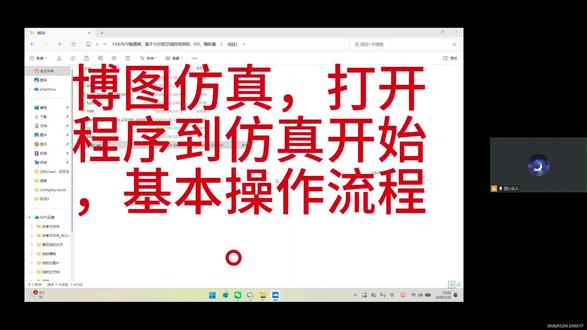 03:31查看AI文稿AI文稿
做项目老有一些学生说不会基本操作,现在录一个仿真的,就是说操作流程,就是前期的基本操作流程,先打开项目, 也不知道老师当时怎么教的。 打开了,你点击打开了,然后点项目图, 我给你们的一般都都都是仿真过的,所以你们不需要在其他怎么做了,一般就是进去了。这里是两个呀,一般都是你要仿真的话有两个 点程序,点完程序了之后,这不是一个仿真吗?点仿真就可以开始了。嗯, 然后认可并建立连接 装载, 这有个动作,有动作,没动作你也可以直接有动作。嗯,也可以在这边点那个 run 运行,嗯, 就完成就行了。然后点个乱运行,这个都这这个都说 p l c 的 仿真启动了了, p l c 仿真启动了之后呢,就开始看那个冲火盆的仿真 点画面也是点仿仿真,它的一个编辑过程哈,必须等它编辑完。 嗯,这不是仿真仿真出来了吗?嗯,仿真出来之后剩下的操作流程,一般情况下就是说你要监控程序的话,你就去这里边 随便打开哪一个,然后点那个这个地方点监控。嗯, 我去哪一个点,点个监控就可以了。嗯,点监控,然后这边会飞这个这个地方,嗯,平了,然后触触摸屏,这个地方 你都可以操作了。嗯,好,这就是前期的一个基本操作流程,后面的流程根据每个项目的不同,你可能是做不同的一个操作。 ok, 拜拜。


