mac mknj有什么用
其实麦克也是可以玩游戏的,我平时在用的软件是 steam 和 stag 云游戏, steam 就不用我多说了,有很多经典游戏,而且流畅,运行无压力。 stag 云游戏更适合玩一些大作, 比如英雄联盟、穿越火线、元神都能玩,只要你网络够快,游戏体验不输其他平台。所以不要再说苹果电脑不能玩游戏了。

粉丝9.3万获赞208.3万
相关视频
 01:32查看AI文稿AI文稿
迈步可到底能不能打游戏?这一次我大头召集了一三款的十三寸,一六款的十三寸和一六款的十五寸做一个大 测试。第一款一三年的十三寸,配有视网膜,屏幕 i 五加八 g 的内存,这个老款的键盘确实爽,在英雄联盟下奔跑基本可以保持在五十升左右,而 开团就仅有三十针,哎,这个感觉能玩是能玩,但是几乎没有任何的游戏体验。换成 cf 在普通模式下可以流畅运行, 在生化模式下就是卡成个 ppt。 第二位上场的是一六款的十三寸,你看这个进去的游戏画面的感觉就不一样。新款的 max 使用鼠标需要用到转换接口,王者荣耀中正常可以维持在一百二十帧左右,真是出乎我的意料,开 环的时候也能稳定在八十针左右,可以说是流畅运行了。 cf 的生化模式下,画质也是非常的清晰,感觉也很流畅。总体来说,市面上百分之九十的网络游戏, 这款 max 都是可以游刃有余的。最后一个出场的是一六款的十五寸,也是这里面唯一一台配备有独立显卡的设备,这种超高清的屏幕,无论是看电影还是打游戏,都有一种赏心悦目的感觉。英雄联盟流畅运行 pass, 守望先锋流畅运行塔,那必须给他上点难度。极品飞车,二零二零怎么说呢,还行吧,有点卡。下一期我会找来所有的 max 来聊一下如何挑选 respart。
1.0万华强北大头淘机(尚品严选)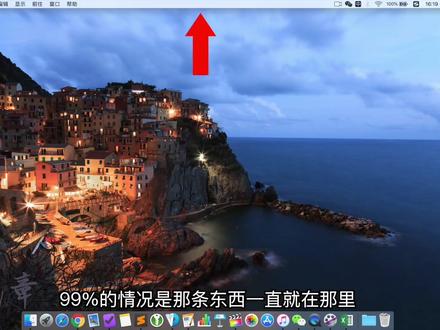 06:43查看AI文稿AI文稿
这是一期正经的教学。世界上最悲惨的事,莫过于你新买了一台迈克布,却不知道怎么用,然后装了维诺斯。学习麦克是有那么一点门槛,就像学习小提琴,刚开始学的时候是这样的, 上手之后是这样的。如果你有一丁点想装 windows 的念头,我劝你最好打消。迈克高售价的原因之一就是他的系统看着免费,实际上是和硬件打包一起卖的,你要想放弃呢?那必是一波血亏。 表示如此,还不如当初多买几台 vlos。 相信大部分麦克新手用户之前都接触过 vlos 系统,那么转到 max 系统后,就有许多习惯是需要改变的,而这些已成的习惯是上手迈克的绊脚石。在经过一系列无脑下一步的苹果出示滑设置后,我们终于来到了迈克的桌面。 他和维诺斯装面有着明显的不同,首先映入眼帘的就是顶部的白色长条,他就是传说中的菜单男,是迈克的一大特色。为什么说是一大特色呢?因为维诺斯系统没有百分之 九十九的情况是那条东西一直就在那里,剩下的百分之一要不就是最大化的状态,要不就是重度强迫症患者把它隐藏了。这里我建议你保留它。如果一定要隐藏,那么可以点开左上角的小苹果系统编号,设置通用自动隐藏和显示菜单栏。 世界安静了,右上角的区域称之为状态栏。顾名思义,该区域显示一些软件和系统的状态,比如电池电量、 wifi、 蓝牙时间等信息, 类似于威诺斯右下角的任务栏。而左上角的菜单栏是显示当前正在打开某个软件的功能菜单,这点和威诺斯很不一样。举个例子,我们在麦克和威诺斯中分别打开 excl, 此时麦克中顶部的菜单栏会显示该软件的相关 功能彩蛋,而 vlos 中则什么都没有。如果当前没有软件打开,则默认显示仿达的功能菜单。所以通过左上角很明确可以看到我正在打开和运行什么程序。点开左上角的小苹果,可以查看本机的信息,对麦克进行一系列的设置,以及关机、 睡眠、强制退出等操作,其中的系统偏好设置尤为重要,在里面可以进行大部分的系统设置,相当于威诺斯的控制面板,我们在后面的节目中会详细介绍。看完上面,我们看下面 布一排横着堆放着的各种图标,就是程序屋,他和 iphone 或 ipad 的底部的程序屋如出一辙,一些常用的应用程序可以放在这里。在维纳斯上,更 多人习惯把软件的快捷方式放在桌面上,比如这样。而在 max 系统中,则把常用的软件放在底部的程序屋中。程序屋中间有一条三八线风格,在三八线的左边只能放应用程序,在右边只能放文件 和文件夹,是不是很科学?如果要在 windows 笔记本上进行左键单击操作,大家都知道用手指抬起轻点一下触控板就可以了, 在麦克的默认设置下,是需要按下触控板的实体按键才行的。如果你第一次用轻点了好几下都没有反应,这并不是你的电脑坏了, 如果想要通过轻点实现左击操作也是可以的。点击左上角的小苹果,进入系统编号,设置触控板,勾选轻点来点按就可以实现,可以根据自己的喜好设置。卖强大的触控板是可以支持多种手势的,对于新手来说是必须要学会的。比如 除了这些,还可以用三指脱移的辅助功能,他并不是在触控板中设置,而是在辅助功能鼠标与触控板中设置。有了这个功能,就可以实现单手三指拖动窗口,而不是传统的必须用两只手来拖动窗口。当开启这个功能后,桌面间切坏就会被自动设置到四指。因此 是否使用此功能看个人使用习惯更有利弊。我个人是不使用三指脱移的功能的,因为需要用到更多的三指桌面切换。除了鼠标, mark 的键盘也和 windows 不太一样,键盘多了 ctrl mand 键和 offopsen 键, oppsn 键取代了 windows 的 out, 麦克键则取代了维诺斯的 ctrl 键。有演戏的观众发现,麦克键盘里不是已经有一个 ctrl 键了吗?其实这是因为麦克快捷键的设定才这么说的。比如 windows 中常用的快捷键 ctrl a 全选,在麦克中,维克 man 的 a 全选犹如 windows 中的 ctrl c 复制, ctrl v 粘贴, 在麦克中则为 ctrl maxc 拷贝和 ctrlv 粘贴等等。这里顺便说一下,麦克的复制和拷贝是有区别的,麦克中的复制是建立一个副本,而拷贝则是和之前威诺斯的复制一样。在初步了解之后,我们准备开始使用,此时忽然发现桌面上空无一物,我的电脑在哪里呢?我们可以打开程序屋中的访答 就是他,他永远在程序屋的第一个,不能删除也不能移动位置,所以你一定找得到他。类似维诺斯资源管理器,可以对本机上的文件进行操作,也可以在仿达的系统编号设置中勾选桌面显示硬盘,然后就会在桌面看到一个硬盘,类似于我的电脑。打开电脑硬盘 mactos hd, 你就 会发现里面有四个文件夹,分别是应用程序、系统、用户和资料库。应用程序不用多说了,就是应用程序文件的位置。系统和资料库是存放系统文件和系统软件配置文, 建议不要去动他,否则会出各种问题。用户文件夹则是存放各自权限用户文件的地方。点击启动台,可以看到麦克上安装的所有软件,他把所有应用程序的图标平铺开来, 这点符合苹果家族的使用特点,如果你用 iphone 或者 ipad, 那么会很快适应他,非常直观,也可以自行拖动分类,能够帮助你很快找到你想打开的 软件。预览是麦克系统中非常好用的一个功能,无论是文字、图片、视频或是音频文件,只要选中文件后敲击空格就可以预览而不打开文件。这功能简直太好用了,可以 极大提高工作效率,强烈推荐大家使用,一旦习惯后就离不开了。麦的窗口的关闭,最小化和最大化全部都在窗口的左上角,而不像 vlos 在右上角。其中最不同的是最大化,当在麦克中点击绿色的最大化,他会不保留顶部菜单栏和底部程序污而称满整 个屏幕。实际上,麦克中的最大化和威诺斯很不一样,麦克的最大化实际上是建立了一个新的桌面,然后把窗口充满整个屏幕,因此我们可以通过三指 或四指左右滑动来切换桌面。这个功能在刚开始会很不习惯,但却是非常棒的功能,因为在很多工作场景是需要用到软件最大化的。有了这个功能以后,就可以在数个软件的最大化状态下切换。如果要关闭最大化,只要将鼠标移至顶部,带按钮弹出,就可以点击关闭。最大化 软件怎么安装呢?和 iphone 和 ipad 一样,他都来自苹果的 x, 可以在 iphone 直接搜索和下载软件。另外有的程序也可以来自网页下载,比如 我们可以去 qq 官网下载 qq 麦克版,然后按照操作把程序包拖到 ipad k 讯中就可以了。好了,本期初步对麦克系统进行介绍,帮助大家快速上手。如果有问题或建议,欢迎留言讨论,我会尽可能为大家解答,感谢!
9430daniel章 00:38查看AI文稿AI文稿
应粉丝要求,给大家推荐匹配苹果电脑的 microsoft 设计师鼠标,设计师用的外观 手感和性能必须顶级,跑车的外观,紫砂壶的手感。蓝牙四点二稳定版本,左右键按压质感高级,金属滚轮永不掉闪。吸附式电池舱杆,电池正常续航约十二个月。长按蓝牙按钮可进行配对。 swift 牌儿蓝牙快速匹配,全网唯一一款和苹果买 g 鼠标一样系统捞高的鼠标,内置微软蓝影波特儿追踪技术,喜欢可以私信联系小马哥,全网最优势,给粉丝福利!
891马哥Macos 02:49
02:49 01:269タケル


猜你喜欢
- 2.1万耀辉
最新视频
- 2.1万耀辉