word表格怎么出现两个同样的题头
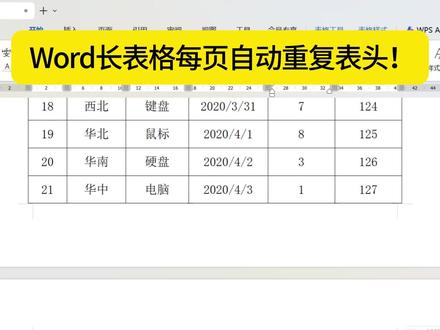
制作文档时经常有这种超长表格,要想让每页都显示相同的标题行怎么设置呢?别告诉我你要复制粘贴啊!正确的操作是光标放在表头,然后右键打开表格属性在行这里勾选, 在各页顶端以标题行形式重复出现,这下每页都有表头了。如果要显示多行标题,只需提前选中,然后同样步骤勾选一下,以标题行形式重复出现就行了,学会了吗?

粉丝7380获赞7.4万
相关视频
 00:22查看AI文稿AI文稿
还在一页页复制表头一增删行全乱套,教你一招,三秒让表头自动出现在每一页。一、全选表格,右键打开表格属性,将环绕方式改为无二选中表头行, 在表格工具中点击重复标题行看,每一页都有表头增删内容也不会出错,关注我,搞定所有难题!
223懒人搭子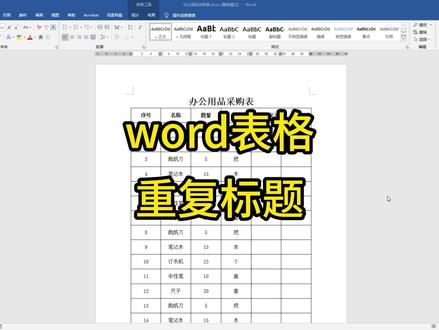 01:04查看AI文稿AI文稿
像这样的表格有多页,打印时第二页会没有表头,当我们遇到这种情况时,很多朋友就不知道怎么办了,今天我来告诉你方法,大家跟着我学吧。首先我们先全选表头的单元格, 然后我们点击鼠标右键,我们点击表格属性,接着我们选择上面的这个行的命令, 我们选中在各页顶端,以标题的形式重复出现之后确认就可以了, 这样表头就设置好了,我们看看是不是每页都有标题了,我们再打印预览一下,也是每一页都有标题, 方法就是这么简单,你学会了吗?关注我,零基础你也行!请点赞关注评论哦!
773电工彬哥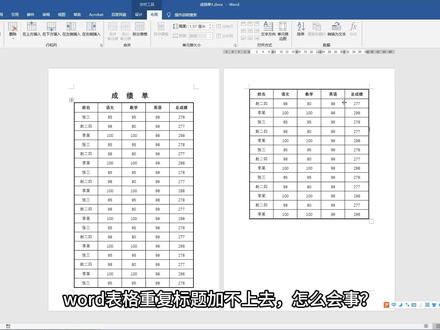 01:03查看AI文稿AI文稿
word 表格重复标题加不上去怎么回事?像这样的表格有多页标题嘟嘟一样,我们想重复加标题,就是加不去。 我们一般做好表格是这样的,想把后面的表格重复加上标题,我们先选中第一页的标题, 之后我们点击后面的标题,再点击下面这个重复标题选项,就可以加上。可是现在我们点击了重复标题,就是加不上, 我们点击表格左上角这个符号,全选表格之后,光标放到表格上,点击鼠标右键选择表格属性, 我们把文字环绕这里,选择无,点击确定就可以了,这样表格重复标题就加上去了。 因为我们刚才设置过了重复标题,这里设置好就会自动加上,方法就是这么简单,你学会了吗?关注我,了解更多办公技巧!
46电工彬哥 01:37查看AI文稿AI文稿
如何每页重复表格的标题?哈喽,大家好,我们今天讲一下表格的重复标题行。当我们的表格内容非常非常长的时候,已经跨了好几页,当我们在向下阅读表格时,可能已经忘记了某一列的内容具体是什么, 这时候就需要用到重复标题行。怎么做呢?非常简单,我们只需要选中需要重复的标题,选中它,然后点击表格工具,选择标题行重复。 这时候在每一页的表格他都会有重复这个标题,这个操作非常简单,他需要注意的就是我们必须要选择第一行才可以,如果我们只是选 第二行的话,是不能够进行标列行重复的。我们看下面这个例子,现在我们需要将它重复标列行,像刚才那样,我们将第一行选中,然后选择标列行重复。但是奇怪的是这一行他并没有重复标列行, 这种原因呢?它的原因就在于这个表格的属性,我们右键看一下表格属性,表格的属性这是选择了环绕,我们只需要将文字环绕的方式改成五, 可以看到这时候表格就恢复了重复被列行。好了,你学会了吗? nice。
1442码字小马达 02:01查看AI文稿AI文稿
给大家分享的内容是关于 word 文档中插入表格的一些小技巧小知识,这里的话我已经把表格制作好了,在我们做表格的时候,第一行的话一般是把表格的一个标题, 但是做表格的时候,一般有些表格他的一个信息内容很多,就可能有多页,但是我们可以看一下,我们做标题的时候,我们不可能每页都做标题啊,其他的页基本上都是他的一个信息,一个数据, 但是如果说我们想在每一页都有一个标题,这需要怎么做?是不是我们每一页都要重新输一下?当然不是的,这就是我们今天所要给大家分享的一个知识,我们如果 想在第二页也出现同样的一个标题,怎么做?我们首先是啊,鼠标先要定位在这个第一行的这个标题上,我们鼠标定位在第一行的标题上,我们看到这个地方有一个表格的工具,表格工具点击 有一个重复标题,点一下,我们可以看一下,哎,是不是我们在这一页的时候,是不是已经有重复的标题出现了? 那我们可以想一下,如果说我不想有这个重复的标题怎么办?我直接再再点一下这个重复标题这个按钮即可,大家可以看一下,是不是就没有标题了 啊?是不是又没标题了,很方便的,如果说大家还不清楚怎么操作的,我这里也给大家写了具体的一个操作的一个步骤,可以仔细看一下,如果记不 可以收藏关注下来的话,可以详细再看一下。今天的视频呢,就给大家分享到这里了,如果 如果有喜欢的可以点赞、收藏加关注,接下来给大家分享更多的一些小技巧。
 01:00查看AI文稿AI文稿
我们有时候在 excel 表格当中做表的时候列的选项比较少,就会出现这种情况,打印的时候 版面不好看,也浪费纸张。那我们如何操作呢?我们以词表为例来加以说明。首先复制整个表格, ctrl 加 c, 打开一个空白的 word 文档, ctrl g r v 进行粘贴,点击页面布局,找到分栏,点击分成两栏,然后选择标题框, 点击表格工具,找到标题行重复,这样布局就合理,也节省纸张。你学会了吗?
12阳光 00:30查看AI文稿AI文稿
你知道在 word 里像这种多页的表格文档怎么给每页都加上一样的表头吗?来,十秒钟君越教你一键多页添加表头。方法一,首先我们选择第一页的表头信息, 右键单击表格属性,在行这里勾选上允许跨页断行和各页点端以标题行出现,然后点击确定就可以了。方法二,选择第一页表图信息,然后点击表格工具布局,点击重复标题行,这样无论多长的表格,每一页里都是相同的表图了,你学会了吗?更多小技巧,我们下期见!
5815俊叶不加班 03:43查看AI文稿AI文稿
大家好,我是 office 专业排版,今天我来给大家分享一下,我们在 word 文档中做表格的时候,有时候表格过于长,然后它就会出现在两页的显示这种情况, 那么这样的情况一般我们要求在第二页的首行也必须要显示出来 呃表格的呃表头,那么我们该如何设置才能让表头在每一页都显示出来呢?那么接下来我就给大家分享一下, 我们就用这个 word 文件,然后用这个表格来给大家进行演示一下。首先我们要先选中一下 这个表头,然后我们在表头这里找到表格属性,然后在表格属性这里点击行, 然后我们勾选在个页顶端以标题形式重复出现,然后我们勾选,然后我们确定, 这样的话,他就会在每一页的首首行都会显示出来有这个表头了,所以这个是非常方便的, 这样一下子设置就全部每一页都出现了表头,这个是我们在工作中经常会用到的, 那么在这个情况下,有一个比较特殊的情况,我们设置是没有效果的,例如现在我 把它撤回,然后重新再给你们设置一遍,让你们看一下有一种情况我们设置是没有效果的,然后我们要如何去进行解决呢?我就先把它撤回, 这样现在下面这里就没有了,然后我们选中全部表格,点击表格属性里面,然后我们选中表格, 在文字环绕方式我们选择的是环绕,然后我们确定在这种状况下和这种状态下,我们单独选中这个表头, 然后我们再点击表格属性里面进行同样前面的操作,然后我们点击这个 页顶端,以标题行显示重复出现的这个,我们把这个勾选中中,然后我们确定 在这种情况下,他是不会在每每一页的手环都会出现,嗯,表头的, 因为就是因为那一个环文字环绕方式的设置,所以会导致这种这种情况,所以在很多时候,如果我们设置了重复下重复标题,没有看到标题重复的话,那么就是因为那个环绕的方式的问题,那么我们就 可以这样进行处理,首先选中全部表格,然后我们点击表格属性,然后我们把表选中表格,然后把环绕方式和文字环绕方式改为无, 然后我们确定这样的话他就会出现了, 只要把那个环绕的方式给取消了,那么他就可以正常的进行那个标题重复了,大家学会了吗?
388阿涛信息咨询工作室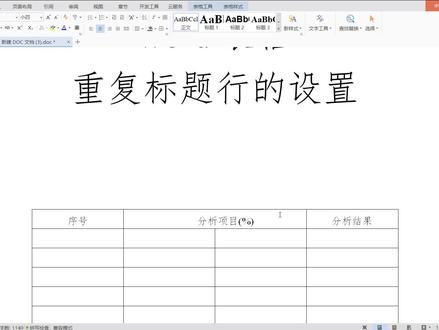 01:23查看AI文稿AI文稿
今天来讲一下 word 表格重复标题行的设置,重复标题行的设置呢,分两种情况,第一种情况呢是这个单行的,单行呢比较简单,就选择这一行,然后右计啊,选择这个表格属性, 在这里选择啊,在各页顶端以标题行形式重复出现,勾勾到他以后啊,这个就设置好了。还有一种情况呢,就是像这种的 啊,有合并的情况啊,我们从左往右选啊,发现这个下面这两个没选到,呃,从右往左选呢,也是一样的选不到啊,如果这个时候我们用强行的用这个 ctrl 键加这个鼠标组件啊,把它强行显出上的时候,这个时候呢他这个表格属性里面的 这个,呃,重复标题行的这个是灰色的按钮,是不能设置的啊,那这种情况下呢,我们选的时候要注意,就等于是啊要 在这个表格外面,因为表格外面这里有两个段落标记符啊,现在是没显示的状态,我们可以看得到啊,这样就显到了, 这样一拉哈,选到了,然后这个时候再去选择这个表格塑形,把这个重复漂立行这个给他勾上,这样就可以了。
1445feel 00:27查看AI文稿AI文稿
word 表格如何重复标题?行,将光标放在标题行处,点击表格工具重复标题行,使这四个字背景为灰色,即表示选中了。现在我们按加号增加一行 即可发现下一页自动添加标题行了。如果发现此操作没有用,可点击表格左上方十字架,选中表格右键表格属性,将文字环绕设置为无,点击确定即可。
142w博士 01:41查看AI文稿AI文稿
哈喽,大家好,欢迎来到白领办公,今天和大家分享一下味的表格标题行重复怎么设置。 第一种方法,我们可以用复制粘贴来实现,首先将光标定位在标题行的最左侧,当它变成这种白色十字的时候,单击鼠标 将整行选中,之后 ctrl 加 c 进行复制,再将光标定位在下一页的第一行的最左侧, 光标变成这种白色十字的时候,单击一下,选中整行之后, ctrl 加微进行粘贴,这样我们就可以实现标题行重复了。但是这种设置方法有一个缺点,就是我们在对前一页进行插入行或者是删除行的 时候,我们的标题行呢需要重新的进行设置,下面我们来看一下第二种方法,单击标题行里的任意一个单元格,之后单击布局菜单, 在右侧数据上方找到重复标题行,单击一下,用这种方法实现。重复标题行,我们在对前一页进行插入或删除行操作之后呢,我们的标题行就不需要再重新设置了,我们来试一下,假设将这两行删除, 我们看一下我们的标题行呢是不动的。好了,这两种味的表格标题行重复设置的方法您学会了吗?今天的知识就为您分享到这,如果感觉此视频对您有所帮助,请点赞关注,谢谢!
39白领办公讲堂


猜你喜欢
最新视频
- 33.6万河南省矿山起重机-趙