
粉丝47获赞3558
相关视频
 04:50查看AI文稿AI文稿
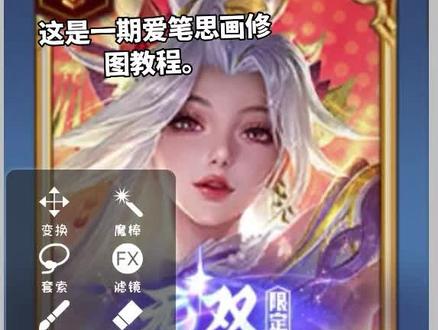
一期艾比斯画新手思路教学我们进入软件以后,点击左边的我的图库,我们点击左下角的那个加号,点击第二排的导入图片,选择你们要修的图,自己在相册提前裁剪一下。 导入后呢,先别急着贴素材,因为这个图是比较糊,他的画布像素是不够的,他会导致我们接下来导入的素材都压缩,画质变模糊,这就是你为啥清晰的素材导入之后都会变得非常糊的原因。我们点击左下角的画笔,再次点击左下角的画布, 点击第一排第三个调整尺寸调整的越大,你导入的素材就越卡好,占的内存也更多,这里老婆们根据自己的手机配置来调, 然后我们点击倒数第二排的那个带有数字的那个,那个是图层,我们点进去啊, 我们点击左边这个,下面的这个小相机看见没?这个就是你导入素材的地方,然后这边导入修图素材,我个人是喜欢先导入全身贴什么,你说你没有,那快点来入我的会吧,九点九拿下一点三万素材,还在想啥呢?宝贝,一般全贴都会帮忙。对齐角度先拖到大概位置,点击下面的那个勾,就是取消拖动, 然后看到最下面那个进度条了吗?那个就是调节你当前图层透明度的地方,这里把透明度拉低一点,方便对齐素材。然后右边的这个十字角就是拖动图层的地方,我们这边直接与底图对齐就好, 对齐依旧点一下那个勾,这时候多出来的部分,我们点击画笔,选择橡皮, 然后可以发现我们这里有两个进度条,上面的是调节范围的,下面是调节透明度的,一点点擦太慢了,我们点击那个小手指,我管他叫绘图工具,我们选择长方形,这个适合擦全身贴,还有扣框,这样拖过来我一两句话有点说不明白,宝宝们可以多试试,很容易就能理解的。直接看我操作, 然后这边也是同理重复上面的步骤,没素材的宝宝看我简介入会立德一点三万素材还是动静结合持续更新的。然后这边宝宝们细心可以发现局内是有一条比较明显的分界线的,当然我们的黑底也是还原了局内 我们的秘制黑底也是有分界线的哦,而且三套都做了,喜欢的宝宝点我头像入会黑底这边也是直接对齐分界线,宝宝们直接看我操作, 这些关键的都搞好了,其他的也就不难了,都是导入成品素材,拉低透明度对齐。 这个我想每个人都会,但如果你在这一步想和别人拉开差距,考验的就是素材的精细程度了。我百分比还有召唤师技能,每个都做了三套,还有自带黑底的召唤师技能, 只要再次遇见你,是你亲口告诉我,永远都不会再让我伤心的。像这里如果短了的话,就把平音缩放改成角度结构,它就会在中间也多一个点,我们就把中间的点往两边拉,就变长了。 小雨小雨,你用的是什么字体,竟然这么还原完美贴合局内, 我才不会告诉你我用的是我会里的字体包。被你知道了,赫妹,发现你修的这么还原,不得全被你抢走了吗?这边左边是同理,宝宝们看我操作, 然后导入字帖,会里做了两套字帖,我真的超级爱这个圆扣字帖,每一处细节都能完美贴合圆扣,你的权威我后知后觉, 这个擦除多余字帖的方法和全身贴是一样的,我就不啰嗦了, 目前会内圆扣已完结,没有漏的。这个闪电框也是非常的清晰且干净,光效也特别自然,一点都不假,发给课妹的时候也是被一顿猛夸!会内无双标签就有四十个,你还不心动吗宝贝! 顺序就是无双标签要在框的上面签名,黑条要在标签的下面,签名要在黑条的上面。 巅峰数字这里直接去我们会里直接导入一个新上新的字体包, 导入进去以后第一个就是直接打字,就是还原曲内实在太透,永远都不会再让我伤心的。最后,此教程为新手教程,不喜勿喷,我不荐修图评论区可以摆摊入会看简介,感谢宝宝的观看!
921萌味雨|入会简介 02:33查看AI文稿AI文稿
上一期有很多老婆说不会用艾比丝画,停停停,艾比丝画修图教程这不就来了,首先点开我的图库,点击左下角加号,再点上方的导入图片,由于我已经导入了,所以就直接点右下角的编辑。 导入完图片后,我喜欢先导入背景,这一步可以跳过点取消,点下方工具栏,点画布,再点调整尺寸,点击数字,更改画布大小。 先导入段位框,对齐之后有其他素材的话,和我一样拿橡皮擦擦掉,要先点右上角小手,再点正方形图案,这样更方便再导入标对齐,对不齐的老婆可以调低透明度, 饭也是一样,加速处理, 对完把透明底调回来,导入我们的黑底, 两边对齐后就差不多,再点移动点角度结构这个高度,调到自己想要的位置,导入我们的全身贴,和前面一样调低透明底,然后对齐,有多余部分直接擦除就好了。 再导入我们迷你的英雄字帖,对齐后把其他的皮肤名擦掉就好了。这里可以关掉全身贴,对着原图调整。 这个猪妞差点忘记贴技能和加载了,这里步骤和前面一样,就加速跳过了。 最后教你们这个巅峰框数字的小技巧,输入我们的排名后先对齐, 然后点击图层,先复制一层反转颜色,移动 x 加二, y 加 i, 点击滤镜,找到高斯模糊数值三十五,调整不透明度三十到五十五左右,看个人喜好。现在这个猪妞才想起来名字调没加, 步骤和前面一样,导入完后用角度结构调长度,对齐为止,打出客妹名字后对齐就好了,这样一张迷你的图就诞生了,最后摆摊三连。
 00:35查看AI文稿AI文稿
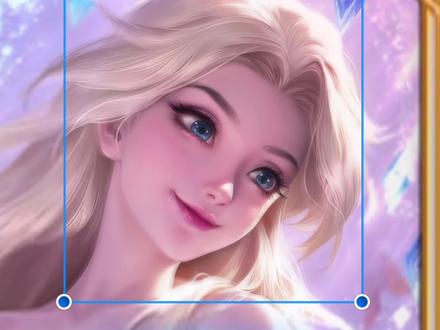
是不是有宝宝在艾比贴好脸贴,但是不知道怎么拉羽化,又去醒图拉羽化。今天教你们在艾比拉羽化。点击画笔,点上方小手绘图工具,选择圆圈,点击选择图层,画一个圆大小随便再点移动调整一下 之后点滤镜高斯模糊几遍,按自己喜好来翻转点点脸贴这个图层,再点清除就好了。
6112我tm那是在撒娇你能懂吗 02:51查看AI文稿AI文稿
哈喽小宝,我是王者修图的新手,偏爱白。首先我们点击下方画笔,点击画布, 更改画布尺寸,只修改宽度。主播的建议是单人两千,双人三千到四千,然后打勾就行了,这个时候可以缩小一点,点击下方图层,再点击这个小十字架,把它放大撑满格。因为主播这张图截的有点不好,所以我加了一下蓝底。 好了,现在我们点击这个小相机,导入全身贴,我们先把它稍微对准一下,然后点确定后面这个点取消,再把下方的透明度拉低点。十字架调整调整分为三个,平移缩放,角度结构,网格结构。我们一般用前两个,第一个只能改变大小,第二个可以拉伸和改变角度, 因为现在对的不是很齐,所以我们用第一个对一下主播大概是有强迫症对了很久,哈哈哈哈。对齐之后点勾,再次点击小池子架,用角度结构,这几个小点点就是可以拉伸的, 感觉可以了之后把透明度拉高一点,我们把下方的画笔切换成橡皮擦,再点击右上角的小手指点这个正方形填充一定要开,不然擦不干净,像这样擦掉边边多余的部分, 把透明度拉到最低,导入其他素材,新手还是建议大家入个会更方便,宝宝们也可以找我修图呀,审美在线,出图快,价格也不贵。 敲重点,书文字很多宝宝都没学会,首先点击橡皮擦,切换到文字,任意点击即可输入文字,这里我忘了调黄底透明度,你们可千万别学我, 这里我用的是会内的字体,大家可以往下翻,找到思源黑体,按喜好选择, 然后就是颜色,宝宝们可以截下我的颜色再导入去吸,也可以用自己的色卡,不会的话可以单独找我。然后这个是边框,把它调到一,然后就是调整导入其他素材, 然后就是加蓝底,蓝底的顺序应该在全身贴上面,全身贴在最下面,熟练度在最上面,框在熟练度下面,我们可以摁住这个调整顺序。 嗯,对。然后来欣赏一下迷你的图,然后导入浮雕, 点下面的标准,选择覆盖,擦掉脸部就可以了。 然后来看看成品吧。
324偏爱白 07:08查看AI文稿AI文稿
今天给宝宝们整个爱笔教程,点击下方的画笔,点文字,添加文字,输入 id, 点样式,点上面的小色块,改颜色,没有颜色的话可以用色卡西色对齐,另一个也一样,我们添加图片,就点上面的照相机 贴字帖,哇哦,不错哟!点击左下方的按钮,换成橡皮点上面的小手,点正方体,记得调节橡皮大小。哈哈哈, 导入我们的名字长条,注意啦宝宝们,我们需要调截图层,不然就会被覆盖, 哎呦我的妈哈哈哈哈,导入我们的召唤师技能对齐, 哇哦,不错哟!然后倒入我们的分路标对齐,不要 导入那个线 这里教宝宝们怎么刻龙,点加号刻龙,然后点右方的第三个按钮,调整位置, 导入我们的亲密关系对齐,和前面的步骤一样,删去多余的地方, 和前面一样刻龙。一层调节对齐, 拿来吧你 导入我们的段位框 这里,如果一直没对齐的话,可以点调节,再点中间的按钮,调节边框对齐, 另一个也一样克隆,然后调节位置, 再贴上我们的标,和前面一样对齐 这里我先克绒一层,然后调节位置,最后删去。 导入我们的皮肤标签对齐, 如果感觉对不齐可以向我一要。先降低透明度,然后对齐。 这里降低透明度,导入海报,降低透明度对齐,对齐之后拉满透明度,后面的脸贴也重复这个步骤, 导入我们的黑色渐变对齐。 添加我们的背景,拉到最底下, 这里我贴错了,给它对齐一下。 好了,一张迷你的图就出锅,拉克妹都来找我修图好不好?
115开朗的牛粪66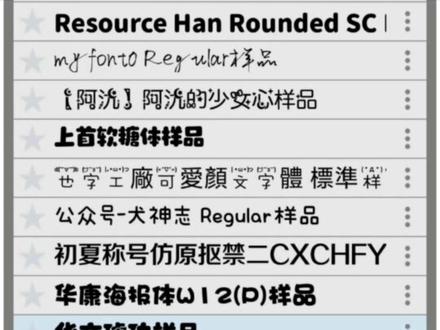 02:16查看AI文稿AI文稿
这期是关于艾比斯画的教程,主要包括导入字体、换字体、改颜色及边框问题。首先就是导入字体,打开我们文件里的字体,下载你需要的字体,用其他应用打开,选择艾比斯画, 上面会有一个已安装的显示。点开我们文本编辑页面,点击字体,找到你刚才下载的字体并点击,这样就换成了你想要的字体,也是十分简单,一看就会。接着就是第二部分,改文本颜色一共有三种方法,第一种就是直接吸色,如果是第一次使用的话,先准备一个色卡, 把色卡放在旁边备用,找到吸色,吸取你想要的吸好。在画布上画一笔,让颜色存在历史颜色里。 我们点回文本图层,并将工具换回文本。点开文本编辑页面,点样式, 点文本后面的方形就出来,我们选颜色的调色盘,选择我们吸好的颜色,我这里改成红色了,比较明显一点。描边也很简单,后面这个笔画也就是描边,颜色还是一样调,下面这个调节的是描边大小。 第二种就是利用阿尔法锁,我们将文本图层用阿尔法锁锁定,用画笔涂颜色,锁定了以后颜色涂不到外面,因为已经锁定了,我们无法再进入到文本编辑页面,也就是我们无法用上一个的方法添加描边,这个时候我们可以用滤镜里的描边, 打开滤镜里的描边,就可以添加描边了,不过这个有一个不好的地方,我们放大可以看到有很严重的锯齿。前两种就很实用了,利用剪切,我们把色卡移到合适位置, 点击剪切,我们的渐变色就成功了。这个描边,如果我们用第一种的方法,这个效果是这样的,黑色描边显示不出来,我们复制一层文本图层,选择下面的图层,和第一种方法一样的调描边 改颜色,一共三种方法,如果是纯色,比如蓝色、红色,我推荐第一种,如果是渐变色就第三种,第二种不推荐,不实用且不美观。还有一个有很多宝宝有一个疑问, 就是为什么自己的文字旁边总有一个边框去不掉,其实这个的话,你点到别的图层就会发现它消失不见了,大概就是这样了。最后宣传一下我的有常会素材,以一万加单人七点七元,双拼一人六点六元入会即可商别的作品有预览。
117苡芯☆摆摊三连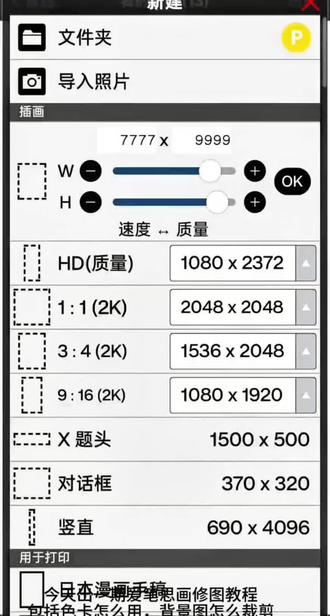 05:37查看AI文稿AI文稿
今天出一期艾比斯画修图教程,包括色卡怎么用,背景图怎么裁剪。首先我们导入要修的截图,可以过一遍 ai 超清,这样导入的素材比较清晰一点,我这里就直接用原图做示范了。导入进来之后,我们要先调画布,不然这样的素材导进来很糊, 双人图我一般都开在六千到八千左右。调好画布之后,我们点击右下角那几个小方块,接着点右边第三个十字指标, 往下翻,找到缩放,把截图放大,覆盖到底图差不多的位置,也可以直接用手放大,看哪个方便用哪个,放大完后点击右下角绿色的勾就可以了。接着我们导入素材,先导入全身贴, 导入进来之后,放大到与截图差不多的位置,就可以确定好位置,还是点右下角绿色的小勾, 这里转出来之后点取消线条绘制。那么就有老婆问了,这个全身贴怎么跟原图对齐呀?别急,现在就讲这个,下面的黑白条就是调透明度的,我们把透明度拉低,就可以跟原图对齐啦。 对齐之后还是点右下角绿色的小勾,然后把透明度拉到一百,接着我们导入段位框, 导入进来之后还是先放大到差不多的位置,点击取消线条绘制,点右边的十字指标点角度结构,然后放大点蓝色的点,拉动段位框对齐,还是点绿色的小勾, 然后导入我们的熟练度。那这个时候有老婆不知道怎么处理,因为熟练度有多余的地方。别急,现在就讲还是放大对齐, 点绿色的小勾,取消线条绘制,然后点击左下角那个小画笔,找到橡皮擦,点击右上角有一个小手,我们点击选择长方形,记得一点要点击填充,不然擦不掉, 点击完之后点空白位置就能关掉了,接着就可以框住我们不要的熟练度,直接擦掉,英雄名字也是一样的方法, 导入进来,放大与截图上的对齐,点绿色的小勾,取消线条绘制,然后框住我们不要的地方,直接擦掉,老婆们看是不是很干净很方便。 然后就是我们的 id, 这个有很多新手老婆不会现在就来教老婆嘛,我们还是先导入放大与截图对齐,注意老婆们不要把 id 条放大到框的上面, 这样对齐就好啦。然后点绿色的小勾,取消线条绘制这个数字下面有一个小眼睛,就是把图片隐藏的功能,因为我们还没有打 id, 所以 先把它隐藏,小眼睛是白色的就隐藏成功啦。 然后我们点击右下角橡皮擦的图案,找到文字,点击输入我们的 id, 字体都是会里有的安装包,这个时候我们字可以看到是白色的,跟截图不一样,我们点击样式文本,点击调色盘,找到 id 的 颜色,点击就可以啦。 然后这个字跟我们截图大小不一样,我们点击字号,点旁边的加号,慢慢放大到合适的位置, 点绿色的小勾就可以啦。那这个时候有老婆说我调色盘没有这个色卡,怎么导入呢?不知道,没关系,我现在教我们先导入色卡。点击左下角那个大写的 t, 找到吸管,吸取第一个 id 颜色,然后点中间有颜色的小方块, 点击调色盘右上角那个方块,我们按住脱下来放到调色盘里就可以啦,然后点击图层,把这个色卡删掉,右边有一个删除,我们点击就可以删掉了。删掉之后我们点击文字,外面有一个小方框,不用管,这个是用来选举文字的, 点击文字,找到样式的文本,点击调色盘里的 id 颜色,给文字换色啦,这样就好啦。接着导入我们的关系标和其他素材,这里有一点,点击左下角,找到橡皮擦,跟前面熟练度的方法一样, 然后框去我们不要的地方就可以删掉了。接着导入我们的技能,放大跟原图对齐,然后点击橡皮擦,把不要的框住删掉。 接下来贵族标加在数字演示同里,导入对齐,框住不要的部分就可以删掉了,这里我就加速了。然后这里导入我们的皮肤标签,与截图对齐就好啦。 然后我们截图,这里不是有一个红色的底图吗?我们选中全身贴的那个图层,然后导入红底,放大到差不多的位置点,取消线条绘制。 然后我们点击图层打开,点击右边的十字指标点角度结构调节位置,老婆们不要拉太高了,看着 id 条拉就可以啦。 然后脸贴也是跟全身贴一样的用法。我们导入,先放大到差不多的位置点,取消线条绘制,拉低透明度,放大与原图对齐就好了, 然后记得把透明度拉回来,然后可以看到我们的地图还有空隙。我们导入对局的背景图,放大到差不多的位置就可以了,点击取消线条绘制, 这样我们米米嘟的截图就修好了,老婆们学会了吗?还有不会的可以在评论区问我。
 03:32
03:32 00:39查看AI文稿AI文稿
就是有人不是问怎么把这个画布调大吗?我们就点这个画笔,点画布,更改画布尺寸,你把它这个数值调大一点,它就变大,看到没?如果你不想让它是你改宽度的时候,高度也会变,如果不想让高度也变,你就把这个开关给关了。然后你调 点这个角,就是它的边缘会在哪一边, 把开关关了,这两个数值你就能自由改变,如果开了它就会跟着一起改变。
127橙子丨入有尝看竹叶 03:15查看AI文稿AI文稿
今天我们来学一个干净显色的不同的全名打法, 这个全名打法打出来非常干净透亮,效果就是黑苗加上白苗,这里把我们的白苗换成白蝶也可以。然后索罗地图是堆堂一月二十三号中午即将上新的一套双人情头,画师是罗生。那我们现在开始教程。 首先准备我们的底图,模糊底图,两张黑素的不重叠全屏,还有我们打好的水泥效果,这个效果是提前打好的,就是我上一个作品的效果。然后我们把我们的不重叠全屏音先脱下来, 我这里的不重叠全屏音是小字的部分,然后二是大字的部分,这里我建议我们小字的那一张去打一个白描的效果,然后大字的部分去打一个黑描,这样的话打出来会比较干净。 我们先给这层不纯的全屏刻拢一层,上方的小按钮,关掉座位备用,点到下面的这一层给它刻拢一次。 第三层,也就是下面的这层把颜色成白素,然后刻拢一层白素。第四层移动 x 负一 y 负一,第三层,移动 x 一 y 一, 然后点到我们的第五层黑素,选择滤镜样式里面的彩色玻璃, 这里颜色白色,宽度一,销售机齿拉满,确定再点一次彩色玻璃,一共点了两次,这里如果你的底涂颜色比较深的话,只做一次也是可以的。 然后我们选择向下合并,把这三层合并为一层混合模式改为覆盖,这样的话这层他就是一个白描的效果。 我们给他先拧关掉,先作为备用。把我们的不重叠全屏二刻拢一层也脱下来,先拧打开,我们去做一个黑描,给他分的颜色成白素,然后刻拢一次,下层分的颜色成黑素,刻拢一次。第三层黑素依旧是移动第四层 x 负一 y 负一,移动第三层 x 一 y 一。 这里我们再点到我们的第五层白素,给它刻浓一层,选择下面的这一层,选择滤镜样式里面的彩色玻璃,这里把颜色改为黑色,数字不变,确定依旧是点两次彩色玻璃,确定这里一样,如果你的底色比较浅的话,也可以只点一次, 点两次的话会更明显一点。然后点到我们的第六层白素,选择添加合并,把这四层合并为一层,混合模式改为覆盖,这样的话这层它就是一个黑描的效果,这里如果觉得呃这个 颜色比较暗的话,我们可以再克隆一层备用的不同的选名。二、然后脱下来先您打开,把它拖到第三层的上方, 给他先分的颜色成白醋,混合模式改为覆盖,然后选择线下合并,这样的话这层他会更透亮一点。然后打开我们第四层,打好的不存在全屏一,选择线下合并,把这两层合并为一层, 打开我们的水泥效果,关闭我们的模糊底图,点到我们的第三层合并后的全屏左下角,转化成橡皮工具,用橡皮去擦一下我们的脸部部分, 擦好之后我们选择第三层的不透明度,克隆一层模糊地图,然后打开小眼睛移出选择,这样的话这个全屏他克隆之后就会变得比较实一点,然后到这里这个全屏的效果就加好了。
7046小然(水印版)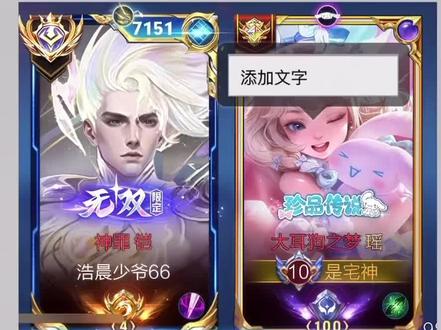 02:12查看AI文稿AI文稿
看到有会员说想让我出加长版的名字条,竟然还有宝贝不会用爱比丝画的基本功能,今天你安老师再教一遍你安姐必须狠狠教会!首先就是导入一张正常的名字条, 导入进来过大或者小都是正常的,你可以移动缩小名字条,接下来直接点击最右边竖列第三个图标,这样你就可以随意放大或者缩小了。但是想制作那种长名字条,只放大可不行, 我们只需要点击中间的角度结构就可以横向或者竖向拉伸,单人名字调过长就横向缩短,这样宽度不会变化,头端和末端也不会被删见。 如果制作长名字条长度不够,就用角度结构横向拉长,这样一个大小适合的名字条就做好了。宝宝们不要给我投稿,让我做一个更长的名字条了,我做了更长的,是不是还要做更短的?我想说的是,素材会只是一个工具,辅助你修图的工具,工具最终还是拿在你手里, 工具在你手里,用什么形态出现,这就是修图妹们的技能了。就像最近新兴的出场动画转接动态视频修图, 每个修图妹入会拿到的素材都大差不差,他们修出来的视频也是工具,在他们手里,由他们自己创新的一种展示形态。然后就是我的素材会里也有授权的仿圆扣字体包,很多人没看到我昨天的视频,今天顺便再拿出来说一下。 两款圆扣字体贴合度都达到了百分之九十五以上,余余的圆扣偏方形,因少的圆扣偏圆润, 这个贴合程度不用我多说了,喜欢圆扣的宝子们一定要试试手打扣出来的圆扣字帖,千人千面,相比起扣好的圆扣字帖会有描边过粗或者过细的情况,自己手打的名字可以按照自己的喜好来自定义描边的粗细。 会员们看自己刻妹或者自己手机修复出来的字体偏圆润还是偏方形,去寻找对应效果的仿圆扣字体包就好,不同字体包的字体间距不一样,宝们换字体的时候要注意甄别,真的很还原了宝子们,这个贴合程度可以说严丝合缝了,含金量是修图妹都懂的。
1626时安|入会👀简介


猜你喜欢
- 1945豆姐
最新视频
- 1097续写诗✨