惠普m437n上面玻璃怎么拆

粉丝1348获赞2176
相关视频
 03:29查看AI文稿AI文稿
装入纸张,这是纸和二,捏住绿色的调节大小 铁板,按下去 a 四纸张靠着右侧放入,捏住绿色卡子,把 a 四纸卡紧,关闭纸盒 右侧位置是纸合一,装入纸张,两侧卡紧, 手伸到里侧,按下去,纸盒一二放 a 三纸或者 a 四纸都可以。按菜单键系统设置纸张,设置纸张尺寸,纸盘易选择 a 四 f 果放入 a 三值选择 a 三。 纸牌二也是相同设置方法,如果放入 a 三就选择 a 三,放的什么纸张就选择相对应尺寸。返回到最终界面,再依次按菜单键系统设置 报告配置页,按 ok 打印, 查看打印效果是否正常,机器是否安装好。按键功能, 证件复印件缩小放大件纸张选择件 浓度见 电源键复印键。正键复印功能演示。先按 id 复印键,把正键竖着放在玻璃板左上角位置,然后按开始键 提示装入证件,另一面把证件翻过来放在同一个位置上, 再按一次开始键 打印效果展示。 复印完后按一下重置键,复印功能演示。 把文件字面朝下,放到玻璃板左上角位置, 然后按开始键 复印效果展示。 机器卡纸如何处理, 打开右侧门,查找卡纸, 轻轻抽出来就可以了。 关闭右侧门,机器回到就绪界面。关机是按住电源键五秒不放, 按一下是开机机器就绪界面。
2159亓开得胜 01:33
01:33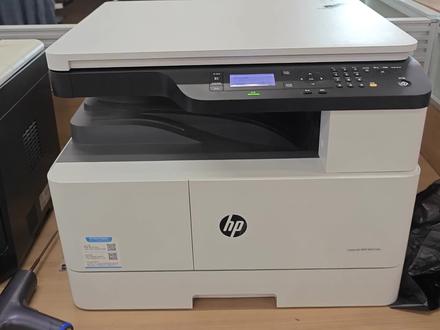 02:32查看AI文稿AI文稿
大家好,我是国师惠普的十三七 dn, 这个也是三星的打印机,只是可以打 a 三,这个打印机也同样垃圾。现在打印机有一个故障,就是 打印出来的东西最下面看不到,我之前来处理过, 当时是那个显影仓的载体打堆了,给他清洁一下就可以了,但是过了三天四天又变成这样了。 水下这个古祖剑,这个古祖剑很不经用,我不知道什么原因导致 他那个载体会打堆,你们有没有遇到过,就是把这个拿开以后,载体全部跑到左边来了, 有一部分都溢出来了。他这个一直是用的国产的粉,会不会载体会越用越多,你看这边隆起的全部都是载体,之前我清洁过一次, 这次我直接把这个多的载体直接把它给扫出来。不要了, 发生这种情况一定要马上清洁,不然的话股薪可能会被磨损。这台机子好像就发生 过这样的事,正在发生这样的事,我把它上回去以后,我发现刚才那个故障还是没有解决, 纸张的下面部分还是没有内容,之前上次我来弄的时候弄了马上就好了,立竿见影,你看这次再怎么清洁都没有用,下面大概有六分之一的地方是白色的, 这个故障我明天还要来看一下,我准备带一个旧的故来试一下,到底是鼓的问题还是机器的问题。 临时想走的,我就把那个纸给他弄成横向放,你看这个完整的打出来就是这样的,只是我现在放的只是 a 四 r 二。好了,明天我再去看一下。
474国师 03:06查看AI文稿AI文稿
首先准备一把十字螺丝刀和一字螺丝刀,将细骨的出缝口塞住,可以用纸巾将端盖的四颗螺丝全部拧下, 将端盖慢慢左右摇晃拔出。 将另一侧端盖的四颗螺丝卸下, 将端盖慢慢拔出, 将骨体和显影单元分离。 拆卸废粉口端螺丝, 用一字螺丝刀撬开视频中卡扣, 拔掉废粉口感, 将鼓芯取出,取出新鼓芯,对应视频位置装入,装回。废粉口感, 拧回螺丝 两边的卡扣位置,对准行李舱装回。 将端盖装回 另一侧螺丝拧回,排线捋好。 最后,端盖一定要装到位,否则会不识别。
 02:03查看AI文稿AI文稿
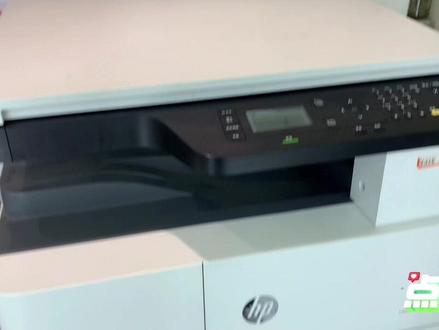
今天来修一台惠普四三七的复印机,问题是开机后噪音很大,打音出来的字看不清,先跟我来听一听,看一看吧, 我的经验告诉我,这样的声音,这样的效果一定是嫌疑。齿轮坏了,现在开始维修。关闭复印机,打开右侧门,打开前门,取出粉盒,拆掉吸股组件上的两颗螺丝, 拔出排线,拉出吸股组件,拆下吸股左侧的螺丝,并取下左侧支撑盖板。 拆下吸股右侧的螺丝,取下右侧支撑盖板,拔出排线。将吸股与斜影侧 分开观察,发现斜影齿轮磨损严重,说明我判断的没错,噪音效果问题就是它引起的。将齿轮槽清洁干净,更换新的齿轮。 将吸股两侧突出部分卡进斜影仓两侧右行槽内。将左侧支架盖板盖好并拧紧螺丝, 右侧插入排线,盖好右侧支架盖板并拧紧螺丝。 将吸股组件装回复印机,插好排线并拧紧螺丝,交 粉盒装回复印机,然后盖上前盖,再将右侧门盖关好。现在开机测试已经没有噪音了, 再打印测试液, ok, 噪音没了,打印效果也好了。到这里今天的维修就结束了,感谢大家观看,谢谢大家!
261宜昌电脑网络-邢工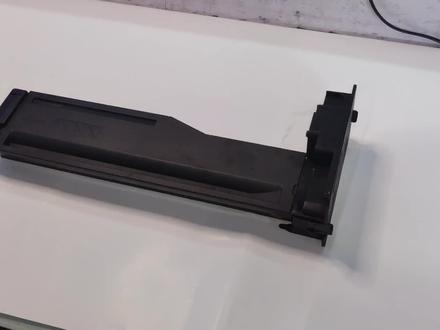 01:36查看AI文稿AI文稿
大家好,我是个行李,今天给大家介绍一款惠普四三六零的复印机粉和加粉,首先把粉粉和拆掉, 拆掉废废盒以后加粪口就漏出来了,把皮堵用螺丝刀撬下来,加惠普四三六零的专用粉, 他和三星卡二二零的粉是通用的,除了粉和芯片不一样,其他的都是通用的。看到这里的老铁们给我点点关注点点赞吧!支持一下老哥, 如果你有关于打印机的问题可以在评论区留言给我,我会一一回复大家的,你们需要老哥的解答问题, 老哥也需要你们的支持,希望你们点点关注点点赞再咨询我。分加号以后把屁股盖好,用吸尘器清理一下 加淀粉和里面的淀粉, 把清理干净的粪粪和安装到位,用一个螺丝固定好, 最重要的就是技术芯片清零了,即使加了粉,技术芯片到樟树的话,他也提示没有粉, 用解码器,把技术心态恢复到出厂数据,没有解码器的话可以更换心态就可以了 解万码的芯片安装到位就可以了,老铁们下次见吧!
1215爱普生华盛达打印机专卖店 03:28查看AI文稿AI文稿
第一步,屏幕上半截从原来机子取下来后,用卡片或者刀片、螺丝刀等工具划开中间装饰条,注意用巧劲撬开,不能用用力过大造成压条损伤。起开后就可以看到里面螺丝以及左右两侧易拉胶。 第二步,当看到螺丝以后,找合适的螺丝刀,先取下来全部螺丝,找到易拉胶位置,用镊子夹出来,如果不小心拉断或者找不到易拉胶位置,只能卡片、酒精从侧旁一点点分离。 第三步,两边一拉胶都取出来后,看到两边玻璃跟壳子都可以分开后,顺便找到平线接口位置,慢慢顺着开口方向往上卡片沾一点酒精伸进去掰开,避免拉扯损坏平线跟摄像头。 第四步,触摸平跟壳子分开后, 请注意不要用力拉扯排线,中间是显示屏线,接口已经双面胶固定,用支架扣一下,顺着方向可以找到一个金属扣环,支架勾一下就可以分开。同样方法,另外一个触摸线接口也是这样分开,还有摄像头位置,如果也有连着线也要分开,这样就完成拆卸。 最后一步,屏幕拆下来后,检查排线是否没有损伤以及其他配件完好,然后用酒精、无尘布等清理 a 壳的双面胶残渣以及其他物件。准备好安装前的工作, 贴合易拉胶和双面胶,安装前一定要插线到位,再测试好显示触摸是否正常工作,避免兼容性问题造成风险哦,这样就完成了。
13梅州华 01:30查看AI文稿AI文稿
惠普四三七复印机提示成像装置不足,打印效果没有问题的情况下,我现在教你更换芯片,就可以解除提示,当然如果你是土豪,直接更换套股即可。 关闭复印机,打开右侧门,打开前门,取出粉盒,拆掉溪谷组件上的两颗螺丝, 拔出排线,拉出吸骨组件,拆下吸骨右侧的螺丝,取下右侧支撑盖板,拔出芯片连接线,拆下芯片盖,固定螺丝,螺丝刀轻翘卡扣,盖板自动弹出。拿开盖板,取出技术芯 片,更换全新的技术芯片。将盖板装回原位,并插好连接线,拧紧盖板螺丝, 将吸骨装回复印机内。插好连接线并拧紧螺丝,将粉盒装回复印机,然后盖上前盖, 再将右侧门盖关好,然后开机,等待复印机自动校准成像密度完成。这时复印机屏幕显示正常,已经不报错了,我们测试打印或者复印正常出纸。到这里复印机提示成像装置不足的问题就解决了,感谢大家观看。
467新沂打印机维修 05:54查看AI文稿AI文稿
大家新年好,新年第一单,这是一个惠普四三七 d n 的 复印机激光单元,今天早上货运公司把货拿过来了,我们过去给它安装一下, 我们可以看到这个型号是惠普的四三七 d n, 现在这个机器直接亮红灯,按什么键都没有反应,但之前报的错我知道,先不管它,把电拔了直接给它换, 毕竟这大家完了以后他要开始使用。这个就是之前我拍的照, u 二杠幺幺幺三,一看就是激光器的问题,拆这个激光器,左侧这边六个螺丝,把它全部取了, 然后正门把这个粉盒拿掉,正门有四个螺丝, 小心一点,这个没有拿好的话,粉会会,那个废粉会倒出来四个螺丝,然后把它取了,先把这个前面板给它取掉, 这边有一个排线,取的时候把这个排线捋一下,就是那个鼓组间的排线,不然就这个小心一点, 然后这边轻轻的把它搬下来, 这边有一点用力过猛,这里都断了两个在后面,不过不影响哈,下次注意就行了。现在把这个上盖板的螺丝取掉, 这上盖板有四个螺丝, 侧面两个,然后这边还取不掉,看一下正面 这里有一个,这个取了还取不掉,我也是第一次换这个机器,看起来简单,但是要摸索一下, 前面那个白色的,它勾住的,把这个白色的装饰面板取掉,然后这个上盖板就可以取下来了。 现在我们就看到庐山真面目了,这个就是惠普打印机的一个激光单元,看着挺大,其实里面很小,待会我拆给大家看一下, 这里面有三个螺丝,后面一个,然后前面左右一个,我这快进一下,看到有点枯燥, 很难遇到激光器坏的,但是也有这个跟什么天气啊,还有那个电机有关系,如果天气潮湿,那个激光的马达可能会出问题,这个就是新的,你看他左边右边都有一个排线, 现在就是排线装好,把它放回原位装回去。 看到这里了,你应该能发现这个机器的激光器很好。更换好,现在我们插电, 插电以后机器正在自检,这个过程有点长,还是快进一下, 等了大概一分钟,嗯,提示输这个管理员密码。惠普的这个一般都是一二三四五六七八,一般我们都不改。确认以后机器已经处于正常待机状态,我们先打一个报告, 打印一个他的印章数,能打印的话就说明激光单元更换成功,已经可以正常使用,没有报错,机器正在运行。 这个机器是以前三星那个那款机器改款的,你说他好也也好,说他不好也不好,反正这个机器使用成本比较便宜,但是问题也比较多。 现在我把网线插起,应该有他们之前打印的那些东西,一会出现一大摞出来, 这个就是旧的这个激光器,我看到这个盒子挺大的,里面拆开跟那个惠普的幺零二零啊,幺零幺零的那些打印机的激光器感觉就一模一样, 就是有点吓唬人的那种感觉,结果拆开以后很小一个, 你看跟之前拆的那个幺零二零或者是幺幺零八,幺幺零六那些型号的激光器是不是大同小异?这个激光器说一下哈,我把那个镜头放一下,看到这个位置没有?右边那个侧面 有一点脏。这种脏会出现什么现象呢?就是你打印出来的文件上面很淡。好了,今天维修就到这里,感谢观看,再见。
66国师


猜你喜欢
最新视频
- 1164哦阿阿