制作海报捏捏教程海,还有她的身体
粉丝1.9万获赞32.8万
相关视频
 02:59查看AI文稿AI文稿
来飞天自制捏捏小海报,挺可爱的。原创是谁?不知道哦, 慢回弹好可爱,前面忍不住捏了一下, 准备把它玩坏。其实有点重, 因为这个是重拍的,太貌美了。宝宝你就是个蘑菇。 差点忘记画眉毛,萌萌萌,这古早风的,不知道画的是猫还是狗, 挺挤压的。这个不用海绵也能做,贼大力,也要戳多些孔。 这个太可爱了,可以破一百吗?还想破背面也要戳。 主播走了,来纯享。 可以废 我一百。可以出教程。 半夜偷偷做的,做了十分钟,挺大的。 好可爱呀。目的拍视频就是把它玩坏。 可以好玩好了,宝宝们要拜拜啦。 棒棒棒。双重这个比较慢,拜拜啦。
287苏打饼干NO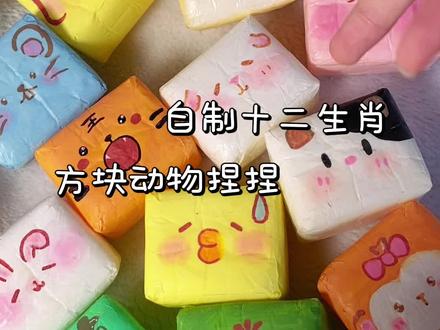 01:16查看AI文稿AI文稿
是超好玩的十二生肖捏捏!哈喽,宝宝们今天来玩十二生肖捏捏,每一个都超级可爱, 你们的生肖都是什么呀?看看你们的生肖可不可爱,别划走!教程来喽!准备一块海绵,大小自定义,稍微的修剪一下,再裹满双面胶,不要留气孔哦,这样子就是慢回弹的, 仔细看我操作,宝宝们这一步可以慢慢来,不用着急,一定要贴平整哦!涂上颜色, 晕染一下腮红,每一个生肖都是同理的呦!再画上他的小表情, 不会的,可以艾特闺蜜,让他帮你做,你和闺蜜人手一只。这个冬天有一个属于自己生肖的捏捏,真的是太幸福了,宝宝们都可以一起来做一做哟! 在最后我们点上灵魂高光,是不是一下就有神啦,超慢回弹哦,拜拜!
3231果然🐾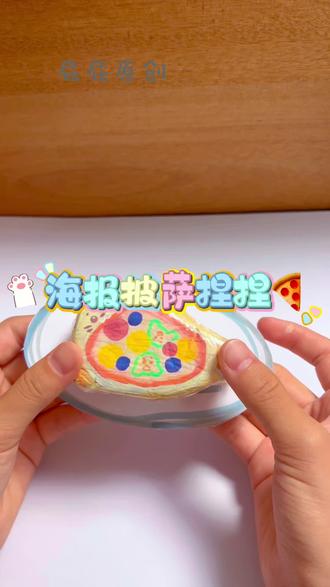 01:00
01:00 17:37查看AI文稿AI文稿
哈喽,大家好,我是赵欣楠,欢迎大家收看我们本次课程,那这节课呢,是我们这套系列课程的最后一讲,我们本次课程主要学习如何设计一张我们简单的横屏海报,那么我们来看一下操作案例。 这张呢是一张我们经常在网上见到的横屏海报,他可以适用于我们公众号的封面,或者说是发朋友圈,这样都可以。 那这张海报的尺寸呢?是一个七百五十乘以四百二十四想锁的这么一个大小。呃,如果你想要做招聘海报,或者说是一些其他类五类的海报,那你要看你的 海报的一个实际尺寸,然后再去新建一个合适大小的画布,这些详细的尺寸规范呢,百度上面都有,我们在这里新建一个现在的这个尺寸七五零, 点击文件新建,然后新建一个七百五十的宽度,然后高度呢是四百二十四, 分辨率七十二,如果是我们在屏幕上使用分辨率全部都是七十二像素,我们点击确定 这样一个尺寸就有了。然后我们来看一下这一张海报如何去实现,包括素材如何去找,这都是我们这一块要讲的一些知识点。 我们先来看这个背景,是一个蓝色多边形的背景,那么我们就可以在百度 或者说花瓣等素材类的网站去找到一张蓝色的背景,因为这个背景用到的面积很小,所以还不涉及到一些侵权的部分,如果你不方便去找,若不想找不会找,那么你也可以自己去做类似的蓝色背景啊,效果其基本上都是差不了多少的。 我们先来看一下啊,如何去实现一个蓝色背景,这次呢我不找啊,找其实很简单,你直接在百度上搜一张蓝色背景图片,或者花瓣网站去搜一张也可以。那现在呢,我直接新建一个图层,换一种思路和方法告诉给大家。选择画笔工具, 那么我们选择一个蓝色的颜色啊,在十字器里面,我们选择一个蓝一点的颜色,画笔,笔出调大啊,再大一点,这样一个大小差不多,因为它是一个蓝色的背景吧,你可以这样, 然后再随便换两个颜色,有深蓝到浅蓝,对吧?这样把这个背景点一下,有些层次的变化,包括用些青色 处理一下我们的背景,然后呢,这是一个图层,我们选择滤镜下面的高斯模糊, 将这个画面变得更加的模糊一些, 这样一个背景就处理好,其实非常简单,因为看起来其实就是一个边缘嘛, 对吧?其实就是一个边缘,然后里面呢,我们再来看,他用的是一个白色的背景啊,白色的矩形进行一个矩形框的填, 我这个颜色啊偏青,如果想要偏蓝的话,那你就选择蓝色一点,这样都没问题,都是可以的。那么白色背景如何画呢?我们直接选择这个矩形工具, 填充颜色,设置成白色,绘制一个矩形,按住鼠标锁键, 绘制完成之后,用移动工具,在移动的时候会出现一个紫色的参考线, 这样他画面当中他就是居中的一个状态。居中之后我们再来继续看里面还有什么东西,还有一条 偏黄色的一条线,他是只有描边的一条线,这个如何画呢?相同的也是非常简单,还是拿 举行选框工具画一个比他小一圈的,然后把填充的颜色斜杠关掉,打开这边的描边,要一个颜色,我们选择一个黄颜色的, 在这里可以调一下描边的粗细,我们调整成两个像素,然后线段呢,我们选择虚线描边, 看出现参考线代表的是现在是一个居中的状态, 这样是不是就可以了?然后给白色的这个矩形一个小投影 fx 图层样式,点击投影角度九十度, 然后颜色呢,选黑色就可以,但是透明度一定要降低二十左右,然后投影的距离和大小可以调整一下, 确定这样一个影子就搞定了啊,那么我们整个背景图通过这个方式就可以制作完成,我们再看里面还有什么东西,还有些文字对不对文字,以及还有一些这种东西, 这样来回切换,如果你觉得麻烦的话,你可以直接将画面窗口换一种方法,换成并排,在这个地方有个排列, 我们选择全部垂直拼贴,或者说双连垂直,这样也可以。那这个地方呢,我们选择我直接在这画一个选区啊, 二个选区, ctrl 加这复制一下,然后将它移动到我们这个画面当中来, 这样我可以看到他,看到他,我是不是就可以对照这个参考来做了,因为你要做初级的海报的话啊,你不要去想着你去创意一个海报,这个是比较难的,还是要先去找参考, 然后画这个小区,再来看这个小区我是如何处理的啊?非常简单,教给大家新建一个图层,每操作一步,记得一定要新建图层, 绘制一个矩形,点击十色器吸取下这个颜色,他这个颜色有点偏蓝,但我这偏青,那么我选 一个青色的啊,不要一个蓝色的,分青有选区颜色,对,然后新建的图层,那么我们把这个颜色填充上去, out 加 delete 键,可以将颜色填充到选区,然后呢,我们移动这个选区, 向右下移动一点, 可以用上下左右方向键去控制他的大小,然后 delete, 把选区内部的区域删掉, ctrl 加 d 取消选区,这个东西就有了。 那里面这个鞋怎么做呢?鞋线拿套索工具,这个之前都是我们讲过的啊,多边性套索,你直接这样 画一个三角闭合,然后再把这个颜 蓝色天通 out, dj 取消选区。因为我没有信念图层三角,所以说他们两个是在同一图层上的, 把它复制一次, ctrl 加 j 键复制一下,图层移动,到这次来 ctrl 加 t 键变换,我们选择右键,让它水平翻转一下, 左右就各有这样一个形状,搞定了,非常简单啊。那么相对应的下方这个带颜色的是不是也可以通过这种方式去做, 对吧?也可以通过这种方式去做来选区, 画一条线,两个像素高度就可以。新建图层,一定要记得填充颜色,然后拿多边形套索工具, 这个在这个地方啊,画一个可以适当稍微长一点, 然后新建图层,这个建议新建一个图层,填充颜色, 取消选取,然后把它用移动工具向下移动一下。 搞定了,只需要下面打字就可以了, 你离 ps 熟练有多远,全选这行文字,调整一下文字的大小, 然后调整一下文字的颜色,把它放上去,然后右侧再写上,快来听课这几个字 选中文字之后呢,我们调整一下字体的大小,稍微小一点点,然后字体的颜色要一个白色的。确定 移动工具挪上来啊,少一个向右的符号,这个没关系。还有什么?下方这个文字正常文字比较好打,但是大家可以看到他后面是有东西对不对?嗯,是有个镂空的文字, 打字 零基础。 ps 实战案例, 把文字放大,这个地方要选择一个标题字,我们选择一个旁门正道标题体,这个字体呢, 大家可以私信我,然后发送给大家。这个字体放到一个合适的位置, 然后我们可以看到啊,中间这个七他是变了一个颜色,那如果你想要把某一个字,比如说 ps 变一个颜色,那你可以选中 ps, 吸取下颜色, 这样就可以了,包括倾斜也是可以调整的。若只选中 ps 这两个字,点击字幅面板倾斜点这个, 然后后面还有一个图层,那么你需要 ctrl 加勾建,复制一个图层,两层两层。把 下方的图层向下向右移动一点点,然后将其填充图层,这里有个填充,调成零,其实就看不见了。那怎么办呢?我们点击 fx, 给他添加一个描边, 描边的颜色不要黑色,选取我们这个颜色,确定确定,调整下其所在位置,大家可以看到是不是就搞定了, 对吧?后面还有一,后面还有什么英文,透明的英文对不对?然后还有一行文字,这剩下的都相对来讲要简单学, 在打字 下方打一行小字,比如说我老了都可以学会的。 ps 教程,选中,调整文字大小,选择文字字体,调整文字颜色, 看一下,现在他有一点倾斜,点开自负面板,把倾斜取消, 这行姿势不就有了,对吗?然后左右各有两个什么东西,双引号,还是拿字符面板 这个发到这里来, 这个 ctrl t 水平翻转,垂直翻转一下, 适当的可以去换一个字体,因为这个逗号跟他原有的逗号不太像,对吗?然后下方画一个圆 角举行,上面写上立即订阅几个字, 在右侧找到圆搅拌镜,调整颜色呢,就用我们他这个黄色, 给他添加一点点投影, 这个要小一点,影子 后面都在降低,有一种起伏的状态,就可以选择文本工具 打字,立即观看, 放上来, 对吗?背后说还有一行英文,那英文也很简单 学习。 ps, 点赞, 选个字体 可以适当大一点放到这个地方,他是不是在最后面啊,把他的透明度降低, 隐隐约约在后面就可以了。在这个图层,这里面现在有很多个图层啊,建议大家可以把图层怎么样,起一个名字,这样你好分辨一下 剩下的这个你就可以把它怎么样了,隐藏了,是不是啊?我们基本上这个图就做完了,剩一些细节的调整, 把整体向上提一下,选择其中一个图层,按住 shift 加选所有图层可以向上提一点, 然后还有一些点缀的小元素,点缀的 元素呢,可以自己画,也可以在网上找一些,随便的去点缀一下就可以了。大家可以看到我们这个案例,几分钟的时间,这样一个横屏小海报是不是就制作完成了?竖屏的海报也是同样的, 相对来讲, ps 制作这种东西不难,但是想要学深入的学习还是需要经过很长一段时间练习的。 好吧,那么我们本次课程就到这里,然后这个是我们这节课的 知识点总结,需要的同学可以进行保存。好吧,那么我们本次系列课程到这里就要结束了,大家有什么问题欢迎私信加评论,我们下次再见。
2.0万不止设计_赵新南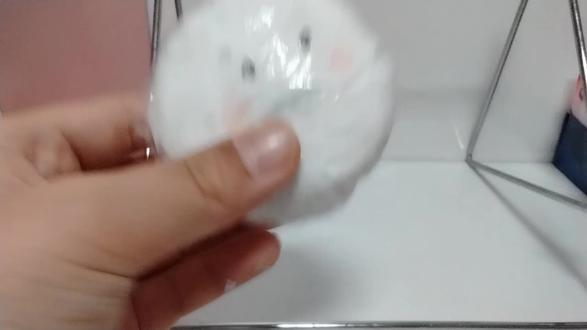 06:01查看AI文稿AI文稿
今天来做一个捏,捏出掉四张纸巾,然后开撕, 撕成一条条的也可以,一点点碎的,长条的也好, 光是这步已经很爽了。然后把纸团捏一捏,捏成一团,然后再起一点保鲜膜,把它给包住点,黏住了, 把它包成圆形, 扭一下,差不多扭个两三下,把它排下气, 然后拿出 剪掉,多余的也能剪, 剪掉, 然后拿双面胶 把它固定住, 然后上色,先上个白色, 涂好了之后可以吹一下, 干了之后涂另外一个颜色,灰色 画个小海报,再涂粉色 两个腮红, 然后涂黑色两个眼睛。 再拿出一保鲜袋,再给他弄一个, 跟前面方法一样,只不过就是用透明胶固定。 哎呀,好黏呐。 找出一卷, 然后拿剪刀把它剪下来一点 缝住, 别忘了这几个扣拿捏的,给他一贴 慢回弹的。


猜你喜欢
- 7.3万中国新闻网