Ubuntu安装vtune

粉丝21获赞153
相关视频
 00:56查看AI文稿AI文稿
这节课,我们来手把手演示虚拟机下乌班图系统的安装过程。第一步,启动 vmware, 点击新建虚拟机。第二步,选择典型配置,导入乌班图系统镜像文件。 第三步,为虚拟机命名,按提示设置用户名和密码, 将磁盘容量设置为六十 g, 并且勾选单个文件选项,以此提升运行流畅度。第四步,无需手动分区,直接确认创建, 等待系统自动安装完成, 就能成功进入乌班图系统桌面了。
 05:47查看AI文稿AI文稿
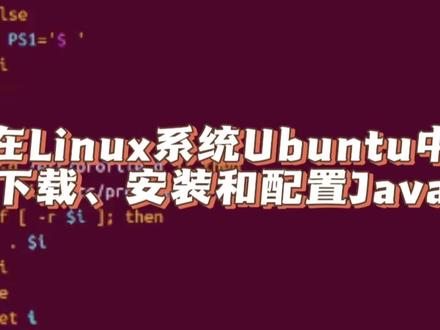
前面的几期视频,我们在 windows 下面用文本工具 intellige idea, eclips my eclips let bins, 用 java 分别编写了两个程序,一个是输出了 hello world, 一个是计算了李嘉禾。 今天我们在 linux 下面来开始冰写加瓦程序,首先第一步的话,我们来搭建那个加瓦的冰城环键,第一步的话,我们来下载加瓦环键,我们打开浏览器,我们进到欧瑞克的官网三 w 欧瑞克点 com, 好一会儿官网打开,我们选择 products, 然后点一下,我们找到加瓦, 好,我们点击 download。 加瓦,加瓦的最新版是加瓦二十三,今天我们下载的是加瓦八,右 动的时候可以根据自己的需要来选择合适的版本,我们往下拉一点,那么我们找到加瓦吧这里,然后我们下载他的 linux 版本,然后我们下载六十四位的,我们点击这一个。好,前面的我们打上勾,然后这里的话我们点击登录的开始下载, 点击以后就开始在下载了。 好了, j d k 下载完了,我们先把浏览器最小化,然后我们在主目的里面打开,然后找到下载,这个就是我们下载的 j d k 的安装包,我们在空白处点鼠标右键,选择在终端打开, 我们把那个终端往中间拖一点, j d k 的话,我们安装到那个 usr logo 口下面,我们先创建一个加瓦的文件夹的保 纯安装的文件速度 m k d i r usr logo, 加瓦,我们创建加瓦这个文件夹,我们敲回车,好,我输密码确认一下。 创建以后,我们到 usr logo 下面去看一下我们的那个加瓦文件夹创建成功了没有 cd usr logo, 好,我们输入 l l 查看一下。好,我们的加法文件夹创建成功了,那么回到那个下载那个目录 cd 一横杠。 好,我们回到下载的那个文件夹里面了,那么这个时候我们把那个安装包给他解压到加瓦目录里面去。速度,我们用 t a r 来解压 t a r 杠 z x v f j d k 我们按那个推宝键自动补全。好,我们加一个参数动 c, 然后我们要解压到那个 usr local 加瓦下面。 usr local 加瓦,好,我们敲回车。 安装包解压完成了,我们到加瓦木炉看一下是否解压成功了。 cd usr local 加瓦, 好,我们用 l 来查看 j d k 已经解压过来了,那么这个时候我们要配置一下那个文件速度 v i m 杠 e t c 杠 profile, 好,我们敲回车, 那么我按一下 i 键,我们把关标移动到文件的尾部。好,我们敲回车, 我们配置一下,这个是 java 的环键。 好, export 加瓦 home usr local 加瓦接 dk 一点八点零, 然后是四二幺 export j r 一 home 加哇后甲乙 class pass, 加瓦 home 加一号 usporter pass 加挖 home。 好,到这里的话,文件配置完了,我们按一下键盘上面的 e s c 键,然后输入冒号 w q, 好,我们更新一下文件 sauce profile。 好,文件更新以后,我们输入加码更微秀看一下, 加瓦的版本号已经显示出来是一点八点零点四二幺,那么到这里的话,表示我们的加瓦已经安装成功了,那么在 linux 下面安装加瓦的话,稍微复杂一点就是我们首先是要下载,下载完成以后我们要把它解压,解压完了我们要在那个 profile 里面进行一下配置,那么这个就在 linuxm 的安装加瓦八,唯一有一点要注意的就是我们配置文件的时候注意一下,不要把那个指令输入错误了。
175川大猿 20:37
20:37 01:06查看AI文稿AI文稿
今天给大家解锁一个 linix 的无斑图操作系统的一键安装。呃,提前下。好的,这个是无斑图的启动盘,打开里面是这样的, 然后我们插上这个制作好的系统盘。呃,开机进入 bios, 呃,第一启动项是那个 u 盘启动保存重启,这个是无斑图装机界面的画面。 然后第一步选择语言,简体中文,安装完图暗语继续正常安装,清除整个四盘并安装完图, 现在这个系统就装完了。然后,呃,现在重启一下,现在进入登录界面,然后输入刚才设定的登录密码。 好的,现在这个无斑图的系统就装完了,其他的一些个性化的设置就从里边设置一下。关注我,一分钟解锁。
289研航智能科技 07:36查看AI文稿AI文稿
啊,大家好,今天的话我们来讲一下如何安装这个宝塔面本。呃,就是这个,记得官方网站,呃,我们在搭建这个一些服务器的特色环境啊什么的,如果为了就是说方便,我们就可以搭建一个宝塔面本, 他这个宝塔面板就是方便你快速的去部署一些应用啊。这里是我是用的乌斑图,他提供了两种安装方式,这个是在线安装,你直接输上去,但是我不建议啊,不建议用这种,我们还是用下面这种自己去登到服务器上面,这是我的那个服务器,然后双十一买的。 呃,我们选择好我们这个脚本,直接点这个复制就行了,他这个安装是全自动化的, 这边他会下载一些依赖安装这个面板的话,对于我 我们嗯确实环境非常友好,但是的话如果你是正确环境,还是建议你用这种普通的方式,不要去用这种第三方的这种管理面包, 因为我这个是个人测试环境,所以的话无所谓了。嗯,他可以快速的去完成我们的需求,比如说你要安装这个,呃外部服务,要去订阅这个证书,他都很方便。一会我们来看一下他有什么功能, 这个我们需要稍等一会 啊。另外我们可以看到他这里面写的注意事项就是安装前请确保是全新的机器。为什么他要是全新的机器啊?如果你不是刚新装的系统的话,他可能会有一些啊依赖问题,而且会影响你的正常的业务,所以话最好是刚装完系统的这个设备。好的,他 已经安装完成了,这时候他会提供这个面板的登录信息, 然后这边都是随机的,这个端口还有这个账号密码都是随机的。呃,我们最好还是要改一下,你直接访问他这个是应该是访问不了的,因为我们没有放行他这个端口,因为阿里云他们也是有安全策略的,并不是说任意一个端口都可以访问的。 我们需要去阿里云的这个呼气里面,然后去把这个端口给放开,这里我们登到这个华为控制台,然后这里面有一个安全组,我们点开, 因为我这个窗口比较小,我们把这个四幺幺零二这个端口加进去,收成添加四幺幺零二, 然后这个我拉大一点啊,授权对象预选星星星啊,就是零零零,这个就是所有的,之后我们再去 毛囊, 哦,加错了,加上腰了。 这个安全策略就是你没有加入安全安全策略的话,他是禁止防卫的,这个,呃,就是防火枪。好,接着我们用这个密码 啊,这时候会有一个协议同意一下啊,这时候需要你,他现在这个面本是需要你绑定这个账号的,这个的话你现在如果去不绑定的话,他是用不了的,所以话你还是需要啊,登录一下 好了,这时候我们就登进去了,我们这时候推荐他会有推荐的安装组件,我们不再显示推荐。不用像这个安全提示啊,这些的话我们 自己去看一下,一般情况下像这种都是中规,中规这种其实不用管。呃,主要说几个,就是说很方便的一个功能吧,就是它这里面有一个。呃,我们需要先安装一下这个 wibwebsiver, 就是安装一个 engine, 我们选择极速安装就可以了, 这个安装完可能需要你等一会,那等的时候我们来说一下它有什么功能啊?这边呢就是一个信息屏啊,信息大屏,然后我们可以看到我们现在这个机器的配置可以呃,开启这个高警,比如说啊磁盘太低了它就会高警。然后咱们在设置高警之前说需要设置一下这个一些基础的信息,我们来这个地方面板设置里面, 他这里面有全部设置技术设置,面板设置、安全设置、杠精设置,你像我们这个用的这种免费的证书的话,我们就可以在这就是说把这个杠精加上去。嗯,你像我们可以用这种企业微信 器啊、飞书啊,还有微信公众号都可以,就是说把这个报警给配上去啊,比如说我用飞书把这个飞书的这个机器人配上去,如何创建机器人,我们就可以在这看一下,他这个是有教程的,配上去之后我们这个证书过期之后,我们跨过去了,他就会提醒通过这个飞书 这边还会显示交警位置。最主要的是一些安全设置吧,就是呃,比如说你这个面板端口,然后你可以随意的去设置,然后安全的入口,这个入口就是前面这个前缀啊,就是说他必须有这个前缀才可以访问,就是这个就是安全一个安全策略,如果你的这个信息被别人知道,你就去改一下啊,这个也是一样的去改一下, 然后就是说其他的,就是一些是否开启 s、 s、 l, 就是说你这个如果不开启的话,就是说可能不安全,一般情况下没关系的,我们这两个方式都已经够用了, 毕竟我们这个是错式环境啊,毕竟我们这个是错式环境。嗯,正式环境我们不建议用这种第三方面板啊,其他的就没啥了,主要是一个就是高顶的这种配置啊。另外它这里面提供了一个软件商商店,我们可以看到它这个里面很多这种应用, 可以根据你根据自己情况去选择。还有就是一个计划任务加任务,就是很方便的去做一些日常的这种脚本啊什么的。 之后呢就是说日志啊、文件啊这种啊,他这提供了又又提供了一个安全的,安全的防火墙吗?他这个是通过机器内部的这个防火墙软件来实施的, 这里面还有一些 s s n 区的管理。这个其实,嗯,不是今天有点假,我们主要说的就是他提供的一个最好的一个功能,就是 正常的话这个证书的话他是没有免费的啊,有有免费的,但是使用起来就是很麻烦,你要三个月,呃,他就会过期,我们需要就是过期之后我们需要去续订,他这里面就有一个功能,就是自动帮我们去续订这个证书。 这个我看还没安装好,你们再稍等一会啊。好的,现在我们这个外部服务已经安装好了,我们添加一个站点,我们随便添加一个吧。 啊?这下面我们都是纯净派啊,不创建,我主要是演示一下它里面屏幕的一个功能 啊,我这里面有一个 boss, 我们来看下什么情况。嗯, 我刚才改了一样东西, 我把这个打开看。 啊,这样就行了,我刚才把这个默认页面关掉,关掉他可能会存在问题,我们来说一下他这个功能,我需要用到的一个功能就是这个功能证书功能 啊,如果你就是说你的测试站需要证书的话,但是你要去不想去购买,那你就是说用免费的,用免费的,但是有一个问题,就是这个免费的他只有三个月,每三个月他就要去续签一次,那么如果你经常用的话就会很麻烦,但是如果你不玩这个用,他会可以自动给你续签, 我们可以看到这个是免费证书,有效期三个月啊,默认会自动续签,没这个功能的话就很好用,就是说你在测试一些,嗯,单点的时候就不需要去购买这种商用的证书,但是他这里面也有商用的证书, 我们在测试这个应用的时候大部分还是用这个免费的啊,这里面的功能就是这么多,然后本期的视频到这里就结束了,喜欢的一键三连。
31Marvin 01:44查看AI文稿AI文稿
昨天我们安装了乌本图虚拟机系统,然后呢发现上不了网, 比如说我登录一下百度,会发现现在就是上不了网的一个情况,看右上角这个地方,网络的地方还打了个问号,那就是上不了网,主要原因呢是我们的设置不对, 如何设置呢?然后我们就是打开管理器这地方,点击设置, 点击网络,他默认的连接方式是网络地址转换,我们把它改成调节网卡。改成调节网卡之后呢就是 虚拟机的网络和主机的网络是同一个网络的,就是他们共享了同一个网络,然后点击 ok, 然后这个时候我们再来看一下 能不能访问百度了。 好了,现在可以了,我们看一下他的 ip 吧, 一九二点一六八点一点一,一, 我们看一下主机的 ip 是多少?主机的 ip 是一九二点一六八点一点二,说明他们在同一个局域网。 好了,这次分享就到此结束了,谢谢。
538一个Ruby开发工程师 02:15查看AI文稿AI文稿
对于没有接触过无班头的同学,可能好奇与 windows 有什么区别,我这里使用虚拟记来演示无班读二十二的安装,有兴趣的话可以对比一下之前微音时的安装过程来看一看。启动安装后有一个选项,我们选择 try to install 这个选项开始安装。 在出现的安装引导界面上有多种语言可供选择,我们这里当然是选择整体中文,右侧呢选择安装末班图也可以使用实用,实用的话是不进行实体安装的。键盘布局选择默认的拆内, 接下来更新和其他软件。这里一般情况下我们选择默认点击继续。这一步相当于选择系统组建了,为了保证系统的完整性,在安装的时候最好是联网的,根据您的选项和网速随后进行的安装时间 长短也不同的安装类型,有点类似于 windows 中的磁盘分区的操作,在吸引机中的安装,我们就自然是清除整个磁盘来进行安装这个系统了。在零用词里面是没有分区的概念的。接下来是选择时区,我们自然选择中国上海, 确认之后点击继续。然后是呃设置您的姓名,计算机名,登录用户名以及密码。呃,如果是桌面应用的话,尤其是在取取机中,我们把呃自动登录勾上会比较方便一些,免得每次登录的时候输入密码。 接下来也会跟无奈斯一样进行长时间的等待了,中间一般没有重启,一直等他进入走完就行了,等到他出现安装完成这个现在重启的弹出窗。这个时候还是不要马上把安装戒指拔出来,点击 现在重启,等待他出现。一行提示是移除启动媒体,并且按回车键之后,这个时候才可以把你的安装戒指拔出来,或者从训练机中移除安装戒指,然后再按回车键。 正常重启之后呢,就会进入无班图的主界面了,而这个主界面也跟我们的 windows 不太一样,如果你习惯 windows 的话,还是需要花一点时间去习惯于无班图的这个界面的。不同的雷克斯发行版安装的过程和界面都不太一样,但是均大同小异。了解了其中一种,其他的就可以举一反三。
487IT阿杰 04:40查看AI文稿AI文稿
大家好,我们是风火轮技术团队,今天为大家带来的是安装污磅图系统的虚拟机。创建虚拟机,选择空白硬盘。 由于我有多个版本的巫棒图虚拟机,这里我是用版本号加在末尾,以便区分。 由于我机盘和地盘东西太多, 这里因为我项目需求设为 我,这里是橡皮球 选择二十二版本的,而不用通过 ctrl 加 l 的切换再粘贴。 创建好我们就可以直接启动了。 这里可能需要等的久一点。 选择中文, 这里敲击键盘看看输入是否正确不正确, 准备调整 这里响应有点慢, 这里可以自定义,但是要注意您的计算机名, 这是要在 s s h 里联通的计算机名字 进行软件更新。 感谢大家的观看,我是 amy, 我们下期见!
 03:35查看AI文稿AI文稿
大家好,这节课给大家讲解一下 vm 虚拟机的安装。首先我们为什么要安装这个 vm 虚拟机呢?因为很多用户的电脑都是 windows 环境的, 那我们在操作肉食机器人的时候,有时候需要打开 r y 等这样一些操作,这些操作都是需要在这个雾斑图环境下运行,我们可以通过安装这个 vm 碎机,然后安装这个雾斑图系统,可以实现在 windows 环境下 能够操作乌兰图系统。 我们打开这个机器人 人开发成工具,里面有一个 vm 训练机,我们解压 vm 训练机这个安装包,然后打开这个文件夹,双击这个 exc 文件进行安装 好,双 打开之后,我们点击下一步, 因为我这边电脑已经安装了 vm 了,所以出现的这个界面是 更改修复删除这样一个界面。我们借鉴网上的一个教程, 这个安装过程是非常简单的,基本上就是下一步。好,我们点击这个下一步,然后这个勾选接受这个许可协议,然后点击下一步, 然后这个地方我们可以设置他的安装位置,我们也可以使用这个默认的安装位置,然后点击下一步,然后这个产品更新和加入 填计划,这个我们可以都不勾选,然后点击下一步, 我们等待这个进度条安装完成以后, 然后我们点击这个许可证,然后输入这个许可证号, 那到这里我们的安装就已经成功了。 好,这就是我们安装好 vm 之后的一个界面。好,这节课关于 vm 迅捷 安装就讲到这里,谢谢大家。
11武汉酷点机器人 04:41查看AI文稿AI文稿
大家好,今天给大家用 roofs 来制作乌斑图的启动 u 盘来安装乌斑图系统,打开软件,找到我们的乌斑图的镜像, 选择一下,然后呢,这一个文件系统我们可以选 fat, 也可以选 ntfs, 这里我们选择 ntfs。 点击开始制作下载插件, 我们等待这一个制作的进度条, 点左下角购买 u 盘,等待它跑到百分之百我们的 u 盘启动安装盘就可以制作好。大家如果还 没有 u 盘的或者说有需要的,可以点击左下角的链接购买一个全新的 u 盘来进行启动盘的制作。好了,我们这里已经制作完成了,我们可以拔下 u 盘准备备用。 把 u 盘拔下来,插到需要安装系统的电脑上,按电源键进行开机 进入 boss, 不同的电脑进入的方法不同,我们选择 u 盘启动, 这里一般可以看到 u 盘的品牌启动画面。开始了,这个过程比较的漫长,他要检查吃盘,我们 稍微等待一下, ok, 安装的界面已经出来了,画质大家将就着看。这里我们选择一下安装的语言环境,选择中文, 我们选择安装 chinese 中文的安装,点击继续 这里的网络连接,我们暂时不连接, 待大家安装好系统之后呢,再联网去进行更新,这样可以节约安装系统的时间。 sorry, i didn't catch your name earlier, i'm bob nice to meet you。 安装的时候呢,我们选择全盘安装,注意这个过程他会清除磁盘上的所有的数据,请大家安装系统前呢,一定要做好重要数据的备份 啊。这里吃饭的信息我们点击继续。呃,这里是地区,我们选择上海,注意这个默认的话,他的地址呢应该是个错误的,所以我们选择一下上海的大致位置。 呃,这里填入你的计算机名,然后设置一下开机的这一个管理员密码 啊,这里我们简单的设置一下啊,然后继续请求各位看官点赞关注加评论哦, 等待这个进度条的进行。那等他跑到百分之百,我们这一个系统呢就 安装好了,那么这个时候他会提示你要拔掉 u 盘,那我们点击现在重启, 再重启的时候呢,我们把 u 盘拔下来。 好,我们看到系统已经启动了,我们再输入我们刚才设置好的密码,就可以 进入到系统这里,我们先点击绿色的按钮取消掉。大家如果喜欢本视频的话,记得点赞分享加关注哦,系统已经安装好了,感谢你的收看,我们下期见,拜拜!
185噜啦噜啦嘞 02:42查看AI文稿AI文稿
将制作好的安装 u 盘插入电脑开机,制作方法参照之前介绍的 boom to u 盘制作。进入安装程序后默认第一项按回车,等待 boom to siri 安装程序加载运行安装过程选项的选择和确认使用 回车处提示有版本更新,按方向键上选择 ok 的 new and stay 后按回车。 加载安装更新,按方向键上至勒要处按回车,在菜单中选择 chinese, 按方向键向下指噔按回车, 此处根据需要选择常规安装还是最小安装,选择第二项最小安装按回车,确认选择噔按回车。 网络选择,因为已经自动获取就不再手动设置。选择噔按回车,此处不使用代理选择噔按回车。 镜像员默认即可选择噔按回车。硬盘设置,一般情况下默认即可选择噔按回车, 此页默认选择顿按回车,选择 ctrl 输入名字,服务器名称,用户名,密码选择顿按回车, 选择 ctrl 按回车。选中 s s h 选项,开启 s s h, 选择顿按回车, 此夜一般默认不选。选择灯按回车,不泵住 siri 开始安装,选择瑞布 no 按回车,此时移出安装 u 盘,重启后开始剩下的安装 不泵 to server 安装完成,请登录页面输入刚刚设置的用户名按回车。输入密码按回车,此时已经登录成功。接下来设置入账号输入速度 pass 入按回车。 输入之前设置的用户名的密码,因为安全机制,密码不会显示,直接按回车。设置入账号的密码建议设置复杂一些,输入密码不会显示,直接按回车,再输入一次密码按回车, 若账号密码设置完成,输入速入按回车,已经登录入账号,输入设挡内存档关机或 boom two server 安装完成。


