哈喽,大家好,我是老范,今天讲一下优邦兔系统怎么挂载硬盘,我们点到左下角这个下单图标,然后在搜索这里输入 disco, 再点开这个磁盘,我们选到要挂甲的硬盘, 再点到这个中间那个主分区,再点开这个设置的图标,然后我们再点击这个编辑挂载选项, 把这个默念词这个去掉,然后把这个系统行动时挂载勾选,不然每次进入系统之后都要手动挂载,很麻烦。然后我们再把这个类型选成这个,确定 输入密码 就可以了。好了,本期视频就先到这里,感谢大家的观看。
粉丝3298获赞6.2万
相关视频
 07:04查看AI文稿AI文稿
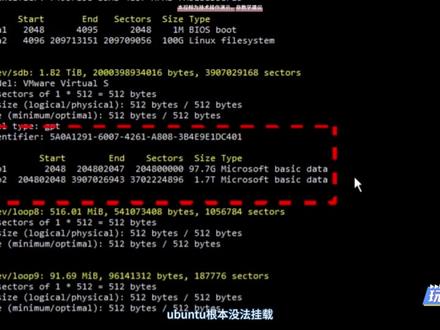
先别急着动手,很多人装沃奔突二十四点零四分区时,最头疼的就是教程里的硬盘标识,跟自己本机的完全对不上,你是不是也是部瞎抄命令?结果一搜 lsbok, 发现大小类型全是错的,越点越慌。 今天咱们不玩虚的,学长带你直接进终端,全程对着你本机的实时命令输出来实操, 先核对真实盘符,再手把手带你跑通标准分区、流程日制分区和交换分区,这些必选项咱们一步都不落。最后教你永久挂载的绝招,六分钟新手也能零翻车!觉得实用的弹幕先扣个一,看,看多少人被货不对版的教程坑过来。看屏幕 分区前第一件事,用 l、 s、 b、 l、 k 查准你本机的现状,争执这两块核心硬盘就行,别的不用管。第一块 s、 d、 a 标识八点零,一百 g, 这是你现在的系统盘,从 d f 框 h 能看到它挂载在根目录用了十七 g, 这就是你的本命盘,千万别动它,碰一下系统就崩。第二块 s、 d、 b 标识八点一六,一点八 t 左右,这才是咱们今天要折腾的主角,虽然它现在有两个微软格式的分区,在乌崩兔里纯属浪费。 至于那些路普零到路普十五,那是 snap 软件的挂载。还有 f、 d 零软盘、 s 二零光盘之类的,直接忽略,看都不要看。咱们再放大看一下系统盘, s、 d、 a, 按你本机的 f、 d、 s 可输出,这两个分区是你的命根子, s、 d、 a、 e 只有一妹大小,那是 g、 p、 t 分 区表下的八幺四,启动开关散了,电脑就开不了机, s、 d、 a 二呢?一百 g, 所有的系统文件和软件全在里头,你看默认安装的乌本图,并没有把斜杠 钢 home 独立出来,所以想存大文件或者让系统更稳,咱们得全靠 s d b 这块大盘。接下来咱们就结合你本机的实际参数,把 s d b 给安排明白好主角 s d b 登场,一点八二个 t 存电影存项目资料绰绰有余, 但它现在的 s d b 一 和 s d b 二全是 microsoft basic data 类型物,本土根本没法挂载,留着也是占地方。 所以咱们第一步就是把这些无用分区全删干净,再按照标准流程给它重新规划出四个必备的功能区。关于分区方案,听学长的,别弄太复杂,但日制分区斜杠 while 和交换分区 swap 一定要给很多人后期系统卡死或者日制塞满硬盘,都是因为当初没分好。 这里推荐一个通用方案,斜钢 home, 分 一百 g 存个人文件,重新系统也不怕丢数据。斜钢,哇哦,分一百 g 专门纯日制保护系统盘,不被称爆。 swap 给八 g 充当虚拟匿存,防止软件闪退。剩下的一点六 t 全部给斜钢代塔, 不管是当生产力工具还是服务器,这套方案都稳的一屁。实操开始,大家注意力集中,手别抖号,先再数一次 l s b o k。 看准 s d b 的 标识是八点一六。 记住,咱们所有的操作只针对八点一六的 s d b, 哪怕你输命令的时候多瞄一 s d a 都行,千万别选错。确认它现在没有任何挂载点,咱们就开始清理门户输入苏度 f d c 斜杠 f 斜杠 s d b。 精准定位到 s d b 盘, 进到交互模式后,输入 d, 系统会自动默认选中那个一点七 t 的 大分区删掉,再属于此地,把剩下那个也删了。 这时候输入 p, 检查一下,看 s、 d、 b 现在干干净净一个分区都没有了。接下来咱们就按刚才说的方案,把那四个必备分区建起来,注意看这里的操作节奏, 应输入 n 新建选 p 主分区,分区号选一起,使分区默认大小。添加一百 g, 这是斜杠 home 重复这个动作,第二个给加一百 g, 那 是斜杠 home 重复这个动作,第二个给加八 g, 这是 swap 最后第四个分区,其实和解数扇区直接一路回撤,让它自动吃掉剩下所有的空间。最后输入 p, 对 一下 s、 d、 b, 一 到 s、 d、 b 四的大小都对上了吧。 这时候别急着退出 swap 分 区,还需要一个关键步骤,输入 t, 修改类型,选三号分区类型直接输入 swap, 这一步非常重要,不然它就只是个普通 linux 分 区,没法发挥虚拟匿存的作用。检查无物后,输入 w, 保存写入,看到 linus 的 提示说明分区表已经生效了。墙漆好了,现在得装修。 格式化的时候,斜钢 home、 斜钢 while 和斜钢 data 都用 mkfs com etf 四命令 sdb 一、 sdb 二、 sdb 四依次来一遍。 重点来了, swap 分 区, s、 d、 b 三要用速度 mk swap 格式化完之后,紧接着输一句,速度 swap on, 启动它,看到没有报错,说明你的虚拟内存已经实时生效了。 这一步新手最容易忘,一定要记死。为了稳妥,咱们先临时挂载测试一下再写。当 while 下建三个对应的目录, s、 d b 一, s d b 二, s d b 四分别挂载上去,然后输个 df 框 h, 看看三个牌是不是都乖乖躺在列表里了。再用 free 框 h 看一眼 swap 的 大小是不是也加上去了。 确认没有问题,咱们再搞定。最后也是最核心的一步,永久挂载。大家注意,现在的挂载重启就没了。先用苏都 b、 l、 k 查出这四个分区的 u、 u、 i、 d 这串字母是他们的身份证,用它挂载最稳,建议大家直接复制出来,别手打, 然后养成好习惯。改配置前,先速度 c、 p 备份一下,接着速度 win 进到斜杠 etc, 斜杠 f a、 t, a、 b、 l 里,在文件最后加上这四行。看清楚了,斜杠 home, 斜杠 wow 和斜杠 data 的 格式是一样的, 但 swap 那 一行挂载点斜杠 swap 分 系统也写 swap, 最后两位是零零 u u i、 d。 一定要贴你自己本机的, 哪怕差一个字母重启都得挂。检查两遍,确认无误后, esc 退出,输入 wq 保存。最后的大考来了,先别急着重启,输入速度 mount a 跑一下,如果没有报错,说明你刚才的配置文件写对了,这时候再大方的速度 reboot 重启 回来之后,再查一下 d、 f 杠 h 和 free 杠 h。 如果分区还在,恭喜你这次完美分区实操圆满完成!最后学长再啰嗦几句避坑指南,这都是血泪教训。第一,永远只动 s、 d、 b, 别碰 s d、 a。 第二, swap 类型必须改,格式化命名得用 mk swap。 第三, f a t a b l 里的 u、 u i、 d 必须是本机的,改之前一定要备份,只要你按我今天这个流程走,绝对不会翻车!好了,今天的干货就到这儿,全程对着本机命令跑,是不是清晰多了? 如果你也顺利搞定了分区分,忘了在评论区扣个成功,让我也沾沾喜气!还有哪部没看懂的,收藏起来多刷几遍,要是觉得学长讲的还行,点赞关注支持一下,咱们下期聊聊分区扩容和应急救砖的技巧,保你玩儿乱 linux 不 迷路!
156玩转私有云 02:08查看AI文稿AI文稿
你知道 linux 挂载和卸载是什么意思吗?好,我们来看一下什么叫挂载跟卸载啊?首先呢我们用一个长方形代表我们的 linux 操作系统啊,这个是我们的 linux 操作系统, 我们 networks 操作系统呢,嗯,这个提供的是,呃,操作系统,如果你要去使用一个存储设备的话,我们这边会有一个存储设备 啊,存储设备你可以是一个什么砂塔盘,也可以是一个什么 s s d 的固态盘,那么这个一个磁盘呢?不可能直接被挂上来用啊,也用不了,我们要首先干什么呢?我们要首先给我们的这个磁盘啊,给我们这个磁盘先添加一个,这个是什么呢?这个叫文件系统, 我们首先要给这个磁盘加上一个文件系统,有了这个文件系统,我们 networks 呢才能识别到它,你才能使用这个磁盘里面的存储空间,那么你想它有了文件系统,你的 networks 想要使用到它,在 在你的 networks 的文件系统当中,在你 networks 的文件系统当中啊,你要干什么呢?你要找出一个目录,一个位置,这是一个位置,这是一个位置,这个位置可以是一个目录, 一般来说我们都是把它做成一个目录啊,也有可能是一个文件啊,但是这样做做的很少,我们通常都是一个目录, 然后把这个磁盘的文件系统呢挂载到这个你分享出来的目录这个位置上面来。那么当我们通过 linux 的文件系统进入到这个目录里面去的时候,在这个目录里面存放文件的时候,就相当于我们把一个文件存放到了对应的磁盘里面去, 是这样一个动作啊,是这样一个动作,如果这个磁盘用完了,我们不想再用这个磁盘了,想换一块磁盘,我们第一个动作呢是要卸载,卸载呢就是把我们提供的 这个目录和你磁盘的文件系统之间的关联呢?断开,那么这个时候呢,我们就可以把这个磁盘拿走,然后换一块新的磁盘过来,然后再给新的磁盘装文件系统,然后再关联到你这个位置上,这个动作呢就要挂载,明白了吧?一个一个存储设备,如果不挂载是没有办法使用的。 明白了啊,那么一个磁盘如果不卸载,如果你把它移除掉,很有可能会产生这个数据的丢失,所以要用磁盘了,请你们挂载,不用磁盘了,请你们卸载啊,就这个意思,挂卸载概念。
235Linux认证 平头哥 03:32查看AI文稿AI文稿
hello, 大家伙,上回咱们不是刚聊完那个 mount 挂载吗?这期咱们就把他的那个好兄弟 u mount 给安排上,这玩意主要就是管那个安全卸载的,咱 们结合这台服务器的实际情况来看哈,现在除了这个 slash dev slash s r 零挂载成了 cd rom, 剩下的一堆都是 loop 音石设备。 今天咱们就一边操作一边聊,从最基础的卸载到那个报错牌照,全都是战战干货,保准大家不踩雷。那动手之前哈,这第一步啊,得先确认一下这个设备的挂载状态,省得待会删错了, 咱们直接输入那个 d f 杠 h。 你 看这网址里写的明明白白的,咱们服务器现在唯一的挂载设备就是这个 slash dev slash s 二零挂载 slash media slash james slash cd rom e 这儿已经占满了 诶,大家把这个路径或者是挂载点给记一下,好,一会卸载全靠它了,这是稳妥操作的前提。行,咱们先说这个最基础的法字,就是直接通过设备滤镜去卸。 输入速度 umod slash dev slash s r 零。记住了哈,那个提权是必须的,普通用户没那个权限。还有哈,这个 umod 中间是少个 n 的, 跟那个 mod 长得有点像,千万别手快拼错了, 只要没报错,那就说明卸载成功了。咱们再用 d f 杠 h 搜一下 a s 二零消失了,搞定。其实呢,除了刚才那个法子,你用那个挂载点来卸载也是一样的,输入速度 u mount slash media slash james slash cd rom 一, 效果完全一致。 这两种方法大家看心情选就行,要是那个长长的设备路径记不住,直接用挂载点反而更省事,尤其是当你挂了一堆设备的时候,这招特别好使。呃,接下来这个是重点哈。很多新手朋友最容易撞见的情况就是报错,说那个目录, 你看,比如现在我进了 cd rom 一 的目录,再试着去卸载它,就跳出这个报错了。这其实是因为你当前的终端 正站着这个系统,系统为了护着你的数据,肯定不让你随便卸,也是咱们平时最容易遇到的坑,别急,我教你怎么搞定它。遇到这种站着位子不走的,咱们就用 suudfuses v u 加上挂载点,搜一下到底 是哪个进程在搞事情。看到那个进程好之后呢,直接来个 suudu, 就 把它强行停掉,最后再重新执行卸载命令, 这下子保官就能顺顺当当的解除了。在服务器上操作基本都这么干,再剁嘴说一个避坑的小细节哈,咱们这现在就一个 s 二零,你要是手抖输成 s 二一,那系统肯定告诉你没这东西。 所以哈,卸载前多敲个 d f 杠 h 看一眼,确认一下状态,能少走不少弯路,这效率不就上来了吗?哦,对了,咱们服务器上不是还有这十六个 log 设备吗?这些是系统自动挂上去的,平时咱们不用去管它,要是你真的非得清理,那方法也一样,直接速度 u mount slash def slash loop 零就行。不过呢,呃,一般没事儿别乱动,万一系统那块儿正用着呢,删了可能会出点小状况,影响稳定性。行,最后咱们简单盘一下哈,这个 u mount 的 核心就是一句话,安全 记得先看状态再动手,要是碰到设备忙,就用 fuser 去转一个进程好了。觉得这期内容对你有帮助的话,记得转发给身边的吴邦图小白哈,关注我,每天带你解锁一个 linux 硬核干货,咱们下期再见。
46玩转私有云 02:38查看AI文稿AI文稿
哈喽,大家好啊,上期咱们不是聊了那个管道服吗?感觉大家还挺感兴趣的,那今天咱们接着往下看,整一个运营里头特实用的着叫重定向。呃,简单说就是换个点存, 原本命令跑完不是直接在屏幕上跳出来吗?现在咱们让他乖乖待在文件里,正好配着咱们服务器那个场景,就那十六个路普设备,还有挂载点,咱们直接操作一把,看看怎么把日制备份一次搞定。 先看这个最基础的用法啊,就是覆盖式重定项。呃,就像咱们刚才那个筛选 sda 分 区日制的操作,本来是在终端一闪而过,扎不住对吧?那咱们就在后面加个大于号,给他指一个文件叫 sda, 仅 info 点 txt。 哎,你看,回车之后屏幕上啥也没出,其实它都存到那个文件里去了,咱们用 cat 查一下,哎,内容跟刚才终端里的一模一样,以后查个备份什么的就方便多了。 不过这有个细节大家得留神啊,这个单大于号它是覆盖式的,就是说你要是再跑一遍, 它就把原来的给盖掉了。呃,就像咱们那个 log 设备的列表,每次跑完文件里永远是最后一次的结果。这种呢,就比较适合那种你只需要留一份最新状态的活,比如定期更新一下挂载信息什么的。 那如果说我想把之前的也留着,还得往后加新数据呢,这时候就得用两个大语号了,也就是那个追加式。 你看啊,咱们先存个磁盘占用情况,再用那个 echo 命令。呃,带上一个备份时间,用两个大域号往里一塞。哎,你再看这文件,原来的磁盘信息还在,新的时间也贴在屁股后面了,平时记日记或者攒数据这招最管用了。 再顺手教大家一个小窍门啊,要是你想快速清空一个文件,不用费劲删了再见。直接 iq 一个空字符串重定上进去,呃,那个文件立马就变白板了。当然了,你要是真不想要这文件了,直接 r m 删掉也就完事了, 反正在服务器上实操,怎么灵活怎么来。行,咱们稍微总结下,大域号就是覆盖两个大域号就是往后接,配合管道服,简直是绝配,尤其是咱们服务器日制特别杂的时候,用好重定向,重要信息一个都丢不了。 觉得有用的话,呃,大家帮我转给那些刚上手无帮头的小伙吧,关注一下啊,下期咱们聊聊那个二大鱼号就是专门对付报错日之的。那行,今天先到这,咱们下期见哈!
54玩转私有云 02:50查看AI文稿AI文稿
哈喽,大家们好啊,咱经上个视频,接着讲一下咱们这个漫剧该怎么去投流搭配自刷去玩啊,这是我们的一个号啊,是今日的实时数据,二十五万播放,然后看一下昨天的 这边头流,转化的话是六千多,然后挂载的话这边是打了快五千块钱,然后看一下咱七日的头流加自然流,这边也是一个五万啊,然后挂载的话是打两万,看下日期十七号到二十三号的, 然后再看一下我们头流这方面,从一号到二三号,光这边消耗的话已经是消耗了两万多,然后展示数是两百零五万啊,转化的话这边是三万,然后点进去一个户给大家讲解一下。 咱既然这个计划的话,首先进来之后还是选这个小程序,然后是添加你的这个商品啊,然后这边有个管理商品添加,添加完之后了点你的商品,然后点确定,确定完之后了投放的话,这边是抖音号啊,然后去选一个点击量, 这边没有标星号的,咱们都不用去管啊,然后呢直接去保存新建,这边咱就不多演示了啊。 然后的话这边为什么要提倡大家去投流去玩啊?因为现在他市场上出现了很多去干薅的,导致据他现在就是没有广,也就是没有产值,所以说现在我建议的客户都是以投流去玩,你想看一下这个客户 擦光头流消耗的话,这边已经消耗了快四千了,然后展示已经达到了十五万,转化的话是一万,对吧?然后再看一下我客户的一个上的一个漫剧啊, 然后他点进来之后啊,这是电脑,他这边没有显示的挂载,如果是手机的话,这边他会显示一个挂载的标识,点进去之后了通过这个挂载去打他这个锯的话啊,就是这个滑屏广,然后这边的话会在 隔天的话会在挂载这边显示你的一个打的一个数据,大概在三点左右, 这是我们下面有的客户啊,去投的投的就比较少一点,主要是我们还是投的比较多啊,因为 我们这个去就是高投高打二 y 的 话基本上控制在一比四,一比三。
75卓途科技啊宇 00:45查看AI文稿AI文稿
为什么现在很轻松就能从网盘启动系统?这是因为现在的主板有一个域 e f i h t t p 功能,它能在开机启动时直接下载文件,配合 open source 这类软件挂载网盘。电脑可以在开机时访问网盘内存处好的引导程序和系统, 从而实现从网盘启动系统。相比于传统的 pax 网络启动,它的优势是不需要配置 dhcp 和 tftp, 不 受限于局域网,新手一看就懂。也有用户担心断网会影响系统,其实不会的, 启动后会把系统存储 run 内,后续无需频繁访问网盘。因此使用 windows 需要精简下系统,而 linux 用户则不需要,可以使用完整的系统。
636小扳手侠客 01:11查看AI文稿AI文稿
不在一个城市,文件也能做成异地磁盘挂着来使用。很多公司总不在一个地方,客服在不同城市办公,文件要是还靠网盘传一会,下载一会,上传版本还容易乱, 我们可以直接把文件像这样共享挂在到电脑磁盘上来。在公司这台电脑上,先把需要用的文件夹按这样去开启一下共享权限。如果有同事在外地,就在双方电脑上安装一个内网客户端,客户端连接成功后,每台电脑都会分配一个内网 ip, 不 同城市也能组成一个内部网络。 接下来我们在这外地的电脑上啊,然后像这样子,我们把这共享的文件夹,嗯,给他去设置一下,然后我们可以直接挂载成这电脑磁盘来使用。 挂载之后我们看一下啊,我们这文件是直接可以打开啊,然后和我们本地的文件,嗯,他这边就是一致的。现在我们也可以从这异地的电脑把一个图片给复制过来,然后我们看到本机这边,公司电脑这边也会同步出现,然后像其他的软件 文件都是一样的操作,这样异地电脑也能文件共享了。文件集中在一处,仍分散在各地,但操作方式和本地磁盘一模一样,异地文件共享完整的方案已经整理好了。
 02:06查看AI文稿AI文稿
好的,我们今天就来去介绍一下 beyond 这个应用以及后续的话,包括 beyond 的 这样的一个安装,以及他后续的我可能去打造了一些工作流,或者说一些案例,我进行的一个完整的这样的一个流程的共享。如果你想进行一个实践的话,或者你想去 做和我一样的事情的话,那我会手把手的细致去教出这个过程。首先我们去了解一下地方,如果说你本身对他就有兴趣的话,那我们就跳过这个视频,如果说你还不够了解啊,那我就来介绍这个视频他主要做的一个事情。 那第一个呢?首先第一点典范,它是将我们的这样的一个工作流程通过可适化的方式来进行一个展现的。那第二第二个是它可以接入很多的模型,你不需要去,你只要去在这些模型厂上去申请 a p i, 你 可以去调用它的模型,然后通过模型进行使用。 那第第四个我觉得也很重要,就是它可以去调用一些 i e g 进行知识解锁,你可以去构建你自身的知识库。 如果说你在一个企业当中,或者说对于自己来说,企业当中你可以去将历史这样的一些文档,历史一些经验进行一些积累,就可以形成一些知识的服用。 那第五六个呢?我觉得是哦,还有一个就是第五个这个代理的功能,你可以在这个过程中它可以调用很多这样的工具,比如说一些网络爬虫的工具,比如说一些邮件发送,自动发送的工具 及很多。第七个叫后端级服务,就是在这个底贩当中你可以不用去,不用去,它部署的时间就可以减少,你只要将每个它的所有产品都可以带有相应的 a p i, 你 就可以轻松将这个底贩提供到自己的这样的业务逻辑当中。 所以整体来说,我觉得 devine 呢,是对于一些编程能力较浅,或者说想去完整的搭建一个工作流的,我觉得这是一个非常的简洁和非常好用的一个软件。好,那我们下面就去谈 devine 这样的一个安装的过程。
8第一声场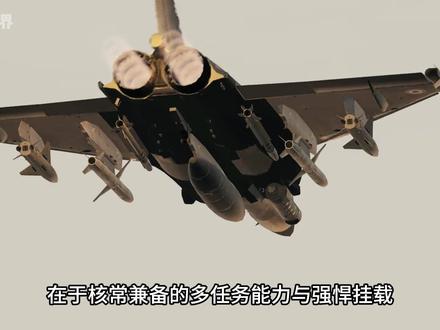 01:02查看AI文稿AI文稿
其核心战力在于核常兼备的多任务能力与强悍。挂载舰载型保有十三个挂点,五个重型挂点, 最大挂载量九点五吨,可实现十二枚导弹加三具负油箱的组合。武器适配性极强,能挂载 a s m p a 空射和巡航导弹执行核威慑。也可搭载飞鱼反舰导弹、流星空导弹、 a a s m 精确制导炸弹,完成反舰制空对地精准打击, 真正实现一机多用、全域作战。阵风 m 的 行电与感知系统更是制胜关键,电 子设备占总成本超三分之一,搭载 r b e r a e s e 有 源相控阵雷达,可同时跟踪四十个目标交战,八个探测距离两百千米,标配前扇区光电系统红外探测八十千米雷达静默下亦可超视聚突袭。搭配 spectra 综合电子战系统, 能干扰敌方雷达,提升生存能力。非火推一体化电船非控,可随外挂调整飞行包线,让飞行员无顾虑操纵。
108无言观世界 03:46查看AI文稿AI文稿
你是否为无法免费把网盘挂载到本地而发愁?今天解决方案它来了,可以看到像幺二三网盘,它把网盘挂载到本地是需要开会员的。我们只需要安装一款叫做 cloud drive 二的 app, 打开以后就是直接无脑安装即可。 安装完以后,我们需要把默认浏览器变成 google chrome, 然后运行程序, 这里自己注册一下, 这里我换成我的演示账号, 这里选择自己要添加的网盘,我就选择幺二三网盘了。 接下来的步骤很重要,一定要跟着我来。 可以看到成功了,打开可以看到我网盘里的所有东西。 现在来说一下 app 的 获取方法, 打开我的官网, 点击获取 iso, 在 这里直接下载就可以了。 好了,这期视频结束了,喜欢的话就点个赞!


猜你喜欢
最新视频
- 13.4万爱举铁的大象