在主页怎么做动作三角洲
粉丝1057获赞3.1万
相关视频
 01:09查看AI文稿AI文稿
最近这个一刀两面剪辑效果火遍各大游戏圈,主播今天就手把手教会你。首先需要录制两段相同动作的游戏视频,把录制好的视频导入进来,选中第一段视频,把它切为画中画,再把画中画的不透明度调到五十,这样可以看到两段素材的动作是否对齐, 如果没对齐就需要调整对齐,对齐后再把不透明度调到一百,然后双指放大时间轴,直至这里出现 r f。 接着在画中画的开头点击蒙版,选择线系蒙版,再点击一下,先把羽化拉到十二,再调整蒙版位置和旋转,让这条线对齐这把刀的中间, 此时打上一个关键针,时间线往后移动一针,如果刀的位置改变了,就调整蒙版,继续对齐刀的中间,如果这把刀位置不动,就直接添加关键针,就这样一直调整到视频结尾。你要是问主播要打多少关键针,那主播只能告诉你,打到吐就对了。
6993黑猫学剪辑 00:58查看AI文稿AI文稿
今天玩三角洲的时候,不小心录了两段剪辑动作,然后又一不小心开始剪辑,聪明的你把多余的部分删掉,留下剪辑的地方,随后将画中画移动到最前端。这里教大家一个小技巧,我们可以拉低不透明度, 看看两个素材是否对齐,随后根据素材快慢剪去即可,一定要保证两个素材齐平。这时候突然灵光炸线,给画中画添加了蒙版限性的效果,最后只需要打上关键针, 让信信蒙版跟随移动即可,这个过程会很枯燥,不过我相信你一定会坚持下来的。最后全选新建复合片段,找到运动模糊融合程度二十,模糊次数两次,一起看看努力的成果吧!
164九辞(剪映黄埔军校) 01:15
01:15 02:32
02:32 00:38查看AI文稿AI文稿
薅羊毛了兄弟们,就是这个最近火爆全网的三角洲和海底捞联动 cdk 礼包兑换他来了,然而呢,还有很多朋友不知道怎么去免费获取,接下来跟着我的操作,一步一步教会你方法,简单而且免费。首先呢,点击我视频右下角的分享并复制这个链接, 复制成功后我们返回,然后打开这个,进来之后他这里会弹出来个资源包,如果这里没有弹出来,可以在搜索框输入银色喷泉也是一样的,我们点击搜全网, 进来之后打开这个文件夹,找到游戏资源一点进去,进来之后我们取消全选,勾选这个三角洲联名海底捞 c、 d、 k 记得先保存再下载安装就可以啦。
285心想事橙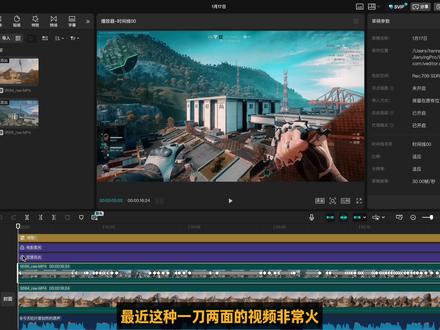 01:17查看AI文稿AI文稿
最近这种一刀两面的视频非常火,制作起来其实非常的简单,今天就一起来学习一下吧。 首先我们需要在不同的场景下录制两段动作相同的素材,拖入第一段素材到剪辑轨道,将时间线放大一点。接着拖入第二段视频到上方轨道,将上方视频的不透明度降低一点, 让两个画面到的位置大小一致。如果视频画面一致性高,就可以跳过这个步骤,调节好后将不透明度调回原位。 接着给上方视频添加一个线性蒙版,调整蒙版线焊刀的方向一致,可以拉一点点羽化,并在此位置打上一个蒙版关键针。点击键盘上的右键到下一针位置,跟随刀的移动,调整蒙版线的位置焊方向,然后一直重复此步骤, 直到整个视频都打上关键针。如果刀的位置没怎么变化,就可以在变化的前后各打一个关键针,如果一直在变化,就需要每一个画面都要打上关键针,剪辑过程不复杂,主要考验一个耐心。最后加上一个喜欢的滤镜,看看整片效果吧。
991七七学剪辑 01:08查看AI文稿AI文稿
两面剪辑效果火遍各大游戏圈,主播今天就手把手教会你,首先需要录制两段相同动作的游戏视频,把录制好的视频导入进来,选中第一段视频,把它切为画中画,再把画中画的不透明度调到五十,这样可以看到两段素材的动作是否对齐, 如果没对齐就需要调整对齐,对齐后再把不透明度调到一百,然后双指放大时间轴,直至这里出现 r f。 接着在画中画的开头点击蒙版,选择线系蒙版,再点击一下,先把羽化拉到十二,再调整蒙版位置和旋转,让这条线对齐这把刀的中间,此时打上一个关键针,时间线往后移动一针,如果刀的位置改变了,就调整蒙版,继续对齐刀的中间, 如果这把刀位置不动,就直接添加关键针,就这样一直调整到视频结尾。你要是问主播要打多少关键针,那主播只能告诉你,打到吐就对了。
58蕉瓜子 02:01
02:01 02:31
02:31 03:23查看AI文稿AI文稿
这是我的三角洲画质这是你的三角洲画质!为什么差距这么大?一个三角洲高玩的画质该怎么调?一期视频教会你!本期视频包含游戏内设置、改模型、超级优化、灯卡滤镜,需要的工具都给大家准备好了,直接在主页粉丝群自取就可以。那么从萌新到高玩第四期画质教学现在开课,先来看游戏内设置分辨率,这里 我推荐大家用幺九二零乘幺四四零,就是大家常说的把人看扁的分辨率。这个分辨率的好处有两个, 一个是人物模型,看起来会更大方便瞄准,还有一个就是由于横向分辨率降低,你的游戏帧率也会有所提高。再往下看,垂直同步一定要关掉,然后是 默认 f o v 就是 你的第一人称视野,推荐拉到九十以上,如果你晕三 d 的 话就跟我一样拉满往下滑,基础画质纹理过滤质量拉到超高,显卡型号七零,结尾级以上的同学可以拉到极致,这个设置可以让草丛 建筑细节更加锐利,防老六,避开其他设置,全部拉到低或者关掉就可以。重点说一下场景视觉,这个不影响我们看远处的人,所以拉低就行。再滑到高级画质,纹理质量拉到极致,可以提升 整体游戏质量,不影响帧率。下面动画质量是控制部长动画的,拉高拉低都可以,不影响游戏画面,其他或多或少都影响帧率,所以全部拉低或者关掉往下滑。超分辨率方 把。 n 卡选择大力水手, a 卡的话选择 f s r。 质量的话我们选择性能优先。如果你的显卡是高端或者旗舰显卡,可以选质量优先,因为选质量优先的话会降低三十帧左右,下面选低延迟就可以开枪更跟手。 重点来了,游戏外设置第一步,改模型工具都帮大家找好了,点开后双击打开这个软件,搜索 delta force 就是 三角洲的英文,然后下滑到第五项通用设置,找到大力水手,起用 d l l 覆盖,选择第二项起用,然后下一项起用强制配置预设,一般我们选 k 模型就好,如果你是三零系以下的显卡,就用 g 模型,如果你是五零系的 高端或者旗舰显卡,就用 m 模型。选好之后右上角点一下应用更改,改完之后回到桌面,打开此电脑,上面复制粘贴这个路径就可以。然后回车,打开之后选择这两个文件结尾一个 零一个一的这两个右键点属性,把下面指读勾选上,如果你打 csgo 的 话,记得玩之前把这个指读再取消掉啊,不然打不开游戏。下一步超级优化只需要修改我们显卡型号就行,这里用的是长安这款,点开这个软件,然后我们照着上面提示输入数字就好,我们这里输一回车,二回车, 一回车。 ok, 让我们重启一下电脑就可以了,我已经改过了,就不重启了,教大家怎么看有没有改成功。重启之后右键 windows, 选择设备管理器,全屏一下,选择显示适配器。看到这里我们已经改成功就行。接下来最后一步,恩卡滤镜。那么这里就会有同学问了,为什么不用 icc 滤镜,恩卡滤镜会掉帧率。没错,所有我们刚才的游戏的设置和超级优化就是为了在这一步做铺垫,现在在不开任何滤镜的情况下,我这边可以跑到将近四百帧, 滤镜是不掉帧,但是效果没有安卡滤镜好,而且每次玩游戏之前都需要你手动开启,结束之后还需要你手动关闭,太麻烦了。我们接着说,先打开英伟达 app 点设置,把这里的英伟达信息浮窗和游戏滤镜及照片模式打开,然后我们进游戏按 out 加 z 打开信息浮窗,再点击游戏滤镜,然后加入史明朗详细信息也 颜色和曝光对比度参数,直接照屏幕上调就可以。调完之后游戏内帧率会掉六十到一百帧,这是正常的,我这里调完之后还可以跑到二百多帧,如果大家调完之后还不到一百六十帧的话,建议大家还是直接用游戏加加的鲜艳或者是明机这两个滤镜, 毕竟如果调完还是没有你手机的帧率高,那确实没啥必要。好的,这就是本期视频所有内容,感谢大家支持,我们下期再见!
1939钟辰(三角洲行动) 03:30查看AI文稿AI文稿
像这样的动画怎么用动作库快速的制作出来呢?让我来教会大家。首先打开我们的素材网,找到红狼的这个动作库,这里面有他滑铲的动作,我们给他下载下来,然后我们再下载一个三系图, 没有动作酷的三式图,当然不要忘记了我们的场景,航天总裁是吧?我们把这一张场景也下载下来,最后把我们的特效也下载下来,这里这个水弹发射的特效下载好后,打开我们的素材,我们新建一个工程文件,先把我们的场景给复制过去, 调整好合适的大小,然后打成一个原件,把时间轴上给上延长针,我们双击进入原件,同样的原件内部也给上延长针, 我们多加几个图层,现在我们去拿红蓝滑铲的动作库,把这个红蓝滑铲的动作库给拿过去,复制过来,大概放好位置,然后我们再去拿红蓝站立的一个背面, ctrl 加 c 复制过来, ctrl 加 v, 放到这个图层上,让我们调整一下大小,看起来差不多大就 ok 了,给放到这个边上,再缩小一点点,大概应该是这么大,调节一下图层,让他在这个滑铲的下一层我们在处理,这里还有一个角色,我们去把污露露给拿过来,直接 ctrl 下 c 放到记忆城, ctrl 加 v 粘贴过来,调整一下大小, 镜像一下,给他倾斜一点,再缩小一点,给他放到这里,把这个图层放到这下面层,放到这个场景的上一层就可以了。在乌鲁鲁的这个图层上方再加一个图层,我们给他做一个遮罩,先把放乌鲁鲁图层的小眼睛闭上,不按它显示遮罩的话,我们画一个矩形 这个填充,只要线条遮罩是遮住的地方,就是显示的地方,接着我把它这个画出来,大家就能理解了, 按住 alt 键他就可以加点调整一下这里的位置,这里给他拉上去。好,我们再给他填充一下颜色,把这个 眼睛的开关打开,选中我们的这个遮罩的这个图层,右键给他变成遮罩层,这样子他就会实现了一个咕噜噜在这个箱子后面的一个效果。 然后我们来处理红狼的滑铲动作,首先我们先把这个位置给他大概的摆放一下,然后我们双击进入红狼动作的原件里面,他这里面是有未移的啊,我们不需要他的未移,把这个后面的这些关键针给他清掉,不要让他未移,这样子就可以了。 ok, 退出,让我想让他在十五针的时候从这里滑动过来,那我就在十五针这里先打一个关键针,然后嘿在三十五针这左右让他滑动完成,给他直接把未移过来,然后我们中间给他打上补肩,就有一个滑动的效果, 在这里再给他打一关键针,再给他镜像一下,让他再划回来镜像一下镜像了,他跑到那边去了,也中心点的原因,我们把这个绘图纸外观打开对向位置,然后一样的 让他划回来,再打一关键针,把这个位置拖过来,拖到这个角色这里。好,我们再打上补间,这样子就会有一个他再划过来的一个动画了,然后我们把前面这一段是不要的给他删掉,然后在这里继续这一个角色,在这里的时候我们给他删掉,然后这里的话直行的也给他 f c 切掉,从滑下回来,然后站起来就有了这样一个效果。接下来我们处理一下子弹的效果,我们去把子弹复制过来,这是子弹 ctrl 一下 c, 选中它,然后过来加一个图层,比如说在这里划过来的时候,是吧? f 六, 重新加微调整一下这个子弹的位置,再把这个针移到后面来,让我们看一下这个播放的速度,再添加一个图层,把这个子弹多复制一份,按住 alt g 这个多复制一份给它往后面有一个错开的一个位置,这后面直接给它打断, f 七,让子弹飞出屏幕就可以给它打断了,整体的这个效果就 ok 了啊,大家来 看一下,是吧?很简单,用我们的动作库会非常的快,特别的简单。
1831波波动画社 01:42查看AI文稿AI文稿
最近超火的剪式教程来了,新手也能学会,三角洲和吃鸡剪式也一样适用在剪映,我们导入提前录好的两段素材,找到动作开始的位置并才出来。 接着选中上面图层,拉一下不透明度,再把上面的图层往左挪一下,这样可以方便我们将两个视频对齐。这里上面这个图层慢了一点点,所以我们才掉一针, 确保两个视频动作对齐后恢复原状态。接着我们选中上面这个图层,点击蒙版,选线性蒙版,然后调整这条线,让它在刀身位置可以看到两面,效果已经有了。 接着到重点部分,给蒙版位置和旋转打关键针,就是这个小菱形,接着 alt 加 k 查看关键针,然后移动到下一针,并调整蒙版位置, 让这条线保持在刀身即可,然后就一直重复工作。 ok, 这里主播也是全部打好关键针了,我们看看效果,总体还是很不错的,但两个画面有些割裂,所以我们给蒙版加点羽化值。 我们选择图层,找到蒙版下面有一个羽化,给他拉到二十左右, 可以看到画面交界处柔和了不少。先别急着划走,我是丙丙,这是我的第一条视频,接下来我会分享一些剪辑技巧,如果大家有什么想学的,欢迎私信投稿,点个关注,支持一下主播。
64诗约海(接剪)


猜你喜欢
- 151.9万肉肉不吃肉🥩
最新视频
- 1.2万草原之夜