即梦剧情如何去水印

粉丝5.5万获赞48.4万
相关视频
 03:44查看AI文稿AI文稿
哈喽,小伙伴们大家好啊,我是神棍,这两天相信大家基本上都在玩这个 cds 二点零吧, 确实效果是非常棒,然后还有几个痛点需要解决,我觉得应该还有很多小伙伴是没有开通会员,然后通过那个积分每天的免费积分去深层视频的,那我们这边要解决几个问题,首先我们看一下吉蒙管网, 像我们这边选择 cds 二点零以后,我们会发现这边只有调比例实藏,但是没有设置分辨率的,像我这边深层的视频基本上都是七二零 p 的, 也就是说后期如果你抽到满意的视频,你肯定得高清放大。 还有一个就是水印的问题啊,你没开会员的话,右下角都会出现一些水印,所以我这边做了三个工作流,首先的话还是来到我们的懒人平台 running hub, 通过我简介区注册链接的话可以获得一千积分,每天登录的话还可以获得一百积分。 第一个我们来看一下图片去水印,很多人找的图片素材可能是不是自己生成的,就是可能网上找的一些图片,那么他可能左上角右下角或者某个地方会有水印,那我们直接通过这个工作流前往的二五幺幺,直接这边上传图片, 下面这边的话空格笔这边可以调个分辨率输出,最后直接运行就行了。运行的话如果 r h 没有会员的小伙伴可以在这边右键保存图片,因为你没开会员,这边直接保存图像,这边他左上角还会有个 r h 的 水印,向右边的话预览图像他这边是不会有水印的,接下来就是我们一个视频的去水印,视频去水印的话也很简单,首先第一步的话在这边预览图像执行,选中节点,稍等一下。好,这边第一针出来以后,你这边抠皮一下荧幕区复制图片啊,这边 ctrl 加 v 直接粘贴, 粘贴完以后我们这边图像右键打开这个折造编辑器,我们把这个水印的地方涂一下,点保存, 然后直接点运行这个工作流就行了,最终出来的效果就是这样子,你看右下角这原水印已经没了,同样的话这边我会拿出一个预览的, 他左上角的话就不会出现这个 runnyhab 的 这个水印,右键右键保存预览啊。这个工作流要注意几个地方,第一个的话就是这边短面分辨率,目前我们出来视频都是七幺零 p 吗?啊,这个七幺零就不用去动他了, 然后这边上传的是一个十二秒的七幺零 p, 三十帧的一个视频,看一下我的运行时间,差不多快二十分钟了, 如果没开通 r h 会员,他超过二十分钟他就算执行失败。所以自己衡量一下,要么你就是用 plus 运行,可能会快一点点,要么你就是把这边强制帧率改成十六帧,缩小一倍的渲染帧数,那你整个计算时间的话可能就会折半, 但我建议还是不要去改,因为他这个原生帧率的流畅度,你后期通过补帧上来会出现问题啊。然后我们来到第三个视频的高清放大,同样这边加载视频, 然后这边最主要要调的参数就只有一个,这个大模型 c 的 vr 二,然后它这里面有许多的版本,我这边下面有贴一个简介, 优先的话肯定是我们默认的 f p 八的模型,它的质量还行,然后速度会更快,但你要追求更好质量,肯定是上这个 f p 十六好。它这边还分了一个三 b 跟七 b 的, 七 b 肯定效果是大于三 b 的, 同样它这边 f p 十六肯定是好于 f p 八的。 对质量要求比较高的小伙伴也是用 plus 运行,我这边用 f p 八的模型,运行时间差不多在十二分钟左右,差不多一秒一分钟。然后这三个工作流我也会上传到卡克网盘。好,今天的分享就到这边,我们下期再见。
12敢抢我神棍名号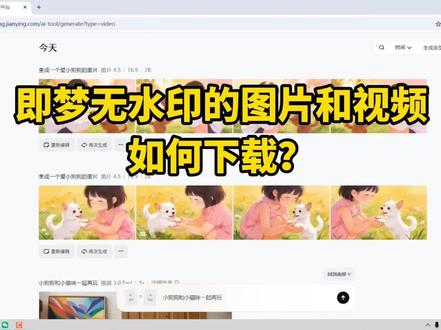 02:00查看AI文稿AI文稿
当我们使用奇梦的时候,如果我们没有充会员的话,我们所生成的图片被下载下来的时候是带有水印的,比如说这张图片,我们点击一下下载, 我们打开一下这张图片,我们可以看到这张图片它是带有水印的,那我们该如何操作才能下载没有水印的图片呢?本节视频我们将来演示如何下载没有水印的图片,还有视频,我们点击一下这张图片,然后再点击一下去话不编辑这里, 我们右键一下,然后点击复制为图片,我们打开一个 word 档,我们 ctrl v 把图片粘贴过来, 我们可以看到这张图片它是没有带有水印的。 接着我们再回到指梦这里,我们可以看到这里有一个视频,如果我们直接下载的话, 它这里就会带有水印了,那我们该如何操作才能下载没有水印的视频呢?我们点击一下浏览器右上角这里,然后我们再点击这个更多工具这里,再点击开发者工具这里, 我们再点击一下这里,这个箭头这里,然后把它对准这个视频这里,我们可以看到它这里就会显示出一个网址,我们双击一下这个网址,然后 ctrl v 复制一下这个网址,然后我们再打开一个浏览器,然后把那个网址再粘贴过来,再尾车一下, 我们可以看到我们获取到的视频,它这里是没有水印的,我们再右键一下,然后再点击视频另存为, 你们可以看到我们下载的视频,它是没有带有水印的。好,那本节的视频就讲解到这里,如果大家还有什么的问题可以在评论区里面告诉我。
 01:50查看AI文稿AI文稿
我们经常用机梦 ai 来生成图片和视频,但是下载下来都有水印。呃,今天我就来讲一下保存机梦 ai 生成的无水印图片和视频。 有一些朋友可能之前了解过,但是现在,呃,纪梦的产品又有了更新,所以之前的方法可能就不适用了。好,我们先看一下无水印的图片下载。呃,这是一张用机梦 ai 已经生成好的图片, 我们点击导入无线画布好,图片已经导入到画布了,右击鼠标,原来下载图片就可以得到一张无水印的图片,但是现在已经不行了,我们只能先复制图片, 然后打开一个图像编辑软件,我这里用的是 photoshop。 嗯,其他软件也是可以的。嗯,只要它可以把图片从剪贴板里面复制过来就行了,然后选择导出,导出成 png 啊,零一。 好,这样就得到了一个用激萌 ai 生成的无水印的图片。我们再来看一下无水印的视频下载,同样这个是激萌 ai 生成的视频,我们右键 inspect 中文叫检查 出来这个网页的 html 代码,然后点这个套在这个视频上,好,会得到一串 url, 就是 这个视频的地址。新建窗口,打开地址好, 点击 download, 就是 下载的意思,就可以得到一个无水印的视频了。好,我们看一眼。好,我们已经清楚的看到视频上没有任何的水印。
119小门有点宅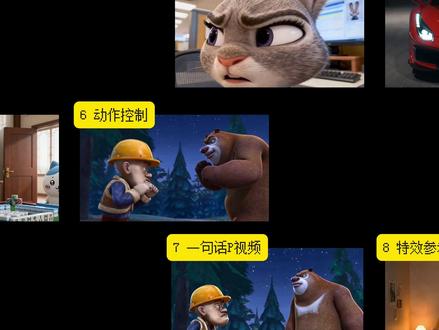 01:47查看AI文稿AI文稿
cds 二点零刚刚发布就引起不小的轰动,今天给大家整理了九种实用玩法,干货满满,建议码住,随用随看。一、剧本漫画成片这个方法很邪修,把这个漫画或者剧本直接丢给他,然后让他根据参考生成动画片,看看这效果,鸡皮疙瘩都起来了。 二、九、宫格分镜,直出视频给这个模型一张九宫格分镜,加一段简单的描述,就能得到一段炫酷的大片,比自己手搓强太多了,无论是做漫剧、动画、广告、大片都用得上。 三、视频巨写哎,这个功能就有意思了,他可以帮你脑补出视频前后的剧情,不仅能向前退演,更能接着拍剧情,镜头连贯不割裂,这可玩性可太大了呀! 四、运镜控制想要指定的运镜根本难不倒他,随手拍一段运镜给他做参考,分分钟给你还原。五、多语种对话,多人同框,想让谁说就让谁说,支持多种方言语种,几乎没有 ai 感,还可以上传音频文件来精准控制音色。六、动作控制 动作也要精准的要求,只需上传动作视频,加上我们的角色图,填写好咒语,想要的动作就能精准迁移。 七、一句话, p 视频,像 p 图一样 p 视频,把光头强变回来,给他加点杀马特发型, 我怎么变这样了?八、特效参考,不会剪辑不会 ae 也想做特效大片,用这个方法就对了。 九、终极玩法二点零支持图像、视频、音频、文本四种模态输入,这些素材都可以被用作使用对象或参考对象。你可以参考任何内容的动作、特效形式,运镜、人物、转场、声音, 只要提示词写得清楚,模型都能理解。另外还给大家准备好了官方的玩法手册,来一起学习吧!
1.4万汽水PPao 00:59查看AI文稿AI文稿
我终于知道怎么下载吉梦给我做的图,还不让他带那些讨厌的水印了,关键是这件事情还是豆包告诉我的,这两个平台居然还是一家公司的,就这么明晃晃的告诉我了。 给你们演示一下,我们直接来到吉梦啊,这是我之前做的一张图片,然后我们直接啊来到编辑, 我们直接打开这张图,选择去画布编辑,然后我们按照他说的啊,我们右击复制为图片,然后我们直接放到我们的微信对话框里, ctrl v 好, 再点开,你看,一点水印都没有,然后另存为, ok, 嘿嘿,毫无压力呀,这还是豆包漏给我的朋友们,你们就这样用 ai, 不知道的问题你就使劲问 ai, 总有一个 ai 能够给你答案。
28璇子充电啦 01:30查看AI文稿AI文稿
李老师,我用你的方法用极梦 ai 生成那些图片和视频的素材,可是队友水印没办法直接用呀,你不想开会员付费,又想拿到干净无印的素材,千万别 愁,今天我分享给你一个超实用的无水印保存教程,电脑端也能完美的去水印,手机端呢?只要十秒搞定,手也能一步到位。现在赶紧码住,咱们先开始讲一下电脑端操作简单而且零瑕疵。打开极梦生成的作品及去画幕编辑界面,选中要保存的图片,右键选择保 存图片,存好后打开看一看,上下水印全消失,纯纯的无印素材直接放心用。如果是视频,步骤也不复杂,在作品页面的空白处,右键找到检查选项,点击,接着移动鼠标找到视频对应的蓝色链接, 右键选择在新标签页打开新页面里的视频,完全没有水印,直接点击另存为,就能把无印的视频保存在本地了。手机端操作更便捷。 打开极梦,选择目标图片,进入编辑页面,咱们直接截图或者点击保存,选择分享到短视频,不用发布内容,直接返回图片就能自动保存到相册。不过一定要注意,手机端保存 的图片上方会有一个小 ai 标识,下方的水印已经不见了,后续用的时候要用贴纸把它遮挡一下,完全不影响观感。视频保存和图片的流程一样,按照上述的步骤分享到短视频后, 返回不发布相册里的视频就没有下方的水印了。上方的小标识用剪辑工具把它裁掉,或者咱们用特效遮挡,简单处理就能正常使用,完全不用额外花钱开会员。觉得有用的宝子赶紧点赞收藏关注我,后续咱们还会分享更多的 ai 工具、实操干货,让你的创作不踩坑,素材完全无烦恼!


![即梦的视频和图片的无水印下载以及高清下载,跟着实操起来。
一枚深度学习AI的学习实践者,一起共成长[飞吻R]
#视频下载 #教程分享 #去水印教程 #新手教程 #即梦](https://p3-pc-sign.douyinpic.com/image-cut-tos-priv/659674e229c12fbd418e8d7f84ca342e~tplv-dy-resize-origshort-autoq-75:330.jpeg?lk3s=138a59ce&x-expires=2086405200&x-signature=yo9Ndgc7CuZbIGakO3NiQFE2Nrc%3D&from=327834062&s=PackSourceEnum_AWEME_DETAIL&se=false&sc=cover&biz_tag=pcweb_cover&l=20260214133309803340E606A175356A10)


猜你喜欢
最新视频
- 2.3万好气人