酷家乐如何做异形弧洞

粉丝15.0万获赞167.9万
相关视频
 02:28查看AI文稿AI文稿
很多小伙伴想知道用库加勒怎样制作像这样子的螺旋虎逆行墙,那么今天就来教教大家赶紧点赞、关注、收藏,跟着我一起来学吧。我们可以先来分析一下这个结构,首先它上方是个弧形,这里又是个平着的一个区域, 那么下面这一块弧形墙我们就可以用差级工具做出来,那么我们现在开始吧,我们先用举行工具绘制一个三千乘三千的一个面, 然后我们使用圆弧工具先把它外面的这个墙做出来,在这里做一个圆弧位置完后多余的部分删除掉,因为这个墙会往里面延伸一点, 所以说这个面我们先复制出来一份,然后把多余的线删除掉。接下来使用偏移工具对里面的墙体厚度进行一个偏移,比如说我们墙体厚度是两百,那就偏一个两百出来,接下来使用直线工具对它的区域进行一个划分, 划分好后我们把不要的都删除掉,然后用拉伸工具把它拉伸起来,拉伸起来以后我们双击将它成组,然后我们现在以它为 批准,在上面再画一个面,再把这个面先拖拉出来,上面的部分我们预留个三百的高度,下面我们再留个七百的圆弧尺寸出来,旁边也是七百的圆弧尺寸,用画笔工具连一条线,将它上面的面分割开并且删除。然后我们再使用圆弧工具对这一块七百的区间进行一个圆弧处理, 同样删除多余的面和多余的线,在一键清空一下参考线,那么现在我们将这个面拉伸出来,可以拉伸的大一点, 接下来我们使用移动工具,选择圆弧的这个点,对齐到我们另一个面的线上,对齐好后,我们将它向下移动三百,再把这个面给它推进去。现在我们就可以使用差级工具了,选择一,选择二,这样子我们这个弧度就做好了。 墙体绘制好后,我们再将中间的镂空部分画出来,这里先绘制一个四百乘四百的矩形,把它拉伸出来,继续使用圆弧工具对这个矩形的四个边进行圆弧处理。这里我们用锁轴的工具锁定一下轴, 壶高我们可以设定到两百,另外三个圆壶我们直接给它复制过去即可。同样多余的线删除掉,现在先复制出一份放在一边,然后我们将中间这个拉伸出来,并且成组,再把它穿透刚刚的这个位置,这边复制出来的这个我们向外偏一个负七十, 中间这块删除掉纸流外边。接下来我们选择移动,将它移动到这上面来,作为我们外面这层套线, 然后向外拉伸一个二十,并且成组。我们还是使用到差级工具,选择一,选择二,做完以后,我们将这个图形给它放置到我们的这个角上, ctrl 加 c, 复制到另外一个点上,这样子我们墙体的镂空部分也就做好了。你学会了吗?下期还想看什么评论区告诉我哦。
1854酷家乐和他的朋友们 00:32
00:32 00:18查看AI文稿AI文稿
异形牙口怎么做?我教你啊。放置门洞并调整高度,进入硬装,用矩形画出面,添加参考线框出形状,删除多余面,往里拉伸二四零,添加角线并更换材质。放置柜体,调整大小并添加组件,更换材质完成。
2255简A设计代画效果图施工图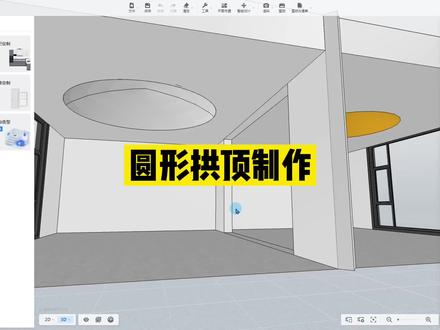 02:12查看AI文稿AI文稿
酷加了,像这样的圆形拱顶怎么去制作,今天教大家两种方法,我们来学习。第一种方法,点击我吊顶,清空吊顶,点击吊顶,进入吊顶设计,进入吊顶之后,我们使用参考线快捷键 t 定出来我们居中的位置, 点击,这时候居中我们来进行对齐之后使用上方的圆,点击圆心扩大出来一五零零,记住半径的尺寸,这时候我们在做好之后,鼠标移到下方,突出五百,做好之后我们点击线条进入,鼠标移到左方,点击 剖面编辑,进入空间以后,我们这里搜索弧形角线,找到弧形角线,这时候我们点击弧形角线放置出来,位置 出来之后我们要注意,这个时候呢我们要注意我们吊顶下吊,他的厚度为五百,他这里宽度刚才我们的半径是一一米五,这是我们输入一五零零跳回车,点击完成,这时候我们来看一下右上角,我们完成了一部分,这是我们刚才完成了一部分的原 拱顶的造型,这时候呢我们点击线条再去进行复制,点击保存,我们退出来来看一下效果,这个呢就是我们通过刚才的缴线的方式绘制出来的吊顶的造型,接下来我们来讲第二种方法,大家仔细听,注意了。首先我们鼠标移到左方,点击 行业库,进入自由造型界面之后,我们使用矩形快捷键啊绘制一个造型,绘制一个造型之后,只有使用参考线快捷键 t 定出来我们空间的位置,找到中线的位置, 定好位置之后,这是我们使用我们的圆形工具,鼠标移到上方这里找到矩形位置,选择圆形,这是我们的半径给为一二零零,注意这个数据,边数给为三十左右,社会哥 教会。这之后,这是我们使用拉伸快捷键 p, 点击拉伸,拉伸出来五米的拉伸出来五百的距离,做好之后,这时候我们要注意了,点击参考线,快捷键 t 拉伸出来我们圆心中心的位置,做一个这样的造型,这时候我们再使用 我们的上方的位置,参考线 t 就拉伸出来五百的下距离,使用我们矩形快捷键啊绘制出来一个造型,绘制出来之后,鼠标移到上方,找到这里的矩形位置,找到原红位置,选中两个点,点击之后呢往上进行推,推的时候输入一百收回车, 这个时候就好了,删除掉多余的面删除,这样呢我们可以点击上方的圆形,选中我们的圆形位置,不要选择下方,选中圆形,这时候使用扫略功能,快捷键 i 点击扫略,我们加了个圆形的拱顶就制作好了。关注新人,带你玩转酷佳乐全屋硬装。
2130酷家乐效果图代做(清晨设计)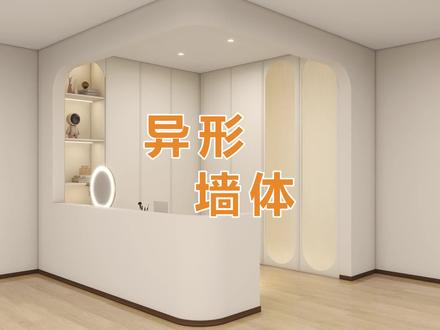 00:51
00:51 00:25查看AI文稿AI文稿
库加那里你不知道的作图小技巧,我们不用硬装,怎么快速绘制这种异形门洞呢?首先我们打开户型,点击门洞,在这个门洞下方选择异形门洞,我们选择我们需要绘制的墙体,点击确定 就可以绘制我们想要的一个门洞造型,点击矩形绘制一个门洞,选择倒角,选择我们需要倒的一个角度,点击完成。关注我学习更多,扩大了小知识。
893酷家乐赵勇珲(代画)信息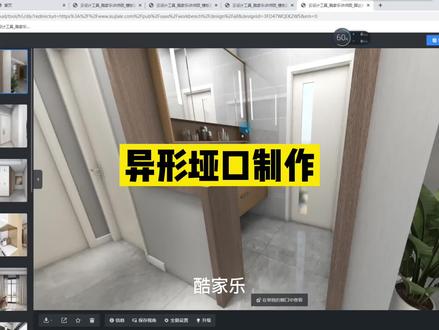 01:15查看AI文稿AI文稿
库加勒像这样的异形牙口我们如何来制作呢?好,首先我们第一步呢,先进入到我们户型工具,添加一个门洞拉伸, 其次我们进入行业库全部硬装工具,我们先使用参考线放样出来,我们举行要做的位置,使用 p 拉伸放出来我们这样的距离,按住 ship 的双击左键成组, 点击材质刷,将我们的材质装上去。做好这样的一个材质之后,我们接下来第三步就来去制作我们这样的一个牙口, 使用矩形把我们要制作的这些线条给他描出来,把这个面描出来。好,描出来之后,就让我们先来去绘制一下我们牙口的造型,使用我们的参考线 放出来我们所需要的矩形。好,我们这样的一个造型就放出来了。画好这样一个矩形之后,这时候呢 我们选择单根线条,按住 shift 选择线条。好,这是我们需要放样的路径,先选好 i, 点击放样,这样我们要注意一个细节,我们这样的一个牙口的造型一定要变成蓝色我们才可以放样,变成蓝色的时候,我们选中点击放样,我们这样的一个造型就做出来了。关注进城,带你玩转酷家的全屋硬装工具。
1.1万酷家乐效果图代做(清晨设计)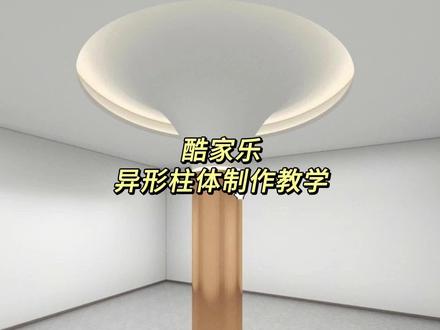 01:49查看AI文稿AI文稿
今天教大家如何使用库加乐绘制一个这样的柱体,首先打开库加乐,选择自由造型,进去以后咱们添加参考线, 因为这个中心的圆是在这整个空间的中心,所以咱们添加两条中点参考线,确定一下他的中点位置,继续添加参考线即可,找到中心点的位置,找到中心以后,接着咱们绘制一个多边形,点击这里半径的话给个四百, 边数给个六十。设置好以后,咱们接着在这个墙上面绘制一个矩形,长度给个一千七百,宽度是层高的,高度五千。 设置好以后,接着咱们开始绘制圆柱体的一个洁面结构,首先下边参考线给个五,再给个五十,右边的话给个两百五十,再给个五十,中间再给个三千三百,再给个五十。然后咱们绘制这个扇形,选择圆弧,从这个位置开始,大概就是这个半径,咱们给个两百九十五,边数给到三 时稍微有弧度一点,然后使用直线对他进行一个绘制,拐回去下来,到这拐回去下来,再拐过来,把其他没用的位置删除,这样一个洁面咱们就做好了,把这个洁面复制或者移动过来,以里边的这个点 放置到这个圆上面,这个位置放好以后,然后咱们点击这个圆,点击扫列,再点击这个界面,这样异形的主题就做好了,咱们可以把中线这些位置都删除掉, 接着咱们先清除掉这些参考线,然后选择一下这个位置,这是一个材质,给他成个组,这个位置他也是一个材质,可以成个组,然后这也是一个材质,给他成个组,下边也是同样的道理, 选择陈组。接着咱们给这些模型添加材质,顶部的话,这个扇形给上一个白色乳胶漆材质,然后下边的柱子咱们可以给个木纹的材质,比如说这个木纹, 或者我们重新给一个材质,先清空材质,再添加一个铜,中间这里咱们可以给个发光材质,暖黄发光。下边也同样的道理,给个发光的材质,这样的一个柱体就做好了,你学会了吗?
493酷家乐和他的朋友们 00:08查看AI文稿AI文稿
and i remember that。
354三人行必有唐棠焉


