moldex3d安装到ug
粉丝2566获赞6960
相关视频
 01:59
01:59 01:18查看AI文稿AI文稿
用于 ug、 cid 以及偶尔玩一下大型三 d 游戏的电脑应该如何搭配?那么不妨可以参考一下我旁边的这台来自我们重庆本地的一家 模具设计有限公司的电脑配置, cpu 是 一个 i 七幺四七零零 kf, 主板是一个华硕 z 七九零杠 vx, 内存是 两条十六 g 合计三十二 g 的 一个 d d 二五六千频率的硬盘呢,是一个一 t 细节读写速度七千四百兆的,外加一个违心的 r t x 五零七零十二 g。 其实对 u g cad 的 这一类的设计软件本身对显卡要求不高的,主要是以 cpu 和内存为主,但是呢,这位老板还是给员工考虑的挺好的,就是说 当他们不忙的时候,可以玩玩游戏消遣消遣,因为现在年轻人嘛,玩玩游戏就能够容易留下来, 呃,波动不是那么大,不知道兄弟们在其他公司有没有这种好的待遇。对于这么一套配置的话,其实大多数用 u g c a d 的 可以说是完全没有问题了,你们觉得呢?
8环球电脑 03:29查看AI文稿AI文稿
今天我发现啊,这个 mascom 和 ug 之间就是互导图,也挺方便的,就是从这个 mascom, 嗯,画二维图,然后生成实体导到 ug 里面去作图。 我们给大家展现一下啊,一个小零件,因为有的人他 mascom 熟,有的人他 ug 熟,嗯,但是大家都是做这个行业的,所以说可能 ug, mascom 都想去了解一下。 嗯,请看这个是一个 master 画的二维图,然后我们用实体,我们给它显示出来, 回复,现在这个结束选择, ok, 然后我们选择文件保部分保存啊,然后选择这个实体结束选择,然后下面给一个这个我们常用的这个格式啊,就是这个 stp s t e p 格式啊,这个给它保存替换一下,之前有保存过,然后 u g 里面嘛,就是说去新建一个文件, 嗯,我这个 u g 也是慢,然后先确定,然后接着选择文件导入, 哎,电脑文件导入,然后我们选择这个 s t e p 二一四,然后导入工作部件,这个左下角是工作部件 哎,哎, ok, 确定,这样就导进来了啊,这个实体已经进来了啊,然后应用模块加工, 我们选择这个我的车床模板,哎,选错了,选错了,不要紧啊,我们选择这个 有一个工具啊,工具导航器,删除主窗。确定啊,那么就可以重新选择这个模板了,车呼模板二啊, 几何式图,然后在这里我们通过摆正坐标系,通过选择部件,通过设置毛坯,对吧?就可以进行一个车床的编程了啊, 看部件, 选择部件之后会生成这个自动生成车床轮廓线,部件没选上, 你看它已经自动生成了,那个 ctrl 加 b, 这个实体可以隐藏掉了,然后调到俯视图啊,这就是一个车床轮廓线,然后过去做毛坯的话,就是切换到 呃建模里面,或者说直接这个,在这个,在这种环境中草图,然后直接画你的毛坯轮廓线就可以了,然后通过这个选择毛坯轮廓线 曲线,然后就生成这个毛坯了啊,其他就是一些按照这些工序啊去做一些相关的道路。
 01:57
01:57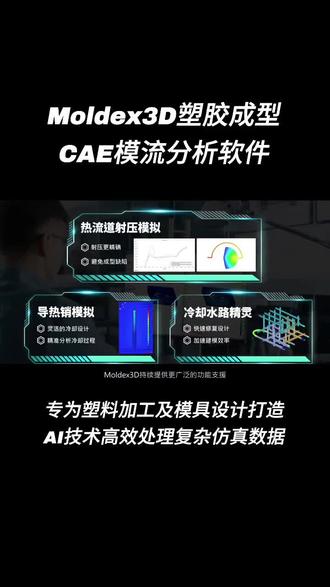 01:21查看AI文稿AI文稿
ai 正在改变世界,现在是时候拥抱智慧制造并开创全新竞争优势。当产品与模具设计进行时,会将设计规格转交给 c a 工程师,同步进行分析工作。可应用 i s l m knowledge management islm knowledge management 集合了所有建立于 islm 的 模具资讯,并将产品的资讯进行分类与显示,让使用者能更快地从累积经验中找到解决方案。 透过三 d 显示功能,及时观看其他产品的交口与流道设计,作为本次设计之参考资料。 modx 瑞迪一直以来在业界的应用经验与您所累积的宝贵智慧资产,协助您活化数据,进行更高效的产品开发设计与经验传承,排除问题,无时差 同网格建构、流动分析与窍区预测。 modx 瑞迪持续提供更广泛的功能支援,更准确的结果显示。借由模拟最大化您的设计与验证能力, 无论是自动建立专案,协助推导最佳成型参数,还是克制化模拟流程,从重复的过程中解放,让您能专注在更有价值的工作上。
 02:05查看AI文稿AI文稿
百分之九十五的人都不知道的 ug 二 d 转三 d 图神操作,一起来看一下吧。首先第一步我们需要将 cd 的 图档导到我们 ug 里面,可以选择左上角的文件,选择导入,再选择到 out cd, d x f, d w g, 点击它, 然后再来点击到下面的输入和输出,点击后面的这个浏览,然后再去找到我们的文件,那这边找到文件的时候,它是有两种,第一种是 d x f, 我 们打开 d x f 的 时候,那我们转换位置,它是没有东西的,需要选择下面的 d w g, 它这个就会出来,然后双击它点击下面的完成 开卡完成之后,我们现在是看不到东西的,可以按一下,连续两次按鼠标中键,或者说按一下 ctrl 加 f 快 捷键,它的整个视图就能够看得到了。 但是现在我的背景是灰色,可以把背景改一下,改成黑色背景,这样子看起来就能够明显一点。然后把测试图框选,然后选择角度去给他旋转一个九十度,点击它确定,然后把这一步做完之后,我们来选择用拉伸的迷,你 可以选择拉伸或者快捷键 x, 然后我们框选测试图把下面这些不要,然后我们选择去拉伸它的一个距离,测试图同样去做的跟主视图 平行即可,然后点击确定,那我们整个外形就已经完成了,剩下的就是里面的这些框,那我们里面这些框如何快速把它做出来呢? 让我们选到外部的这条线,然后点击鼠标右键,点击到相切曲线,我会帮我把这个圆全部选上,做完之后同样选择来拉伸这个线条,做到平行, 然后侧面也是做到平行之后点击确定,点击完确定之后呢,我们找到一个减去或者求差的迷你,点击它,然后保存工具勾选掉,然后再来选择这个体,点击确定。 那我们这个 u g i b 转换成三 d 立体零件图就已经完成好了。那你学会了吗?今天我们学到这里,我们下期再见。
20UG教学-西西 03:42查看AI文稿AI文稿
大型三 d 叉分批转 s t p 教程在实际生产中,有很多用户需要将大型复杂三 d x m l 转为 s t p 格式, 以便在 solidworks 或优质软件中打开,就像这个典型的模型,宪达塑科技为您提供一种可行的解决方案。大的步骤如下, 步骤一,分割三 d x m l, 点击文件新建,选择 product, 点确定, 点击窗口切换原文件,根据电脑内存大小选择一部分模型,比如这两个模型,按住键盘 c t r l 键,点鼠标左键可以选择多个。在文件上点右键复制切换窗口到新建的 product。 在新建的 product 上点右键,选特殊粘贴,选断开链接,点确定部分模型就粘贴过来了,点下方十字箭头,模型居中。 步骤二,删除无需转换的模型,可大幅缩短转换时间,减小 s t p 数据量,只需在模型文件上点右键删除即可, 这是最后保留需要转换 s t p 的 模型。步骤三,双击启动三 d x m l 转 s t p 工具,如果电脑内存小,可取消勾选,自动生成 s t p, 勾选封闭实体,可缩小 s t p 数据量。 点击自动转换,转换过程中勿操作电脑最小化,开啥窗口,可大幅加快转换速度。转换完毕, 您可以点击文件另存为 s t p 格式,选择 s t p, 点击保存 c a t i a 会转换 s t p, 这个时候您也可以关注下电脑内存使用情况, 根据内存大小进行三 d s m l 分 割和转换,分割的部分成功转换为 s t p。 重复前面的操作,将您的大型三 d x m l 分 割为多个部分,转换为 st p, 最后将这些 st p 在 u g 或 solidworks 组合在一起,最终实现大型三 d x m l 在 其他软件打开的目的。 关注达塑科技为您不定期推送使用方法,需要这款三 d x m l 转 st p 工具,可通过主页联系获取。
 02:28查看AI文稿AI文稿
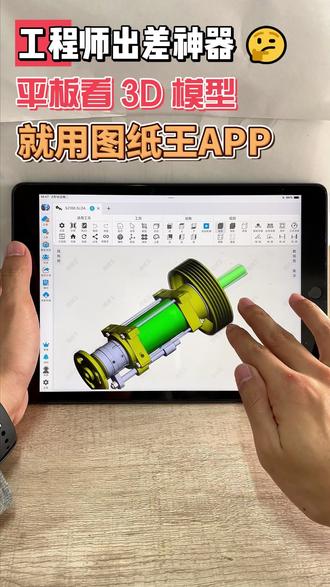
这个平板看三 d 模型的软件你真的还没用过吗?外出跑客户下车间电脑又重又占地方,临时要看图却根本掏不出来。图纸一发给别人就开始担心会不会被随手转走? 谁看过?看了几次有没有外泄,完全没数!客户突然丢过来一堆图纸,格式杂来人乱,不提前处理,现场根本没法打开。现在只需要一台平板加图纸王 app, 这些麻烦都可以直接跳过。 图纸王支持六十五种 c a、 d 与文档格式。平板直接打开 sourbox pro e u g 二凑、 c a d、 c a t i a、 inventor、 third edge 等主流格式,配合智能重力感应自动旋转。目前市面上此功能图纸王行业领先! 图纸王内置二十五种专业测量方式,支持长度、圆、角度包围和面积、体积、重量、孔深三点测圆、长度汇总等,并结合放大镜辅助测量能力。 最小尺寸、结构复杂的零件在平板上就能完成关键尺寸确认。智能报价,现场直接给结果。打开模型,选择材料,自动识别体积与重量,一键导出 pdf 报价,客户还在现场,报价已经准备好。目前市面上此功能图纸王行业领先! 三十图联动,空间关系与结构对应一目了然。目前市面上此功能图纸王行业领先!图纸关联功能复杂,项目也能快速定位,支持图纸关联与结构数联动,模型层级与图纸关系清晰对应。支持分屏查看左侧整体结构,右侧局部细节。目前市面上此功能图纸王行业领先! 多人实时写作,不再反复截图解释。图纸王支持多人实时写作,标注、修改留言及时同步,平板电脑、网页多端携同查看,不再反复截图,不再口头描述,半天沟通效率明显提升。 截式图需要哪一块直接截,爆炸图最多九级拆解剖切复杂结构,一刀看透结构数,半表快速定位,三 d 批注。支持拍照、语音、文字记录,待处理已完整状态。目前市面上此功能图纸王行业领先。文件加密分享图纸外发更安心, 密码保护加次数限制,双重加密,客户无需注册即可直接查看。支持整套图纸发送,无需重复发送图纸。除此之外,还可将整个文件加分享,可查看谁下载,谁浏览、谁转发,全部清晰可控。支持拉黑屏蔽功能,完美掌控文件的访问权限。 多格式互转写作不被格式限制。支持导出格式, j t p r c snap s t l x t 文件传递不再卡在格式上。图纸王支持多端同步,使用手机、平板电脑、网页四端同步,设备之间自由切换,不中断,快去试试看!
 02:07查看AI文稿AI文稿
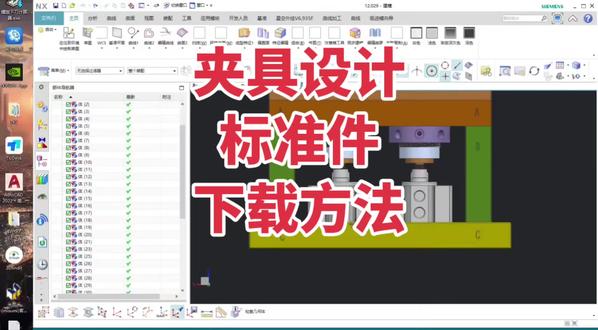
hello, 大家好,我是小飞,今天我们给大家讲一下我们在做家具设计的时候常用到的一些标准件,比如我们这个气缸, 也就是标准件,我们直接在米斯米的官方网站点开米斯米,然后官方网站里面直接下载就可以了,这里面有各种各样的模型, 都是标准件,就是我们常用到的家具设计常用到的。我们直接在搜索栏里面直接输入我们的气缸型号, s、 d、 a, 六十三乘十,我们直接搜 s、 d, a 气缸吧,然后点击 s、 d, a, 选择气缸, 这样的话这个气缸就出来了,我们再点击这个模型,然后我们选择 cad 下载,选择 cad 下载,选择三 d 一 栏, 这里的话要进入这个三 d、 f、 n、 d, i、 t 里面, 然后我们再选择这个气动原件,接着在上面输入,输入 s、 d, a, 输入 s, d, a, 好, 然后找到这个气缸,找到气缸以后我们再旋转一下,啊,可以旋转, 接着我们再把行程给改一下,我们是六十三的,六十三乘十,行程改为十对,就是这样, 它这个气缸有内牙外牙都可以选的,你就只要有那个笔的地方都可以选,看这几个有带笔的都可以选。我们点 cd 下载,选择 stp 二幺四格式 好,然后选择三 d, 直接生成 cd 文件下载就可以了,生成一下 cd 文件生成以后我们点下载 好,点下载,下载好以后我们直接导入 u g 里面去就好了,这样我们就不用再去画这个模型了,这样画起来也很繁琐。
26CNC晓飞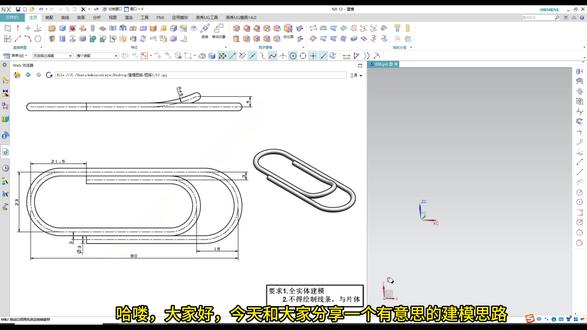 03:43查看AI文稿AI文稿
哈喽,大家好,今天和大家分享一个有意思的建模思路,我们来看这个图纸,像是一个回形逼真,最有意思的就是他这个要求是不能画线条和片体, 要全实体的建模。全实体建模是咱的强项啊,按常规思路就是绘制草图,然后组合投影就可以了。 那么话不多说,开始操作 参照题,我们直接用方块做 到这里,部分朋友应该已经知道思路了, 难点来了,很多朋友应该就是不知道这个弯曲的特征怎么处理了, 这里弯曲的地方可以直接到圆角就可以, 这里是相切的哈, 再量一下圆弧二四五,没错, 这个主示图的圆弧还没处理, 这里需要一个巧妙的思路, 两个带圆弧的实体求胶就得到我们想要的空中曲线了。 到这里所有的参照体就全部完成了, 接下来只需要创建管道就完成了。 怎么样,是不是很简单? 这个模型用草图,然后投影是比较简单的,全实体比较麻烦。 想了解更多建模思路,关注杜公。
10UG/NX-杜工 02:38查看AI文稿AI文稿
u g 里谁还不会?二 d 转三 d, 今天九十秒告诉你,现在我们可以看到电脑一旁里面有一个 cad t w g 文件,在这一边我们打开 u g 选择文件来去新建一个 u g p r t 文档, 新建完成之后,我们这个坐标系我可以给它删掉哦,然后点击文件选择导入,导入这个 cad d f d w g 格式, 这边我们去选择到工作部件,然后再去选择了上面的这一个文件夹,找到我们要导入进来的这一个文件,这里注意一下,他会有一个 dwg 或者说 d x f 的 一个格式的一个选项,这边我们选择 dwg 格式,选择它,点击完成 导入进来之后,我们可以看到没有这个曲线,可以按快捷键 ctrl 加 f 显示矩阵一下这个位置,我们可以来将这两个测试图给他去旋转一个角度, 选择移动对象,命令 ctrl 加 t 选择它,然后再去选择运动方式角度指定方向, 然后这一边我们指定的这个旋转的这个点,那我选择了这一边的这个点,好了,这个角度的话我们给他来输入九十好,直接点击移动点确定。 另外这一边的一个试图,同样的我们 ctrl 加 d 选他选择角度,然后指定的这一边旋转的一个方向,指定的这个轴点,那我随便来指定这一个点,然后再同样我们也是的九十度的一个角度,点击确定, 然后现在我们将这个区域来用到这个拉伸的一个命令,这边我们去选择了这一圈的这个曲线, 这边的一个距离,我们可以来稍微给他拉长一点,点击确定,然后另外这一个试图,我们同样呢通过这个拉伸的一个命令,选择了这一圈的一个曲线, 然后指定呢这一边的一个方向,往这个方向呢去进行拉伸,然后现在我们可以将这两个题给它去进行相交一下,不保存根据,也不保存目标,将两边的这个题呢 直接点击确定。那现在我们的一个滑块的一个三 d 的 一个形状就做出来了,还差这两边的一个相乘口位,那这边我们去 x 拉伸,选择了这两个圆柱, 然后以我们的这一边的一个方向去进行拉伸,这里直接给他求差减去点击确定,那我们的一个二 d 图就转化为这种三 d 立体图了,这个方法你学会了吗?
114UG模具设计雨甜 00:17查看AI文稿AI文稿
电脑以后都别买了,只要用一台 a 五千显卡的工作站,就能让十个设计共用,无论是机械绘图、数控编程都不会卡顿,不用频繁更换设备,十个人不仅能多开 solidworks, 又技能软件操作几万个零部件模型,比之前快了一倍,等于人手一台高配电脑,关键投入还不到原来的一半,软硬件利用率大幅提升。


