ppt卡点怎么用剪映做
上期的 ppt 卡点教程只讲了一半,这节课小道路思姐将把剩下的内容补上。我们根据音乐节拍分成四个部分,每个部分都包含四个节拍,分别对应四张图片,因此我们可以选择四组人物的素材。 我们在空白处右键设置背景格式,在弹出的右侧栏中选择图片或纹理填充,点击插入,选择你想要的图片进行填充, 重复操作十六次即可。值得注意的是,图片素材最好是十六比九的形式,否则插入后会被拉伸。 单独的图片切换其实很简单,接下来才是本节课的重点。 在每组图片切换的时刻,我们需要多加入一张人物图片,让人物切换更加有动感。以其中一个过渡为例,左边的换灯片是第一组最后一张图片,右边的换灯片是下一组的第一张图片。我们需要在左边换灯片中插入右边换灯片对应的抠图人物素材。 网上有不少免费抠图的网站,我经常用 i love image 这个具体操作演示如下。然后我们为这张抠图添加动画,在上方选项卡中点击动画,选择飞入时间缩短,以确保动画能及时播放完成。 看看效果还不错吧。利用该方法为每组图片切换都添加上抠图素材即可。 记得用动画刷复制一下动画,不知道什么是动画刷的,可以看我的上一期视频, 最后我们播放看看效果,是不是感觉很神圣?你学会了吗?

粉丝7.6万获赞166.5万
相关视频
 02:43查看AI文稿AI文稿
你知道吗? ppt 可以 用来做炫酷的卡点混剪,而且操作起来并不难,今天小道路撕剪来教你们剪剪视频。 打开换灯片,在上方选择仕图,勾选参考线即可。看到平面中心出现了水平和数值两条参考线。参考线的具体用法我上期讲过,这里就不再过多赘述了。然后我们到插入选项卡中点击形状选择矩形, 利用参考线的吸附功能绘制成一个矩形,其宽高都占页面的一半,然后按下 ctrl 加 d, 重复三次,复制出三个一模一样的矩形,并摆放好位置,铺满整个页面。 选择一个矩形,右键设置形状格式,在弹出的右侧栏中选择图片或纹理填充,点击插入,选择你想要的图片进行填充,然后用类似的方法填充其他三个矩形即可。 对了,记得全选矩形,把边框去除一下,相比于图片的直接插入,这样可以减少调整图片比例带来的麻烦。然后我们到 wiki 网站中找一个人物例会,放到页面中间即可。 接着是动画,我们选择人物,在上方选项卡中点击动画,选择飞入, 时间缩短,以确保动画能及时播放完成。然后为其他四张图片也添加飞入动画,根据位置分别将动画改为向左飞入或者向右飞入, 并注意动画的时长和顺序, 看看效果还不错吧。我们选择这张换灯片,按下 ctrl 加 d, 复制出其他几分,选择其中的矩形。 在形状格式中点击插入替换其他图片即可。 至于中间的例会,先不要急着删,我们先插入其他的例会, 然后选择之前这张例会,在上方的动画工具栏中选择动画刷,然后单机新的例会即可将动画复制过来,再把之前的例会删除,最后记得调整动画顺序,将其设置为与上一动画同时。 做完这几张幻能片后,我们播放看看效果。动画默认是单机式播放,我们需要跟随音乐节拍进行幻能片的单机播放,你学会了吗?
4263寒页_ 03:36查看AI文稿AI文稿
像这样的色轮卡点是怎么做的?看着很难,其实很简单。 首先我们先做个色轮图片,点击图片设计,输入我这段指令,颜色根据自己准备的风景素材的颜色去编辑,比例选择十六比九等待生成,如果不满意可多生成几次保存图片。点击添加至对话, 输入这段指令,改变一下色轮的颜色,需要用到的颜色你就重复去生成,导出即可。打开剪辑软件, 导入一张黑色背景图和这首音乐,在音乐卡点位置点击分割,删除前方多余音频,对齐主轨,选择文本,输入歌词字体,选择这个,点击样式中的排列, 拉大一下字间距,给文字添加一个收拢的入场动画,时长零点六秒。文字缩短至两个节拍,复制几份出来替换其他歌词。注意一下,上面的英文为两个节拍, 下方的中文为一个节拍。关闭原声,导出备用新建工程,导入一张黑底素材和卡点音乐,还有你准备的风景素材,风景素材占两个节拍长度,最后面再导入一个闪光素材,点击画中画,导入色环素材,在第四个节拍点打上关键针,时间轴拉至开头,把色环缩小, 再拉至第三个节拍点位置,稍微放大一点色环,点击动画选择键,显入场时长一秒,再导入一遍色环素材,缩短至一个节拍,在结尾打上关键帧, 时间轴拉至开头,缩小色环,点击混合模式,将数值调为零,中间位置把数值调为三十,末尾再调回零,点击特效,添加一个模糊特效。在第三和第四个风景素材位置将色环分割,选中前面的色环素材, 时间轴拖到第六个标记点,将素材缩小,向左移动到边缘,露出一半素材即可。时间轴往前拖动一点,打上关键针,调整下位置,让它有个先快后慢的效果。 在第一个风景前面打上关键针,时间轴拖到末尾靠前,再打一个关键针。在风景中间的标记点位置,将色环放大一点,在前两个关键针的前三分之一处放大一点色环,在后两个关键针的前三分之一处缩小一点色环。按照这个做法, 将每段风景素材都制作一个放大缩小的效果。后面的色环也是同样的方法,在第一段风景素材开头位置点击画中画,导入备用的文字素材,复制一份放在后面。在每个节拍位置点击分割,选择混合模式,给片段都交叉添加正片叠底和绿色。 点击层级,把每个文字素材都移到底部,导入刚才准备的纯色色环,缩短时长为一个节拍,重叠放在总色环上。点击层级,将纯色色环移动到中间,再开头打上关键帧,末尾放大纯色色环,点击动画,添加渐隐的出场动画,时长拉满。 将片段复制两份放在每段风景素材处,并替换对应颜色的纯色色环。第二个色环也是同样的方法,将两个总色环都复制一份,点击替换,替换成黑色的小纯色色环,这样它方便跟随之前打的关键帧跳动。点击基础属性选择旋转,选中关键帧, 开始调整,让它对应到同样的颜色,每段都是一样的做法。最后开头再加一个提前做好的动画就全部搞定了。 coir yes here。
71KK学剪辑 01:50查看AI文稿AI文稿
先看视频 这种四分屏的定格茶点如何制作,教程安排上,先添加一段横屏的女神素材,到剪映,再添加音乐进行踩点,关闭原声,打开节拍,评听力,手动踩点, 在第一个高峰点添加点,一共有四个这样的节奏点,踩好节奏点后,找到最美的画面,选择定格,延长定格图,对齐音乐声调,多出来的视频, 从开头删减视频,只保留三点四秒就能稳稳的卡上。第一个点,清真画中画,把另一段横屏素材添加进来,对齐第一个点,打开基础属性,把缩放的参数设置为四十五,移动到画面的左上角, 复制画中画,让开头依次对齐后面的节奏点。第二个画中画放在右上角,全部摆放好后,复制定格图片,把人物抠出切到画中画对齐主轨图片 层级设置为置顶,这样人物就跑到前面来了。再次选中音乐,打开节拍,在这里添加一个节奏点,然后这两个点的中间再添加点进行等分,再在这两个点的中间添加点,继续等分,后面的节奏都按这个方法进行操作。 画分好节奏点后是这样,然后按节奏点把画中画进行分割,全部分割好后,给每段视频添加关键针,记录当前位置,我们称它为定针。定针打好后,再把全部片段替换成不同的素材,我数了一下,大概需要一百个不同样的素材。 最后添加特效发光 sdr, 发光参数设置为三十,作用对象为全局应用,延长特效覆盖全视频导出保存到相册,新建草稿,添加刚刚做好的视频,选中他添加运动模糊,模糊和龙和拉满叠加次数为两次,轻松搞定。看效果, like a buck star like a like about star like a point star。
21.9万汗宝宝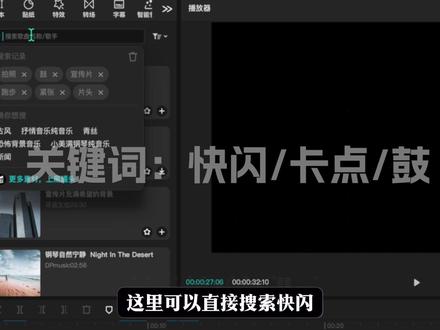 04:53查看AI文稿AI文稿
卡点不够高级,其实新手和职业剪辑师的区别其实就在于职业剪辑师呢,能分别处理好动态感、静态感的素材,并且呢花样多。 那让我先来考考大家哈,这个素材你会怎么来用呢? 拍摄的好像晃晃悠悠的,不太稳定,难道就变成废弃素材了吗?其实啊,这种素材呢,才是绝佳的卡点素材,这就是我说的动态感,那动态感呢,就是这种像图片一样,比如你出门拍的照片,但其实这种素材呢,卡点的花样也非常的多, 那接下来呢,我就带大家来软件内实操一下如何做这种花式卡点。首先我们先来找一首音乐哈,我们可以在剪映里点击音频音乐库,这里可以直接搜索快闪卡点或者鼓 之类的关键词,都能搜出这种节奏感比较强的音乐来。然后点击音频,点击添加标记,踩节拍,剪映可以自动为节拍打上标记点。那想要把图片卡出花来呢?答案就是镜中生动。接下来呢,我们分享四个镜中生动的卡点技巧。第一个,形状变化卡点, 那这里呢?比如我就通过把图片处理成不同的形状,三角形,圆形,正方形,通过这种变化来进行卡点,那这里呢,我就用的是剪映画面蒙版里面的钢笔工具,然后你就可以在画面中勾勒形状,再加上一层背景画面,加上一层字幕。 第二个,字幕变化卡点,那这里呢,我就通过字幕一步一步变大,来产生一个视觉上的节奏。差一句,我正在参加阅读精选作者的拼选,欢迎大家点击我 视频左下角送他上精选,为我投票呀这里你需要准备一张图片,选中这个图片,点击画面蒙版文字,这里输入文字,换一个你喜欢的字体。这里呢,我在下面还放了一个黑色的图片,然后右键符合片段,然后切割后分别来缩放他们的文字大小就可以了。 第三个,贴纸变化卡点,我们点击贴纸,点击图形库,这里呢,他预制了各种形状的贴纸,这里呢,我就勾绘了城市中不同楼的形状,然后来给他做一些颜色上的变化。这里呢,我们可以用到自定义图形, 我们就可以围绕着城市的形状给他进行勾勒,然后可以调节一下不透明度,也可以换一个填充的颜色。下面描边我们可以设置为直线,虚线或者点线,这样每一个节奏点呢,我们都 都可以对他的贴纸颜色形状来进行变化,然后来进行卡点贴纸图形库呢,也是剪映刚刚上线的新功能哈,比如说我们也可以对人物来进行描边,把填充关掉。样式呢,也可以选择直线或虚线,颜色呢也可以明亮一点,这样看起来呢,画面也会更有趣。 有时候呢,你也可以去圈出画面中的某个重点元素,那想要卡准节奏点呢?这里还有一个技巧,就是我们的画面或者图片,通常呢,我会比音乐稍微提前一两针,因为人类处理视觉信息的速度会略慢于处理听觉信息,才能够让大脑感知呢完全同步,那这个呢,只是个人小经验哈。 还有那就是画面上的分屏, 这里呢,我叠的是两个图片,仍然把每一张图片呢进行裁剪,然后呢把他们一个放到左边,一个放到右边,然后给他们做一个入场的动画,这里呢我 用的是动画向下甩入这个动画,那同理呢,这个其实也是这个呢,只不过是裁的是长方形。以上四种呢,就是我们经常会用到的处理静态感素材的一些卡点技巧。那处理这种动态感的素材呢?首先我们观察这个素材啊, 他有推拉摇移的这种运动感,这些运动呢我们都可以作为剪辑的视觉节奏。我们先来听一遍音乐, 那面对一个长镜头呢,我们不能把它看作一个完整的素材,而是要切割里面的视觉节奏,比如从这个高点下移 到第二高点的时候,这里呢有一个运镜,我们呢就可以将这一段运镜的速度加快,这里呢你可以用到切割加速,或者 说曲线变速也可以。那把加速的这一段呢放到我们的主股点上,加速的速度感呢就可以和我们的主节奏呢进行卡点。那么第二个呢,也是我们可以将第二高点拉出来的这个运镜也加快速度 加速,这一段呢也落在主鼓点上,那以此类推。下面呢这个也是结合起来看一下, 这样呢,其实原本抖抖动动的这种看似废弃的素材呢,也可以通过变速来进行卡点啦。专业剪辑师其实能够像魔术师一样在镜子中去创造动态,在动态中呢去创造节奏。那这期视频呢先到这里,下期视频再见。拜拜。
4.3万南门录像厅 01:03查看AI文稿AI文稿
我去,今天我突然发现原来蒙版才是剪辑中最好玩的功能。当你给素材添加蒙版,就会只显示各种形状的画面,那好玩的就来了,我先是添加了镜面蒙版,并且用镜面蒙版把画面分割成了四份,就会有个蒙版卡点。 最逆天的是,要是你再点击这里,就会发现可以给画面添加参考线了。如果你再点到蒙版的钢笔,根据参考线描三个点,但别忘了点一下起点,这样就能画出你想要的各种对称图形了。最 后再传你一招卡点绝学,只要你点到调整,顺便打三个关键针,在第二个关键针处把亮度高、光、阴影白色拉至最高,就会有个能控制时长的闪白卡点。那么你就做出了这个鬼魅蒙版卡点了 啊啊啊啊!
258宇书剪辑师(代✂️) 00:53查看AI文稿AI文稿
喵的,你竟然还不会做这个!最近爆火的燃减卡点,我可真的要手把手教你了! 你只需要准备一段人物素材,分割一些片段,用抠像把人物抠出来。最重要的是你要在开头和结尾打两个关键针, 把人物移出去,并且右键关键帧点击全部预设,选择三次方缓入人物,就会有个丝滑的入场。接着在特效里找到贪流冲击,抠入到衔接处,同时选中后一段,在动画里找到波纹扭曲,这样就有了个扭曲的卡点效果。接着就是网上导入四份素材,最后再向上复制一份人物, 用抠像把人物抠出来。用同样的方法多做几个人物,那么你就学会了这个抠像扭曲卡点了。
 01:15查看AI文稿AI文稿
今天我们做这个,最近这种图片卡点视频在抖音特别火,为了追逐流量,给大家出一期详细视频教程。第一步,准备多段剪辑素材跟这首卡点音乐。 将素材跟音乐导入剪映之后,我们选中音频,点击下方工具栏的节拍,选择自动裁剪,速度我们拉到最快。接着我们将第一段素材时长裁剪至三点八秒,剩下的其余素材时长裁剪对齐下方音频小黄点就行。裁剪完成之后,我们给视频添加转场闪回,并点击全集应用, 然后这样一个大致的效果就做好了。为了让视频更加动感,我们给视频添加特效波纹扭曲,并更改它的作用对象为棋局。 然后我们点击调整参数,将模糊数值拉到零锐化,跟扭曲的数值打低一些。如果大家还想要这种纹理感,我们可以继续添加特效幺九九八,然后可以根据自己的喜好去微调这个特效的参数。全部操作完成之后,这个视频大致就做好了。不想解的同学,我有做好的模板,我们导出看成品。
95蜜汁小汉堡 01:06查看AI文稿AI文稿
完了完了,猴哥今天才发现,原来动画才是剪辑中最牛逼的功能,当你给素材添加一个跳跳糖的动画人物,竟然就有了个可爱的跳动。于是我试着导入不同的角色,多做了几分跳动的效果。但是要注意的是,每个不同角色的衔接处要在入场动画中给 新角色添加个向上滑入,接着给原来的角色在出场动画里添加个向下滑出,这样就会有个衔接的卡点效果。之后在音乐的前半段导入不同角色的图片, 然后在动画中给他们添加个动感缩小,顺便在调整的曲线中把右边的点拉下来,这样就有了个人物阴影的卡点效果。在音乐节拍密集的地方可以添加这个散白特效来增加卡点效果。最后给整体效果添加叠层素材。先给前半段添加这个光线素材,在混合模式里找到绿色,黑色就 会被去除。同理给后半段添加个拨骨素材,最后添加一些文字修饰一下,这个跳动卡点就做好了。
470宇书剪辑师(代✂️) 01:18查看AI文稿AI文稿
今天我们学习四分频定格卡点,首先需要准备十七段视频,进入剪映,点击音频, 我们可以用这个才好的音乐把它拖入轨道,点击自动采节拍,采节拍二,然后拖入第一段视频,来到第九个节拍点的位置,点击定格, 删除后面的部分,将图片拉长对齐音乐,然后在定格处上方拖入下一段视频,保留一个节拍的长度,接着将画面缩小一点,放到左上角,然后将它向后复制三份,这里需要微调一下长度,对齐节拍。接着把后面三段替换成不同的素材,在最后一段的结尾点击定格 长度对齐结尾。接着将这四段视频向上复制到定格处,还是微调后替换素材。最后一段定格 对齐结尾,然后选中这五段素材,移动到右上角,后面也是一样制作两层,分别放到左下和右下角,最后将最底层定格图片向上复制一层,点击抠像,自定义抠像, 用画笔将主体抠出来,点击应用,这里我们可以调整一下层级关系,将它向下移动两个轨道,这样就做好了。
57Limeo 02:17查看AI文稿AI文稿
刷到什么就学什么知,今天学习水滴扩散卡点, 首先从时间线上跟大家讲一下原理,这个水滴扩散呢,其实就是利用两层圆形蒙版添加关键帧放大,通过画面的这个描边的效果,可以增加它的阴影立体感,再加上雨滴晕开的特效,只要把第一层做出来,后面的都可以直接复制效果, 只需要移动蒙版的位置就行,现在开始实操。首先铺好底层素材,添加圆形蒙版,缩到最小,打一个关键针,放大到最大的数值是四千五百, 再根据音乐升起的小节点去放大缩小画面,达到先快后慢再快的效果。在放大蒙版的时候,拉动右上角的圆点,等比例放大,看不到圆点可以拉一下这个放大镜,缩小画面 做好后复制一层,添加发光描边颜色,黑色,大小二十,不透明度时,给上面的这一层在每个关键帧的位置适当缩小一点,这样圆弧的效果就出来了。 再给下面图层添加一个模糊的特效,这样底层逻辑就做完了。根据裁剪,把其他素材依次摆在上方,轨道 也都复制一份。右键复制属性,按住 ctrl 键点选素材,分别复制属性, 描边效果,再单独添加, 这样就得到了都是从一个角度出发的扩散卡点,再将蒙版的位置移动到其他角落, 两个同时出现也是一样,叠加图层放置就 ok 了。 最后加上雨滴扩散的特效和喜欢的滤镜就可以了。
410葡萄星星 01:17查看AI文稿AI文稿
你连这么火的水波纹扩散都不会,还说自己是剪辑大佬,那我问你难道看过就是会用过就是大佬吗?别打我,你就先导入两段素材,然后添加这首音乐,点击节拍,给音乐自动踩点, 速度拉到中间,然后将两段素材时常缩短,占一个节拍,选中画中画视频,在开头打上关键帧,点击蒙版,添加一个圆形蒙版,将蒙版移到左下角,并缩到最小 时间轴,往后移动一点,将圆形蒙版放大一点,时间轴移到结尾前一点的位置,将蒙版继续放大结尾,将蒙版铺满屏幕。这样就有了一个两边快中间慢的扩散效果 了。接着复制一份移到下面对齐,将原来的替换成黑底素材,并在每个关键帧处拉一点羽化,做一个阴影效果。然后再导入一段相同素材, 将开头缩短一点,添加圆形蒙版,然后按照之前步骤,同样做一个两边快中间慢的扩散效果,不同的是比之前的小一圈,也给他做一个阴影效果。 如果感觉此时还没有层次感的话,你就给画二添加一个模糊特效,这样层次感是不就上来了?猴哥又不小心多做了几组。最后点击特效,添加一个水滴晕开特效,作用对象选择全局,这样不就完成了吗?说话。
1109鳄鱼学剪辑 04:30查看AI文稿AI文稿
先来看成片, 因为内容过长,我们分为三个部分讲解,打开剪映,首先选择一首自己喜欢的音乐,这里主播用的是 doodle 音乐,酷就可以找到。 接下来需要对音乐进行卡点,我们可以用自带的自动采集拍,主播比较喜欢手动卡点,因为一些节奏比较强的音乐自动采集拍有时候会不准。 接着我们在主轨道放一层黑场,素材也是素材库就可以找到。我们选择四个节拍点, 上层添加百场素材,对齐一个标记点。这里我们要做的是给每段百场素材打上不透明度,从一百到零的关键帧,开头是一百,结尾是零。 最后我们做上方的黑场效果,黑场每小段对齐,下方的白场添加镜面蒙版,添加反转。第一段是从中间放大的效果,后面一段是缩小的效果,具体参数按照个人审美修改,这样开头就做好了。 导入我们需要剪辑的素材,对其标记点,这里主播是五个小段加一个长段,长段占两个节拍点,卡节拍没有固定的长短,需要根据自己的审美和喜好。卡点要让画面有节奏感,配合鼓点,通常情况是几个小段配合一个长段的剪辑周围来进行卡点。 第一个小段和第五个小段加上上下抖动的用场动画,后面的长段加上播放二的组合动画, 我们以五个小段加一个长段为一组画面,同理两个组之间添加一个白场过渡。 第二、三、四段转场处添加震动特效参数可以根据我的来修改。长段转场处添加泡泡变焦特效参数,也可以参考主播的 片段与片段之间用闪黑,转场时长零点二秒, 最后用白场渐影结尾。我们在小段和长段拼接处做一个画面收缩的效果,拼接处前添加黑场素材,添加镜面蒙版,打上缩放的关键帧,记得点击蒙版反转 后面的组。同理, 因为教程主要面对的是新手小白,我们进行简单的画质提升,点击调节,新建一个调整图层,这里可以参考主播的参数。 最后就是慢剪,最重要的一个特效,屏幕一闪一闪的效果,很多博主都是用 a e 来做,其实我们只需要一个叠层,在剪映中也可以实现 素材主播也为大家准备好了,在视频最后面,我们将叠层素材拖到最上层,混合模式选择叠加不透明度设为六,这样一个简单又好看的慢剪就做出来了。
 01:32查看AI文稿AI文稿
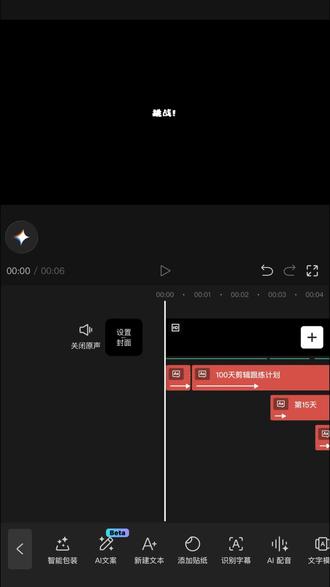
挑战一百天剪辑跟练计划第十五天变速卡点效果 哦!导入一段白色素材,点击不透明度,将不透明度调到二十五,点击特效, 添加闪黑特效,缩短时长为一秒,将速度调为二十。复制一份特效,放到后边,拉长时长,与主轨道对齐,将速度调为四十,这样就完成了闪黑效果,把它导出备用。导入刚刚的闪黑素材, 添加一首背景音乐,点击节拍,选择自动裁点,缩短素材时长,占五个节拍。导入一段喜欢的素材,点击变速,点击曲线变速,选择自定义,将两边点调到三点五倍, 删除这两个点,把中间点拉到零点一倍,缩短素材时长,占一个节拍长度,点击复制,根据素材数量复制多份,点击替换, 全部替换为其他素材。在变速里勾上智能补帧,给所有素材依次点上,点击中间小白块,添加树像模糊转场,选择全局应用,点击滤镜,添加一个四 k 画质滤镜,把滤镜时长与素材对齐,这样就完成了,你学会了吗?
33小汤爱剪辑🧃 04:32查看AI文稿AI文稿
电脑版剪映第二百三十三期相册翻页卡点 一分钟教会你这个效果!首先点击导入,选中素材包里的所有素材,点击打开。 先把你和对象的结婚照片拖四张到时间线上,再把相册打开的位置点击抠像,点击色度抠图, 吸取绿色边缘清除设置四十,选中第二轨道照片,将照片缩小放到相框范围内, 再点击基础位置大小打关键针,同样的操作方式处理其余的三张照片,缩小大小放到相框内,并打上位置大小关键针,时针回到开始 添加背景音乐到音频轨道,点击自动采节拍。二、将指真定位到第六个标记点位置,再依次挪动各照片位置,调整一下大小,保证不漏出黑边。调整完毕后,继续往指真后面添加一张结婚照, 复制这张照片,往上粘贴三次纸针,向后移动时针,将第二张照片挪到纸针后面,重复操作其他两张照片,选中第一张照片,点击抠像,选择自定义抠像,均匀的涂抹新娘, 点击应用效果。再点击第二张照片,点击自定义抠像,均匀的涂抹新郎,点击应用效果。继续选中第三张照片,使用自定义抠像涂抹一下背景, 点击应效果。再依次为三个抠像素材添加向上滑动的入场动画,动画时长设置零点三秒,点击第四张照片,点击画面,点击基础 开始位置,打位置大小关键针,指针向后挪动六针缩放设置百分之二十八, 旋转设置负十三度,将画面挪动到左下角,指针再向后移动一秒,缩放改成百分之二十四时针回到第三张,开始添加拍照闪光素材到指针后面缩放,设置百分之三百,点击混合,混合模式,选择绿色 纸质,回到第一张图片开始,再往后移动五个标记点,添加第二张结婚照到纸质后面。接着就是重复第一张照片的操作,不同之处在于第四张缩小后的照片旋转角度设置十三度,再挪动到画面右下角 后面,每挪动五个标记点就添加一张结婚照,重复之前的操作,并添加拍照闪光素材。全部完成后,将纸 挪动到接近十四秒的位置,再次添加四张结婚照片,再把相册合上的绿幕素材拖到最上方轨道,点击抠像,点击色度抠图,吸取绿色边缘清除设置。四十, 点击基础开始位置,打位置大小关键针,将第一个相框拉大到播放器以外,时针挪动到相册快合上的位置, 相册恢复到原来大小和位置。指真回到开始第一张照片,打位置大小关键针,指真移动到第二个关键针, 将照片缩小到任意一个相框内,其他三张照片也是同样的操作方式,全部完成后,指真挪动到音乐结尾,全选所有超出音乐的轨道指真再回到第一张照片,拍摄闪光的开始, 点击特效搜索录制边框三,添加到指针后面,长度截止到拍照闪光素材的开始位置,其余三张照片的开始位置都添加录制边框三,特效最后导出即可。看一下劳动成果吧!
150剪辑师袁大宝(剪辑收徒)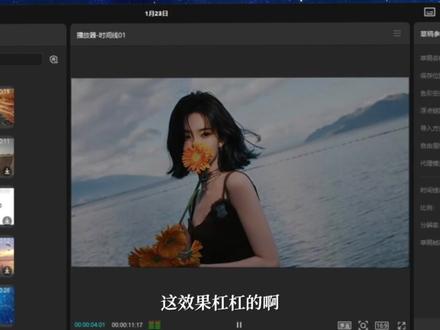 02:05查看AI文稿AI文稿
像这种拉镜卡点的效果是怎么做的?看似很简单,其实并不难。 剪映启动,首先将准备好的音乐库呲一下子给它拖入轨道,再点击自动踩节拍二,然后将时间线歘一下子给它拉大一 点,然后点击最后一张图片,按住 shift, 再点击第一张图片全选之后将他们拖进音乐这嘎达松手,这样他就自动的卡好点了, 然后将它嘎巴一下子拖入主轨道,点击第一段素材,指向拉到第一段素材结尾这嘎达。再点击位置大小关键帧,再将指向拉到素材开头缩放给它拉到一百二,旋转给它拉到六,然后点击动画, 选择动感缩小啊,然后点击这段素材,摁 ctrl 加 shift 加 c 复制属性,再全选后边的所有素材,摁 ctrl 加 shift 加 v 粘贴属性,然后这嘎达点击粘贴,这样后边的所有素材都有了第一个素材的效果, 非常的简单, ok 哈,拉哨啊!再点击特效搜索复古发光,将它咵嚓一下子拖到这旮沓, 长度对齐第一段素材结尾这旮沓。再点击特效参数关键帧,直接拉到特效结尾这旮沓,将所有参数都给他拉到没,然后点击这个特效,摁 ctrl 加 c 复制在后边 ctrl 加 v 粘贴,你就酷酷的粘贴,一直给他粘贴到音乐结尾这旮沓。 然后点击素材,点击素材库,将黑场素材库呲一下子拖到这旮,长度还是对齐音乐结尾,点击混合不透明度,给他拉到五十,再点击动画,选择渐显动画时长,直接给他拉满, 然后直接拉到素材交界处这嘎达,摁 ctrl 加 b 进行分割,后边每个素材交界处的地方都给它分割一下,这样它就有了一个边发光边闪黑的效果啊,这效果杠杠的啊,非常的 beautiful。 然后再点击特效搜索,按脚将它哐嚓一下子拖到这嘎达 长度对齐,音乐结尾 no 了,放。
219W先生(剪辑收徒)


猜你喜欢
- 1264摸娱麻花酱