blender几何节点拼豆
我感觉自己比见到了奥利给的老八还兴奋,对于一个像素风格的爱好者来说,很难拒绝拼斗这个东西啊,但是呢,在我高强度的刷拼斗铁的时候,我发现好多人都还没有真正的实现图纸自由,那即便网上已经有了很多现成的工具啊,但是呢,我自己看下来,发现他们有着或多或少的局限。 说到局限性,那就不得不请出自由度拉满的 blender 了啊, nice! 但今天这个视频呢,不是要教大家如何搭建这个简单的几个节点,毕竟它真的太简单了,没有什么好讲的。 咱这个视频呢,主要是把原文件直接送给大家,而且呢,顺便借着这个视频来说一下节点组的使用方法。首先这个节点组最好用的一点就是当你输入进来了一个不同尺寸的图像的时候呢,它会自动的去匹配它的高宽 啊。这里呢,我在文件当中准备了两个贴图啊,你看我把这个图像添加进来,哎,你看它的长宽比会自动的发生一个改变,也就是说通过这个节点组你的像素图它是不会改变原图的这个比例的。那么接下来的话呢,是调整它的精度啊,现在你会发现它有点过于的精细了。 ok, 我 们可以把这里的整数呢,比如说改了一个三十,那么离远看他会,呃,先保证这个横向的宽度为三十,那么至于说横向的这个尺寸,他会根据你原图的比例自动的去适配。 因为这个节点组呢,是我今天刚做啊,所以呢,我暂时也没有想到有什么更好的功能去添加进来,那么大家可以去提一些建议啊,如果说你觉得在这个节点组里面添加什么样的功能会比较符合你的工作习惯或者使用习惯的话呢? 告诉我,我在之后呢会把这个节点组做一个迭代。那他的获取直接在评论区留言啊,或者说直接私信我都可以。好,我们下个视频,再见。

粉丝2.1万获赞15.2万
相关视频
 36:46
36:46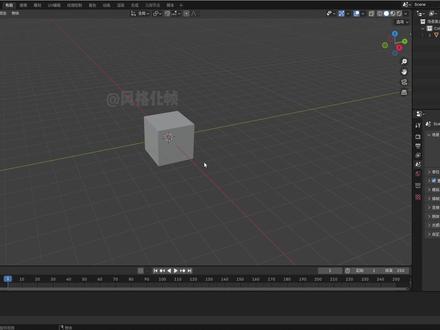 06:29查看AI文稿AI文稿
几何节点它本质呢就是个修改器啊,我在这里拉出一个界面,去到这个几何节点编辑器,然后呢对这一个 立方体呢,我们新建一个几何节点,那么你在这里呢这个修改器就可以看到了,它添加了一个修改器啊,就叫做几何节点, 这里主输入有个几何数据啊,指的是我们这个物体的最初的信息,那么现在呢,他最初就是这个几何体吗?那么他这里的主输出的几何数据呢,就代表等下我们在这里经过一番操作之后,他最终输出的数据, 那么现在我们这里什么都没操作,也就是原始数据呢,最终输出的也是原始的数据,所以我们看到的也是原始的立方体。好,那么只要现在我给他添加一个几何数据,操作 变换几何体,这里有很多的功能啊,后面会慢慢的去慢慢去讲解。我们现在呢先用个最简单的变换几何体,那么现在你看我们就可以让它移动旋转 说法,你看都是没问题的。好,现在我把鼠标放上面呢,按这个退格键,这样可以恢复默认的值,只要现在呢,我让它沿 y 轴 复制一份这个立方体,那怎么办呢?那么首先先让它沿 y 轴移动,对吧?那现在它自己移动了,它并没有复制啊, 很简单,我这里不是输出了一个原始的数据吗?对吧?现在原始的数据经过这个节点改变之后呢, 被移动了,对吧?所以这里得到的是他被移动之后的数据,如果我们需要复制的话,我们只需要在这个最终的这个输出的数据这里再接收多一个原始的这个数据不就好了吗? 那如果你把这个原始数据拖过来的话,不好意思,他只能接收一条数据,所以现在呢,只出现了这个原始数据了,对吧?你把他拖过来呢,他又只能出现这个修改后的数据, 那现在要把这两个数据合并的话呢,你需要添加几何数据,合并几何,然后呢我们再把原始的数据呢拖过来,那这个节点呢,就可以把这两个数据呢合起来输出给最终的这个主输出了,那现在两个立方体就看到了,对吧?不要忘了 这个几何节点呢,它始终是个修改器啊,如果我们现在在这里关掉这个修改器的这个预览的话,你看就看到原始的物体了,对吧?我们再把它打开,同时呢,如果我们去到这个编辑模式,也只能 对这个原始的这个物体的点线面呢进行操作,对吧?这个呢它的特性呢,跟修改器是一毛一样的,因为它本质就是个修改器。好,我现在再去到这个物体模式,那现在我们对这个复制出来的这个立方体去给它 旋转一下吧,比如说 x 轴旋转一下, y 轴旋转一下, z 轴旋转一下。好,那么现在有趣的来了,既然它是修改器的话,那么修改器是不是有很多个赞,对吧?它可以堆叠,是不是?那我把它复制一下呢?复制。哎, 你看,那现在的话,它就沿着刚才这些数据呢再去为一个立方体并且旋转一下了。但这里你要注意啊,其实这里呢是有四个立方体的,因为它 经过第一个修改器的时候,它是不是对原始的这个物体复制了一个立方体,对吧?那此时有两个立方体,那我们再堆叠一个修改器的话,这个修改器是在之前的修改器的结果之上去应用的,也就是这个修改器呢,它对原始的 两个立方体呢,再复制一份过来,所以应该是四个立方体。那为什么现在只能看到三个呢?那是因为这个修改器它应用的这个数据啊,也是一模一样的,也是这个 v, 也是这个旋转,所以它刚好重叠了,也就是 你想象一下,这里有两个立方体,然后微移过来,就是复制的两个立方体微移过来,并且旋转之后,刚好中间的这个两个立方体呢重叠了,所以看起来好像呢只有三个立方体。那我们呢,可以这样做啊,去把这个 重叠的立方体呢,让他们不要重叠啊,再添加一个几何数据,操作变换几何体。 好,你看,那么我在这里的话,稍微移动一下,哎,看到吗?那现在它们的这个数据不一样了,它们就不会重叠,现在就能看到是四个立方体了,对吧?所以这里呢,不要混淆了,我再把这个节点删除,把它按 x 删除就可以了 啊,要切换成英文,要按 x 删除。好,那么现在的话,刚才这条线断掉了,对吧?我们再把它连回来。 ok, 现在的话就出现四个立方体了,但是呢,观感呢,只有三个。好,我们在这里继续复制, 复制多一个吧,复制八个,你看这样子呢,就非常有趣啊,我们可以在这里做一些,你看这种感觉,你可以去旋转, 是吧?缩放也可以。那现在的话,假如我还是用回刚才那个几何数据操作变换几何体,再弄上来的话,对原始的立方体呢,对它进行一点点的旋转。 哎,你看这种很抽象的这种结果呢就出来了,我们再给它进行一些位移, 看到没呢?稍微的戳开一点。 好,你看我们再对它进行旋转,你看这种非常抽象的一种一种物体呢就出现了。当然呢,这个只是一个非常简单的一个讲 几何节点的机制的例子。我们在用几何节点做东西的时候,肯定不是像现在这样啊,随便乱试去得出结果,对吧?那样子的话效率很慢的,我们肯定是有步骤的, 有思考的,一步一步去完成我们想要的结果。那么下一集呢,我们用这个几何节点呢,做一些真正有用的东西。
248风格化帧 03:24查看AI文稿AI文稿
blender 做雪景有四种方法,有插件、几何节点、材质球、合成器。我们先讲插件,只需要在片号设置里面搜索雪的英文单词, blender 就 有个自带的内置插件,操作也很简单,只有一个键,点一下,它就在上面生成了一个雪,而这儿可以调 范围和高度,调好之后再点一下。这个插件在新版本里面是没有的,作者不更新的,但是它做了一个几何节点,这个就是在 blender 五点零里面做的。 先来看它的效果怎么样,它可以实时变化调范围和高度,和刚才那个插件是一模一样的操作方式。它的使用方法也超简单,就是新建一个平面,给这个平面添加一个修改器, 血的修改器,而这有个集合,我们选择一这个集合,然后就可以实时的调整它的参数了,而且它是实时变化的,就算你旋转这个石头,这个血也是在最上面。它的缺点呢就是你在调参数的时候有点卡, 但是调完之后就无所谓了,调完之后就好了。这个几何节点其实是一个资产库,只要安装好了之后,就可以在修改器里面直接使用。这个视频用到的所有的素材呢,我都会免费分享到群公告里面带给我们继续讲材质球作雪,材质球的节点就这么简单,假如这是你的圆模型材质, 而这是血的材质,那么我们只需要混合起来,给他添加一个法线,所以最主要的就是这两个节点可以让模型永远朝上的面拥有血。而如果你学会了这一步之后,我们就来进阶一下,这上面呢是他本来的颜色, 而下面是雪的材质,再给他有一个边缘的过渡。这里面的节点呢,你们可以截个图,我也会直接和刚才的几个节点一样放在一起分享出来。而如何使用我分享的材质节点呢?也很简单,这是他本来的材质球,我们只需要添加一个雪的材质就 ok 了。 而这样的雪的材质,如果你觉得这样不够,不够真实,我们之前是不是推荐过这个资产库,它就有雪的材质球。而如何使用这样的材质球呢?也很简单,把这个材质球随便拖到一个模型上面,把这个模型里面的所有的节点复制出来就行了。 我们在复制之前需要点掉这个打包模块,把它变成本地化才可以复制,按 a 就 可以全选,然后 ctrl c 复制, ctrl v 粘贴就可以使用了。而这一个小点是如何生成的呢?你看,只需要按 shift 键加鼠标右键就可以切一个点出来了,像删除的话,按 ctrl 加 x 键可以删除, 而且一点也不卡。无论怎么旋转,它上面始终都是雪的材质,只不过它和几何节点比,它不是真实的雪,有厚度的雪,它只是在材质球做了点变化。接下来我们讲第四种方法,合成器,合成器就相当作弊了, 合成器它不会改变任何的模型,你无论怎么动它都一点都不卡,它只是在合成器里面 添加了血,就是让所有场景里面所有的模型正上方附了一层白白的血,它是后期制作的血,只有渲染出来才可以看见。 而且它还有个缺点,就是它只能使用一位渲染器,塞口的话就没有用了,只有在一位渲染器下才才能看见这个血一点也不卡。你看这些树叶上面也是一样的, 正上方有雪,下面没有雪,这就是合成器,而合成器里面的连接也比较复杂,我就直接把这个节点分享出来就行了。好了,视频就到这了,我会把这个视频里面的 blair 文件分享出来,你直接添加资产库一样添加这两个文件就可以使用了。
843黑黑猴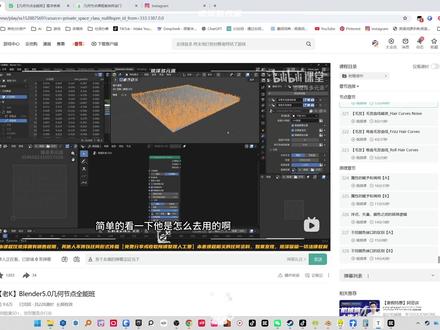 03:09查看AI文稿AI文稿
二零幺五年七月上架,到二六年的二月份的这套课程的话呢,总计是更新了两百三十节课,平均下来呢,一天更新一节课,我打赌你学的速度都没有我更新的快。哈 喽大家好,这里是老 k 啊,给大家汇报一下这套课程上架以来都更新了哪些内容,并且呢在二六年的时候呢,计划要更新哪些东西?那你在买课之前呢,能够提前的知道这套课程你都能够学到哪一些实用的案例啊? 在开奖之前呢,让我来先打一个小小的广告,这套几何经典课程目前是有优惠活动的啊,大家可以点击视频下方的链接进入到课程主页,在右上方的这里呢,领券购买啊,可以便宜两百块钱。那明年的时候呢,这套课程他会有一个阶段性的涨价啊,因为明年要更新的内容会非常的多。 首先是案例的部分啊,可以直接套用在实际项目当中的案例呢,更新了五十多个,并且呢之后的案例数量也会持续的更新啊,那配合上课程当中有一个需求表,可以做到学员想学什么我就给你更新什么,所以这道课程呢,你完全不用担心说买了以后呢,我学不到自己想学的内容啊。 然后呢是节点的部分,在五点零的版本当中呢,大家可以看到他的节点总数大概有三百多个啊,那在这个文件当中标绿色的节点呢,都是我已经更新完的内容,在二六年的时候呢,会持续的把剩下的部分呢 都给他结束掉,那这套课程呢,可以真正意义上的做到哪里不会点哪里啊,配合我无敌的售后啊,你要是还学不会,那我这个 k 字的话呢,我可以倒过来写。 接下来再说一下二六年重点要更新的内容啊,就是几何节点的毛发,加上学员的这些定制需求啊。其实呢,几何节点毛发的资产早在三点几的版本当中呢,就已经被官方添加进来了,就大家看到的这些 节点组,但是呢,我在市面上没有看到过一套系统的详细讲解啊,这个让我觉得很诡异啊,所以呢,我决定在课程当中呢,把这部分的内容给它填补掉, 那所以呢,只要是跟几何接点相关的东西,你有需求告诉我,我就一定会更新到这套课程当中去,那包括未来会添加到几何接点当中的那些各种物理的板块,我也都会第一时间的跟进。 关于毛发部分的案例的话呢,其实大家在网上都可以去搜一搜,像这种常见的一些发型,这些毛茸茸的造型啊,在课程当中呢,后续都会不断的给大家去更新完善掉。 另外的一个重点,也是课程当中持续以来的重点,就是学员提出的一些定制需求,那在这个表格当中呢,学员已经提到了一百三十个需求啊,那在二零年的时候呢,我会把更多的时间放在这个表上来,就是学员提的需求,我会持续的给大家去更新掉。 哎,就说在这个表格当中,你有任何的需求,只要把详细的内容填上来,我呢都会抽时间给你解决掉。也说在这道课程当中,你想学的所有的内容都会有一个非常短的非常快速的解决的路径, 我觉得一套课程只有能够解决学员具体的问题,他才能算得上是一套合格的课程啊。那么趁着优惠大家赶紧去点击下方的链接呢,领券购买啊,不要逼着我跪下来求你啊。好了,那么之后的课程呢,有什么大的动作再给大家去做汇报啊,这里是老 k, 我 们下个视频,再见。
62琅泽多元派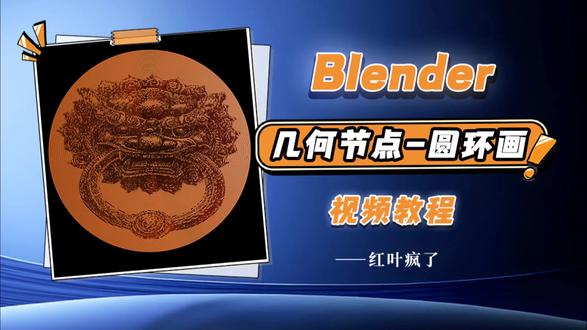 03:49查看AI文稿AI文稿
今天分享用几何节点实现这个效果,原理是用图片纹理控制圆环网格缩放。首先从双击打开 blender 五点零开始,随便给个平面 曲线圆环阵列节点在 blender 五点零以上才有 曲线转换为网格曲线直线 图像纹理扩展。随便添加一张图片,我这里没效果,跟着做就行。位置使量运算节点相加。控制图片位置 使量运算节点缩放。控制图片大小,定摄范围浮点 挤出网格 拆分为十粒样条线 id 设置位置 旋转十粒随机值浮点 合并 x y, z 连接 z 轴这两个节点,控制圆环整体偏移。复制一组连接旋转十力节点的旋转接口。 换一张图片,这里想要调整一下平滑度,调整摄范围没作用,想到增加细分 气氛,虽然有作用,但是平滑度还是不对,这里加个设置着色平滑,我这里没改动还是没变化,后面把这里勾掉效果就对了。 再换一张图片, 调整位置和图片缩放, 调整此参数,图片旋转 好了,整理一下节点, 自行截取 完活收工,后面加个材质啥的自行发挥。
18红叶疯了


猜你喜欢
- 1.3万Ai十二