红米8怎么设置上下滚动屏
这种族服的滚动字幕大家见过吗?这是把我们的手机当做字幕滚动屏制作的, 很多的场合都适用,比如我们去车站接人,婚礼现场,新婚祝福等等,用起来非常方便。 那这样的滚动字幕怎么制作的呢?现在我就来手把手的教给你,怕记不住的话,一定要点赞收藏哦。我们打开微信,然后搜索手持,然后点击呢 手机滚动字幕,再点击手持弹幕,大家看全屏滚动字幕,全屏电影弹幕、全屏电子失踪等等全部都出来了,我们点击全屏滚动字幕,然后在上面 输入,我们要输入内容,比方说我们要输入新年快乐,新年快乐就出来了,那么我们还可以调整他的方向,横屏和竖屏还可以调整速度, 慢速正常,快速也可以调节它的大小,看,我们把它调节成特大,看,这是特大,我们还可以把它调节成小的,小的字啊,那这个就太小了,我们把它变成大的,所以大小也可以调,还可以调颜色,我们现在把它调成 这种颜色,粉红色,还可以把它调成绿色,看上面很快就变成绿色了,非常方便,你学会了吗?

粉丝3069获赞7129
相关视频
 00:34
00:34 04:05查看AI文稿AI文稿
大家好,我是二次剪辑,带你由浅入深提升技能。今天我们学习一下制作上下屏滚动字幕的三种方法,现在进入剪映给大家进行演示并讲解。 打开剪映,点开创作,在橱柜上导入这段视频,运用这个视频给大家演示第一种,运用动画制作上下屏滚动字幕的效果。首先我们提取歌词点文字点,识别歌词 点,开始匹配,这时候系统开始自动匹配,匹配成功之后,我们先给这个文字进行编辑,点亮文字,点右上角的笔,进入编辑区,重新编辑一下文字的字体,点字体,点刘炳森, 点样式,改变一下他的样式,点这个黄色,这样更加明显。接下来我们再给他添加一个动画,点动画,点循环动画,在循环动画里选择 字幕滚动,然后把速度拉满,打对勾,最后我们给文字的大小再做一个编辑,按住文字的右下角把文字放大,最后看效果。准备好了吗? 接下来给大家演示第二种,运用关键针制作上下屏滚动字幕,在这里我们要添加一个字幕素材, 把提前做好的字幕素材进行添加,在下方工具栏里,我们点画中画,点新增画中画,在相册里把准备好的字幕点添加,这样就添加到画一的位置。我们看这段文字视频是不能拉长的,所以我们点亮视频, 点定格,这样就定格出一张图片,继续点亮这个视频。滑动工具栏,我们要将这个多余的视频进行删除,所以在下方工具栏里点删除,删除到视频以后,我们继续点亮文字图片,把它和主视频对齐,接下来继续点亮文字, 滑动下方工具栏,点混合模式,点绿色打对勾,这时候黑色背景就取消掉了,我们点住文字,把它放大,然后向下平移,平移到视频的最下方, 看不到文字。在文字的开头处打一个关键针,然后滑动时间轴到文字的末尾处,我们平移,向上平移,把文字平移到最上方,看不到文字,这时候关键针就自动形成,看效果。 接下来我们演示第三种,运用蒙版制作上下屏区域滚动字幕的效果。在这个上下屏滚动字幕的基础上,我们制作,首先点亮主视频,点复制点亮复制的主视频,滑动工具栏,点切画中画, 把它切到花二的位置,接下来我们就要运用门板制作区域型的上下滚动字幕,继续点亮花二,滑动工具栏,点门板,点镜面门板。这时候很多朋友说 使用蒙版之后看不到文字了,我们滑动时间轴,这时候文字就可以看到了,点反转,这时候继续滑动 时间轴,这时候文字在镜面这个区域就看到了。接下来我们就调整镜面,如果我们要在区域显示三行或者是四行,我们就调整镜面的宽度,比方说我们在这里选择三行, 我们就把镜面放到三行的这个位置,打对勾,最后看效果。 这三种上下屏滚动字幕的方法你学会了吗?关注我,每天学习一个剪辑小知识,谢谢!
633二子(剪辑) 10:36查看AI文稿AI文稿
学习一百种剪辑手法,老虎机滚动效果,像这样子的一个五条雾的一个图标滚动的一个效果是如何完成的呢?首先呢同学们需要准备几个自己喜欢的一个卡通图片,如果你们没有的话呢,可以后台私信老师,老师会提供给你们一部分。 那么我们这里的话呢,就来准备制作一下这个效果吧。首先呢点击新对象,找到我们那个训练,找到一个训练预设里面这一四代的一个效果,然后我们这里呢可以来命名一下,这个就是人物滚动,图标滚动或人物滚动都可以 好。然后呢点击效果好,点击好了之后呢,我们在这里的话呢,首先一个 准备好了一个横屏的素材,我们还要准备一个竖屏的素材,点击新建像系列,在设置里面自定义,把这个真大小呢给他反过来,横向的改为幺零八零,纵向的呢给他改为幺九二零。然后呢我们这里的话呢是一个竖屏 点,确定好这个地方呢,我们做好了之后,把自己的一个素材拖过来,这里有三个图片,把这三个图片呢把它拖过来 好。然后呢把它们要叠加到一块儿,叠加到一块儿,首先选择其中一个给它缩小一点,缩小个缩小到二十五左右啊,那么它的这一个缩放的数值我们也复刻到其他两个图片上面去,都缩小到二十五。然后呢选择下面这一个呢给它移动上去, 哎,我们稍微的把它移动到顶上啊,我现在觉得它稍微的缩小得有点小的,改为二十,这个也改为二十, 尽量的呢,反正就是要保证这几个小人啊,它的缩放大小啊都是要保证一致的,那么我们首先呢选择第一个小人,这是第一号,是一号五条雾,然后呢我们再选择二号五条雾,再选择三号五条雾, 把它放下来放到这里,然后呢我们一层一层给它排列满,我们可以稍微的错开一点啊,就是中间可以错开一点,就随机,但是要求就是我们的最后一个啊,我们的第一个和最后一个最好是保持一致啊, 那么我们这个地方的话呢,就是把我们这个轨道拉下来一点,可以呢按住 alt 键复制一份上去。按住 alt 键先复制一下,然后呢我们一层一层排列,首先我们这里是第一号和第二号,第三号,我们这里把第二号放上去,二号放上去,然后呢我们移动下去, 中间要稍微的有一点点间隔啊,有一点点间隔,然后呢再放一号。好,然后呢再放我们这个三号, 好,这个地方的话我们要调一下这个位置,把它调过来,因为我们要最后一个得是一号,所以的话我们这里呢要给他调换一下顺序,把这个放到这里来, 这个放到这边啊,那么这里的话呢,我们排列的时候唯一的要求就是这一个和这一个要一样,这个的话呢就随机排列,你们放什么都可以啊,无所谓。好,那么这是其中一个竖屏,那么这个竖屏的话呢,我们给他要复制几份, 要给他选择这一个竖屏效果啊,选择这个竖屏效果,给他 ctrl c、 ctrl b、 ctrl b 复制两份,那么这是其中一份,我们给他重命名一下, 这里我们就命名为一啊,然后呢这个就是我们给他命名为二,这个给他命名为三。好,然后呢我们双击打开二号的这个二号的,这个的话呢,我们就是稍微的替换一下,替换什么呢?就是把 这里的开头和末尾的这个图标,它原先是一号,对不对?我们把它改为二号的,所以的话我们把这个图标呢按 alt 键把这个五幺五二给它替换过去,这个呢也给它替换过去,那么这里的话我们就多出来了几个这个二号,对吧?所以我们这里的话就把 哎原先的这个二号给它替换掉,把原先的这个二号给它替换掉就可以了,这样子我们就作为做好了一个二号的部分,再双击点开三号的部分,三号的部分的话呢也是一样,按 ctrl 键把三号的图片给它替换过来, 开头和结尾给它替换一下,然后呢再把三号的给它替换成一号的。 好,然后这样子我们就做好了一个错开的效果。那么一和二和三号全部都做好了之后呢,我们再回到原先的这个横屏的一个系列里面去,这里的话呢我双击啊打开我的一个音乐,把它添加进去,把这个音乐呢我放到时间线上。 好,这里呢是我准备好的一个音乐啊,准备好的音乐,接着的话呢我就找到我的一个素材,把我们刚才做好的这个一二三,哎,然后呢我们要记得把这个将序列作为嵌套啊,这个这个图标给他点亮, 把我们原先的这个音乐呢给它锁住啊,防止误触,把这个一系列涂过来,然后呢再把二系列涂过来啊,给它层层叠加就可以了。然后我们下方的这个多出来的一个音轨呢,我们把所有的这个取消链接,把下方的这个多余的给它删掉就好了。然后呢我们再把 这个素材时常给他拖过来,那给他拖过来,拖过来了之后呢,我们把时间平齐,再选择一号,选择我们的这个一号啊,然后呢我们给他移动一下位置,移动一下位置移过来,移到左边, 然后三号移到右边,中间保留一点距离和位置啊,然后呢再给他们每一个都移上去,移到画面中央。 好,这样子就我做好了,那么我们做好了一个初步的之后,选择其中第一个搜索一个变换效果,把这个变换效果给到它, 给了它之后呢我们首先一个啊,首先一个先给他在触使位置打个关键针啊,然后呢我们再移动到后面去,移到洞,移动到后面一点点给他一下来, 移动到下来好到这个地方好。然后呢我们给这个效果框选缓入缓出, 给他打上一个关键针,选择他,我们呢分别把他们每一个都调到中间,做一个这个子弹速度的一个曲线,就这样子调好了之后,我们再在中间的这一个关键针的这个位置,在这个关键这个位置这个标记节点这里我们切换到二效果, 切换到我们这个第二个效果,我们选择第一个这个效果,给他复制一下,在框选二和三右键粘贴属性, 把这个运动效果要取消勾选,不透明度也取消勾选,只需要勾选这个变化效果点确定就好了。那么现在呢,他们都有了一个这个动画效果,但是我要让他的这个动画的一个程度是错开的,所以的话呢,我们这里先选择第一个找到他的关键针,这个中间的最高峰,这一针切换到二, 切换到二这里啊,然后呢我们再在这个地方再到这一针的一个最高峰,切换到三, 请按到三这里,把这个关键针呢移过来啊,这样子我们就实现了一个一在滚动的过程当中,二在滚动,然后三在滚动的一个效果啊,那么我们在做这个效果的时候,要记得把我们的一个 快门角度每一个都给他打开,先取消这个,给他加上一个一百八十的快门角度。取消再加上一百八十的快门角度啊,那么我们这样子的一个滚动的一个效果初步的就做好了,接着的话呢就是我只需要他中间的这一块区域,所以话呢我们先框选这三个,给他打个欠套, 打好七号之后呢,我们找到矩形工具,给中间这一块的区域呢划分一个,嗯,这个矩形,把这里的填充打开描边关掉啊, 接着我们切换到选择工具,把我们的持续时长拉一下,选择下面的这个嵌套呢,搜索一个轨道遮照键效果给它添加上去,然后呢我们要让他去识别我们上方的这个效果就做好了。接着我们框选他们两个呢,打上一个嵌套, 我们给他们整体缩放,放大一点点放到这里啊,然后呢拉下来一点点,好放到这个中间位置, ok, 然后的话呢我们把它移上去,找到项目里面呢来新建一个颜色之照, 然后呢我们打开吸管工具,吸取一下这个头发啊,就是这个颜色,我们保持一个统一,把这个颜色之照呢叠加到他的下方, 然后这样我们就有了一个背景。接着的话我们再来丰富一下整体的画面,找到矩形工具给我们整体的这个人物,这里呢画一个框,填充,关掉描边,给他打开 好描边给它打开阴影,打开描边的话呢我们吸取一个这个片子灰色的一个效果,然后呢我们调整一下它的上下宽度和大小,然后我们这个阴影要记得给它打开,把这个不透明度调一下,调整好,然后给它一点点这个距离, 好,然后呢使这个柔和度改为一百三十五度。 ok, 好, 这里呢我们给大家添加上了一个阴影效果,之后持续时长来一下,最后呢我们再给他添加一下整体的一个包装,比如说我们再在菜单下方添加一个文字啊,这里的话呢就是随便打几个英文, 那我这里就打上一个大写的,请选择你的不挑物。好,然后呢我们这里做好了之后呢选择这个文本给他水平居中一下, 记住好了之后呢给他一下来放到下面去这个地方,这个文本的话呢就是要给他调整一下他的这个字间距啊,调好了之后呢要记得给他垂直居中。 调好了之后呢你的这一个文本的字体样式你也可以改一改,你可以选择自己喜欢的就好了。最后的话呢就是我们可以再给这里的一个背景,再增加一定的丰富度,把这里的一个这三个效果给他移上去, 找到他的一个文本的这个 logo, 把这个 logo 给他叠加上去。嗯,这里的话有一个这个注数回转的图片啊,叠加到他们的下方,叠加上去之后呢,把这个图标缩小一点,放到这个框框里面,接着再把他的这个混合模式给他改为这个叠加, 改为这个叠加效果。然后呢我们整体的这样子的一个效果就做好了。好,那么大家呢可以拿到相应的一个素材自己去完成一下。
14米多奇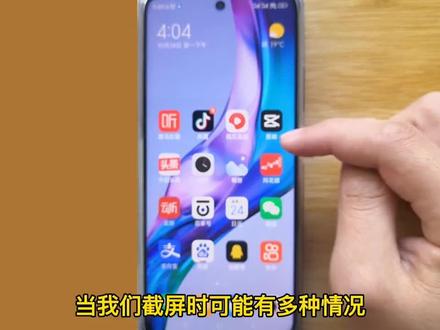 01:34查看AI文稿AI文稿
多种情况,第一种情况是截取全屏整个屏幕,也就是第二种情况是截取屏幕当中的某一个区域。 第三种情况是截取长屏,或者说是滚动屏,下面我来截取。第一种情况截全屏,我们只需要用三根手指轻轻的向下滑动屏幕,然后整个屏幕就已经截取成功,然后自动保存到相册。 第二种情况是截取屏幕当中的某个区域,我们也是也是用三根手指轻轻的按住屏幕, 然后他会弹出一个方框,这时候我们可以拖动这个这个方框进行截取,也可以随意的放大 或者缩小,截取我们想要截取的区域。截取好之后,我们直接点击右下角的保存,然后自动保存到相册。第三种情况是截取长屏,比如说我打开浏览器想要截取这一段长度的屏幕, 那么我们也是用三根手指轻轻向下滑动屏幕,然后点击截长屏,这时候屏幕向下滚动, 找到我们要截的长度之后点击结束长屏,这时候这段长度的屏幕就截取成功了,然后点击右上角的对勾保存即可。如果大家觉得有用的话,记得收藏、点赞、评论加关注,谢谢!
1648汉中大叔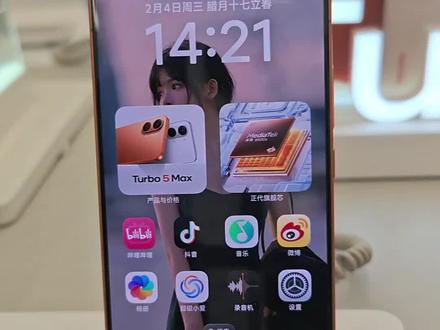 04:31查看AI文稿AI文稿
ok, 家人们, readme top 五 max 新机设置大结局,它来了!看完这条视频,让你的 top 五 max 和别人的完全不一样,话不多说,直接上干货。首先就是很多人在问的这个灵动岛怎么设计,其实就是很简单,随便打开一个软件,比如音乐软件, 随便播放一首歌曲, 然后把后台划掉,你就会看到灵动岛已经出来了。 然后第二步,当我们屏幕划到最左边的时候,他会有一个负一屏,有的人会喜欢,有的人会不喜欢,可能觉得广告多呀,看着烦,现在我就教大家怎么样把这个关掉。 首先打开设置,在这个搜索框里面搜索负一屏, 然后把这个负一屏关掉就可以, 这样我们再划过来的时候就没有了。还有一个就是我们上滑的时候,他会出现一个广告的页面, 这个呢很多人也不喜欢,就是经常会不小心误出到这一块,这个怎么怎么把它关掉呢?也是这样子的,嗯,我们在这个桌面里面看到桌面上滑显示内容中心,我们把它点成无就可以了,这样子我们上滑的时候就不会跳到广告了。 然后现在广告的一个相关设置呢,已经搞定了,现在手机基本上就处于一个无广告的一个状态。接下来我们来调屏幕,还是在设置这里面,然后往下滑,找到一个显示一亮度,打开自动调节亮度, 然后这里有一个屏幕刷新率,我们可以把它调到一百二十赫兹,这样我们在刷的时候手机就不会出现卡顿了。屏幕设置完成,我们现在再来调声音,在设置里面找到声音和触感, 然后往下滑,找到音质音效, 我们把它对改成杜比全景声,这样子我们在听那个音乐的时候,人声就会更真实,看电视看电影的时候人声会比较真实, 然后屏幕和声音就设置好了。然后接下来我们再设置隐私安全,在设置里面找到隐私也安全, 然后往下滑,找到其他权限,然后找到一个获取设备动作与方向, 这右上角有三个点,我们把它点起来,然后点全部拒绝,这样子这些打开这些软件的时候就不会无缘无故的跳到一些广告,然后我们再返回设置,找到应用设置, 然后我们看一下自启动了这个项目,我们可以把一些不需要他自启动的一个项目给他关掉,这样手机就会更流畅。 好了,隐私和自启动搞定,我们再来看看充电设置,这个关系到一个电池的寿命,在设置里面我们打开, 嗯,省电于电池,然后当前的模式是均衡模式,我们可以根据自己的需要来调整,然后像这个充电保护就是电池保护,这里我们可以把这个 正常充满,给它改成这个智慧充电保护,这样电池的寿命会更长。还有一个大家都问的一个状态栏,家里老人小孩可能看不懂图标,我们在这里可以就调出文字说明,在设置里面找到通知与状态栏, 然后往下拉,滑到最下面有一个无字模式,我们把这个无字模式关掉就可以了,然后我们再下拉,他就会把每个图标是干嘛的就会标志出来,到这里,呃, top 五 max 的 全套优化设置就全部搞定了, 还有什么问题大家可以留在评论区,我会一一为大家解答,大家有需要的话可以来淮河路小米之家体验甄姬。
 01:03查看AI文稿AI文稿
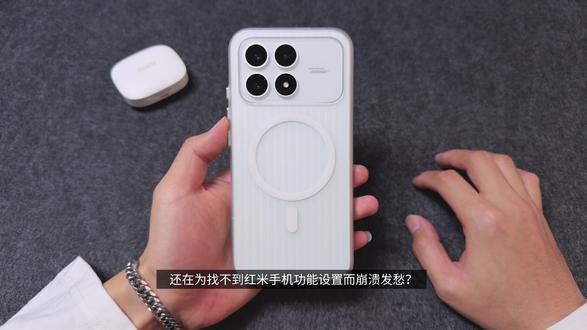
还在为找不到红米手机功能设置而崩溃发愁?别再瞎摸索,一分钟搞定所有重点设置!打开设置, 没灯情况下直接双击电源键,非常实用, 搞定收工!这些功能一管手机,干净又流畅,不卡绝对舒服!我是冰黑酱 tok, 下期教更多手机小技巧!
16冰黑酱talk 00:42
00:42 02:00查看AI文稿AI文稿
下面我说一下 如何将手机字幕滚屏,打开微信,点击右上角放大镜,输入字幕滚屏搜索,那我们选择第一 个点开,然后点击屏幕,点击屏幕,从这个地方,这个地方输入法上删掉他原有的字, 学会了吗?请点个关注。输入完之后,我们在这个输入法上点完成, 再点这个点返回屏幕,我们就看到他滚屏滚起来了,就是我刚才输入的,你学会了吗?请点个关注吧。这边有一个设置, 点开设置看一下,有各种颜色字幕的颜色可以选择,还有字的大小以及这个滚屏的速度啊, 如果你觉得好学会了,那么请给我点个免费的关注吧,谢谢大家。
165飛龍2216 02:07查看AI文稿AI文稿
红米 top 五系列新机到手,打开这几个功能让你的体验翻倍!首先是大家最关心的超级岛怎么用,其实这个不用专门开启,我们随便打开一个音乐软件播放音乐,然后返回桌面之后,他就自动变成了超级岛的形态, 不过背后的灯效是需要手动开启的,我们打开设置,直接搜索背部灯效,选择开启即可。下面具体的使用场景,大家可以根据自己的喜好设置。 其次,小米的这个飞衣屏有些人很喜欢用,那对于不爱用这个功能的用户,我们打开设置,直接搜索飞衣屏,点进去把这个飞衣屏选项关掉就可以了,我们返回来看一下,这样子飞衣屏就被彻底清除了。第三点,我们在主屏幕往上滑,他是会出现一个广告的,特别是老年人使用的话,可能东点西点都不知道点到哪里去了, 这个想要关掉也是在刚才的设置飞衣屏里面,这里有个桌面上滑,把这个内容中心更改为无,这样子我们上滑就不会出现任何东西了。 第四点,我们打开手机自带的浏览器,可以看到这里也是有很多花里胡哨的广告,我们点开右下角,我的点击右上角的设置,点开导航的主页设置,把默认布局更改为简洁,这样子我们返回来看一下,是不是就变得简洁明了了。 完成以上操作,恭喜你,你用了一部完全无光的红米手机,当然不仅仅是红米 top 五系列,其他机型也可以试一试。另 还有问的比较多的问题,我们下滑状态栏可以看到这里是没有文字说明的,那有些人就看不懂这些图标到底什么意思,其实这个也是可以调的,我们还是在设置里面找到通知已状态栏,滑到最底下有个无字模式,把这个关掉就可以了。我们在下滑状态来看一下,现在就是有字的了。 接下来的第二步也很重要,还是在设置里面直接搜索自启动,点进去之后,我们可以把一些不常用的软件都给它关闭掉,这个关掉之后,你的手机选项就会更加耐用了。 那如果你想让你的手机充电速度更快,我们还是在设置里划到最下面,找到省电与电池,点进去找到充电功能,他默认的是标准,我们更改为极速,同时下面的智能充电也给他打开,这样子不仅可以有效的保护电池,还能够发挥一百瓦的真实功效。 最后如果你想让你的手机更加丝滑,我们在设置里面下滑,找到显示与亮度,点进去,接着下滑,找到屏幕刷新率,直接开启一包是赫兹高刷,这样子您的手机使用起来就会更加丝滑流畅了。
99凡人数码日记


猜你喜欢
- 1717苏子仁
最新视频
- 1896喵科大叔