silhouette可以输出mp4吗
粉丝2318获赞9782
相关视频
 12:12查看AI文稿AI文稿
大家好,欢迎来到本教程系列。今天我们将讲解使用 slow wet 和 mocha pro 进行复杂钢丝消除的技巧。我是 ben bronley, 这就是我们要处理的镜头。你会看到这并不是最简单的钢丝消除,我们的目标是处理成这样。 那么让我们开始吧,来看看我用来解决这个镜头的方法与技巧是哪个。小坏蛋,大晚上不睡觉啊哈哈哈哈,抓起来! 好的,我现在正在使用 silhouette, 让我们快速浏览一下到目前为止我使用过的节点数。 由于我确保所有节点都可见,所以看起来有点乱。在我们自己制作时,我还将向您展示如何正确分组这些节点,使他们看起来更加整洁。首先,这是我们开始处理的主要素材。 我使用了几种不同的技术来尝试达到最终的结果。现在我已经对其中一些节点进行了颜色分类,这样您就更容易看到了。但我使用了很多 moca pro 数据。 我们实际上可以看到其中大部分已被标记为 x。 因为我没有在合成中使用这些节点。但这些节点在图中用浅绿色标出。我们用了几次涂抹工具,这些用深蓝色标出。我们继续往下看,也找到了一些俄 额外的 paint。 还有几个 rotor 节点。我正在使用它们来隔离不同的区域。我这里有几个不同的跟踪器和变换,可以帮助我将元素匹配起来。 所以我希望你们从这个视角中能看出来。我一直在使用相似的技术或节点来帮助构建这个镜头。 让我们从基本的镜头开始,先来分析镜头内容,然后找到最佳解决方案。 先看看视频素材,这实际上是任何复杂镜头的最重要阶段,无论是移除画面内容还是擦除钢丝,最重要的是要分析镜头,尝试看出问题所在,预测任何问题,并逐步修复它。现在的画面中, 有些地方处理起来是比较简单的,让我们在这里看一下。在钢丝从身体上穿过的情况下, 我们在上面有一个相当静态的背景,这太好了,这意味着这里面最容易处理的是顶部的线条移除, 不幸的是,顶部区域只是我们要处理的一小部分。现在可以看到人物上的线条穿越了身体与头部,处理起来非常棘手。看,这里的线条穿过了身体,这还不算是最糟糕的,而且身体在旋转, 随着身体的旋转,看看右侧的线条会怎样。然而我们的发丝遮挡住了钢丝,左边也是一样,头发飘起, 钢丝从身体上穿过。在身体旋转时,我们看到了身体不同部位的钢丝,这很难处理。 现在你可能会发现,我们有一些真比其他真压缩的更厉害,这处理起来也是一个问题。 我每天的晚上精神都非常好,是哪个小坏蛋大晚上不睡觉啊,哈哈哈哈,抓起来! 我们现在回到起始针,可以看到这里的轮廓线看起来也不太好,下一针钢丝又变得很清晰了,我们看到这里的钢丝也出现了锯齿。 现在看来,视频素材内容有一些地方比较容易处理,但也有一些处理起来非常麻烦的地方,这也意味着我们需要去掉一些钢丝的地方会相对容易处理,而有些地方则会非常困难。 所以我将使用什么方法与技巧呢?实际上主要用了三种方法, 修补 tatch、 网格变形、 power mesh、 修图 paint。 简单来说,当钢丝完全没有与身体接触时,我们可以很容易地将其拼合在一起。所以我们可以创建出一个干净的画面,然后匹配移动它。 当一些钢丝穿过身体时,我们要用 power mesh 来匹配他在身体上的运动。这里说的有些概念可能对初学者难以理解, 不过没关系,继续看后面的操作内容自然就会明白。当我们还是没办法处理时,工作就变得非常复杂了,我们就得手工逐针修补。现在有了这个思路,我们最重要的任务是什么? 要知道,在所有这些类型的镜头中,包括任何需要修复镜头中最重要的事情,也是最难的事情,就是保持时间上的连贯性。这就意味着,当我们播放这些视频时,修复后的每一针看起来都不会有穿帮的地方。 在一张静止的图像上做修图工作很容易,因为我们不必考虑图片周围动态的变化,而修复动态视频需要考虑跨越多个针之间光影的变化,所以视频处理 逼起来就非常困难。这就是逐针修补为什么变得非常难的重要原因。为什么经常逐针修复的艺术家们都做得很好? 这就隐身出了一个问题。我们将再次回到这个问题上,为什么不尝试将全部针都修补一遍呢?现在让我们放大看一下。现在来观察一下这个视频素材。 不能完全用竹针的静态图像来修补所有问题的一个重要原因之一是,当我们四处移动时,光照会发生很大变化,阴影和太阳照射皮肤的方式也会发生变化。 所以,如果我们在所有要处理的地方放置静态真贴片,你会很容易发现光照不匹配的问题, 包括阴影,颜色变化等。所有这些因素都会让你在处理画面时变得非常困难。在这种情况下处理画面,我们都希望尽可能的简化操作,因为这是一个相当难处理的镜头。 对我们来说,最糟糕的做法是处理画面时只看到一个大问题,用一个方法处理全部细节。比如我们现在这个镜头,他不是你想象的那么简单。我们更不能有这样一个笼统的想法,需要将其视为数个小问题,并逐个解决他们。 现在我们已经确定了问题,就让我们开始解决他们。我将按照最直观的顺序进行,然后逐渐解决画面中更难修复的区域。好的, 让我们将其导入到一个新的绘画中。我要将其称为 where we move。 一,你可以看到它是超高清的,因此分辨率是三千八百四十乘以两千一百六十。我将使用合成五版和合成工作区。实际上,让我们使用简化工作区,这样我们可以更轻松地看到。 然后我们将整个剪辑导入共一百零二帧,颜色深度设置为八倍的,这样可以最有效地使用我们的内存。好的,现在要做的第一件事是什么呢?实际上,我已经完成了我们需要做的第一件事。 如果快速查看我们的文件,它实际上被称为 wire denoice。 所以我在这种修补工作中总是做的第一件事是去除镜头的噪点。 这样做是有它的好处的,这是原始的。现在我将向你展示。我从原始素材中截取了一针,他是第一百二十八针,所以让我们看看能否找到相同的针。来回点击这两个素材,他们看起来非常相似, 实际上要放大查看浏览器,这样我们才能看到区别。按住空格键,滑动视图。现在我将进入到颜色通道中。 我们首先会选择蓝色通道,因为那是最多造点的。这是我去造后的素材。这是我的原始素材,你可以看到他们之间的区别。我之所以要在去造后的素材上进行修复,是因为当我 修复画面时不会使用拖动和克隆等工具,他们会对图像的造点造成影响。 因此,在造点上进行修复,或在已经有很多造点的素材上进行修复,画面会有穿帮的风险。我们可以看到图像中的造点数量,也就是我们正在修改和修改好的图像中的造点的差异。与原始素材的不同。 即使我进入到红色通道中,红色通道大部分是皮肤,所以你可以看到去噪点后和没有去除噪点之间的巨大差异。 现在要在一个近景的并且有噪点的镜头素材上进行画面修复,将给我们带来更多的工作量,所以我们要 去除素材的造点。修复好画面后,我们再将那些造点加回去。现在我们有很多方法可以去造点,让我们回到这里。在 slow white 中有粒子管理工具,所以我们有一个去造的工具在这里。 这可以帮助我们去除一些较为轻微的噪点。但是素材有很严重噪点,它可能超出了我们想要去除的范围,只是进行普通的去噪还不够。出于这个原因,在 slow white 内部,我们也可以使用不同的 o, f, x 工具。 因此,如果我们看一下 b, c, c 图像修复,我们实际上有一个噪点降低工具。你也可以用其他第三方噪点去除工具来协助除 处理这个问题。不管用什么方法能去掉这些造点即可。更专业的降噪工具,他会查看不同的针,他们需要不同的针来帮助分析和去除造点。因此,如果我只是试图在这个静止图像上进行时间平滑处理,那是不会起作用的。 所以这就是为什么这里没有什么变化的原因。但是重点在于,在开始进行任何其他工作之前先去除噪点。 好的,在这节课中,我们介绍了使用三种修复的方法,集贴片, power mesh 和 paint。 分析了我们的镜头以及我们将使用的整体策略,以解决这个钢丝移除的问题。 最后还说到了要修补一个镜头去除噪点的重要性。 在第二部分中,我们将在 moca pro 的帮助下移除画面顶部的钢丝线,并使用 makeup place 生成干净的画面。我们下一节课再见。
83小小效果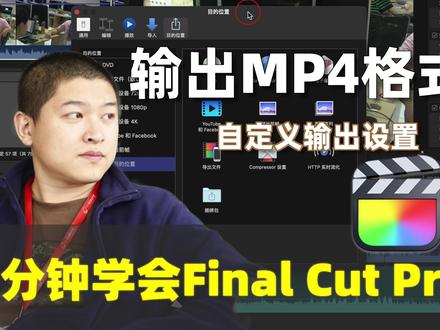 01:52查看AI文稿AI文稿
大家好,我是胖胖熊。本期视频我们学习如何在翻斗中输出 mp 四格式的影片文件。之前很多同学在评论中提问,找不到输出 mp 四影片的地方,在翻斗中我们要输出影片有两个地方,一个是在整个画面的右上角有一个共享按钮,这里可以列出常用的几种输出设置。 另一个地方是在文件菜单中选择共享,和刚刚的设置是一样的,我们最常用的就是导出文件,之前的版本中叫导出模板文件,快捷键是苹果 e。 我们回到共享设置,在这里面我们能看到下面有一个选项叫添加目的位置, 这是一个误导性很强的翻译,我们点击一下,它不是存储位置的意思,它实际上是可以自定义一个输出设置,这个 comebreath 是与 fano 配套的,专门用来做媒体转换的,是压缩软件。双击展开可以看到里面有非常多的内置设置。 选择一个你需要的设置,双击已经被添加到左侧的目的位置列表中了,我们打开 ctrl 来设置一个自定义的选项。 以 mp 四格式为例,我们来新建一个自定义设置,点击左下角的新建设置,随意选择一个分类,这里有选择 mp 四,点击好创建。然后在右侧的属性中,我们可以看到输出的文件格式类型已经是 mp 四格式。视频编码器 ax 六四声音是安排个四 aaac, 在视频和声音中能够看到更进一步的逐向设置,这里根据自己的需要随意更改就可以了。回到翻斗中新建目的位置,双击 combress 设置,在最下面的自定义分类中,已经有了我刚刚 新建的 mp 四设置,双击就把 mp 四设置放到了输出选项中,这样就可以在 fine 中直接输出 mp 四格式了。所以 fine 不是 是不能输出 mp 四,他只是没有把这些输出设置全部摆到输出列表上,可选的编码格式和输出选项还是非常多的,用这样的方法就可以打造自己个性化的输出设置列表了。
940胡世远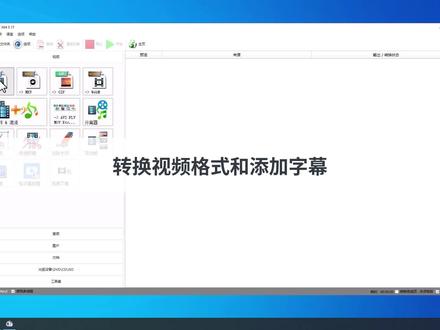 02:49查看AI文稿AI文稿
从网络上下载的高清视频很多都是外挂字幕,在有些电视或电视盒上播放时,可能出现两种情况,一种是格式不支持播放,另一种就是不能读取外挂字幕, 那么就需要对视频文件进行转码,并且在转码时将字幕信息骚入到文件中。格式工厂是一款免费软件,从官网下载并完成安装, 完成安装后,打开格式工厂软件,点击 m p 四。 m p 四格式是被广泛支持的格式之一。选择要转换的文件, 点击输出配置,选择字幕,点击附加字幕,选择要使用的字幕文件。更多字幕效果设置也可以在这里完成,可以根据自己的喜好进行设定,选择视频输出的品质,默认选择最优化的字 量和大小。选择输出的文件夹位置,修改完成后,点击确定就完成。创建一条转换计划, 点击开始等待转换完成。 选中转换完成的条目,点击输出文件夹图标,可以打开转换后文件输出的位置,就可以查看完成后的视频文件了。 清空列表可以清除计划条目。如果你有大量需要转换的文件,又不想挨个设置输出路径,那么点击选项,勾选 输出至原文件目录,勾选添加设置名称,这样就可以更节约时间。当然,如果将电脑输出接入电视,那这就是最好的方式,只需要购买一条视频线。如果视频内容对你有帮助,还请点赞关注哦!
412帕克jun 04:32查看AI文稿AI文稿
crazy come on。
7487赢家译制组
![[日歌单] Gjon's Tears - Silhouette(剪影)#音乐分享 #宝藏音乐 #法语歌](https://p3-pc-sign.douyinpic.com/image-cut-tos-priv/afd186f9065b629984a7573e10bdc3e8~tplv-dy-resize-origshort-autoq-75:330.jpeg?lk3s=138a59ce&x-expires=2086646400&x-signature=9oBcAioirZh0LN3fvvPuTIiMqtc%3D&from=327834062&s=PackSourceEnum_AWEME_DETAIL&se=false&sc=cover&biz_tag=pcweb_cover&l=2026021708391900A43A490D9B2F60F965)


![Silhouette 2022 [钢丝威亚擦除篇] 教学内混剪容演示#教学#威亚擦除 #影视后期制作 #Silhouette](https://p3-pc-sign.douyinpic.com/image-cut-tos-priv/5ec27ea0bc1cffcd38baf69dbe4ad972~tplv-dy-resize-origshort-autoq-75:330.jpeg?lk3s=138a59ce&x-expires=2086646400&x-signature=KY1GklvYBVPV8vJ99%2B569TeKYXw%3D&from=327834062&s=PackSourceEnum_AWEME_DETAIL&se=false&sc=cover&biz_tag=pcweb_cover&l=2026021708391900A43A490D9B2F60F965)


![长期主义消费|高智感的眼镜合辑|Jrake| 按照影片顺序的四副眼镜清单:
Lindberg 9704
Lindberg 6536
Silhouette 2967
Silhouette 5599
#Jrake[话题]# #視頻分享好物[话题]# #眼镜推荐[话题]# #眼镜[话题]# #长期主义购物[话题]#](https://p3-pc-sign.douyinpic.com/image-cut-tos-priv/b8065e16a793f1559935b405820513b3~tplv-dy-resize-origshort-autoq-75:330.jpeg?lk3s=138a59ce&x-expires=2086646400&x-signature=JKk4uy8KQfE%2BdO9%2FbYT7gpvCZ2E%3D&from=327834062&s=PackSourceEnum_AWEME_DETAIL&se=false&sc=cover&biz_tag=pcweb_cover&l=2026021708391900A43A490D9B2F60F965)
猜你喜欢
最新视频
- 1681陈进东