d2s文件损坏怎样修复
这是一款文件修复工具,轻松解决文件损坏问题。首先它支持视频修复、图片修复和音频修复。在这里还支持各种文档修复,比如 excel 表格、 word 文档、压缩文件、工程文件和 pdf、 ppt 之类的。 如果你也有文件损坏打不开的烦恼,那不妨试试这个工具。 ok, 这款文件修复工具都给大家整理好了,不想找的同学回复幺零四四,主页自取。记得关注我,我会分享更多好用的工具。

粉丝3.6万获赞6.5万
相关视频
 00:27查看AI文稿AI文稿
一个方法快速修复损坏的电脑文件安排。首先按住键盘, ctrl 加 shift 加 esc, 打开任务管理器,然后点击文件,选择新任务,在这里输入 c m d, 再勾选管理员权限,接着输入 c h k, d, s k, 对 磁盘进行扫描检测,最后我们输入 f f c channel, 再回车确定,这时系统就会自动扫描文件并对其修复。我们只需要等待扫描完成再重启电脑就可以了。
 00:44查看AI文稿AI文稿
如果你的电脑系统文件损坏了,不用怕,教你一个指令可以修复所有系统损坏文件。先鼠标右键点击桌面下方任务栏,选择任务管理器, 点击文件,选择运行新任务,输入 cmd, 勾选已系统管理权限的创建此任务,点击确定。 然后在弹出的命令提示符窗口中输入 s f c 斜杠 scanner, 按下回车键,这样的话系统会自动检查并修复损坏的系统文件,完成后重启电脑就可以了。
310宜兴小尹电脑服务 01:04查看AI文稿AI文稿
u 盘文件损坏如何恢复数据?当 u 盘里的文件全部显示损坏状态时,数据恢复是有可能的。这种情况通常由文件系统错误、病毒感染或存储芯片问题导致。可能原因,非正常拔插造成文件系统损坏。病毒或恶意软件攻击存储芯片出现逻辑错误、 供电不稳定,导致数据写入不完整。自救尝试,一、先用杀毒软件扫描 u 盘。二、使用 c h k d s k 命令修复文件系统错误。 三、尝试使用数据恢复软件,如 recova 或 disk genius 扫描专业恢复方案。若上述方法无效, 建议专业机构会通过芯片级恢复技术直接读取闪存芯片原始数据,重建文件系统结构,恢复损坏的文件,对严重损坏的文件进行碎片重组。重要提醒,立即停止向 u 盘写入新数据, 不要强行删除或覆盖损坏文件。重要数据平时要定期备份,建议使用三二一备份原则,三份备份两种借制,一份异地存储,避免数据丢失风险。
41北京数据恢复 00:24查看AI文稿AI文稿
电脑文件损坏,磁盘报错,别着急砸电脑,不花钱不求人,一招教你起死回生!开始输入 cmd 管理员打开输入这串代码敲回车,稍等一会,电脑就会进行自动修复, 见证奇迹!坏文件自动修复,磁盘瞬间满血复活,学会这招啊,电脑维修店都怕你,抓紧时间收藏备用吧!关注我,每天分享硬核知识!
 00:32查看AI文稿AI文稿
今天给大家介绍一款神器,专治各种文件损坏打不开的毛病,界面很清爽,没有那些花里胡哨的套路,不管你是视频看不了,图片打不开,还是音频文件损坏没法播放,他都能给你救回来。 文档方面更是全能选手, excel 表格报错、 word 文档乱码压缩、文件解压失败、工程文件加载不出、 pdf 和 ppt 打不开,这些情况,它通通能处理数据,保得住加班不迷路。
 00:44查看AI文稿AI文稿
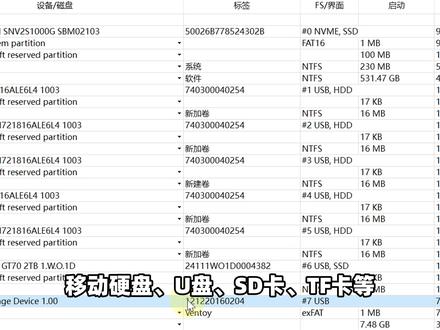
数据恢复工具来了,它可以检测并恢复受损的磁盘分区,包括无法识别或者已经重新分区、格式化过的电脑硬盘、移动硬盘、 u 盘、 sd 卡、 tf 卡等。只需选定想要恢复的设备,再点选顶部扫描,既可以扫描整个驱动器,也能指定区域 或设置文件类型。以整个驱动器为例,点击扫描后会自动进入此版检测状态,能够实时查看相关内容。扫描完成后,左侧列表也会多出原始文件,点击顶部显示文件,这个时候就进入了数据恢复界面。选定想要恢复的内容,按下鼠标右键可以获取信息,包括预览等。 之后单个勾选或批量全选,再点击顶部恢复,设定具体存储路径,便可将这些内容一键恢复,就非常的方便。
872刺客边风(主页获取) 01:03查看AI文稿AI文稿
u 盘文件或目录损坏且无法提取数据恢复方案,当 u 盘显示文件或目录损坏且无法提取时,数据仍有恢复可能。这种情况通常是文件系统错误、逻辑损坏或存储芯片临时故障导致,但实际数据往往并未完全丢失。自救尝试一、 立即停止对 u 盘的所有写入操作。二、右键点击 u 盘,选择属性工具,检查运行错误检查工具。三、使用 c h、 d, s、 k 命令修复。在命令提示符输入 c、 h、 d、 s, k、 x、 f x u 盘盘腐数据恢复方案软件恢复,使用 diskgenius 等专业工具扫描恢复损坏的文件和目录结构。专业恢复,若软件方法无效,专业机构会进行芯片级恢复,直接读取闪存芯片原始数据。重要提醒,千万不要格式化 u 盘, 避免继续向 u 盘存入新数据。重要数据建议定期备份。建议平时使用 u 盘时避免突然拔出,养成安全弹出的习惯,可有效预防此类问题发生。
35北京数据恢复中心 00:41查看AI文稿AI文稿
电脑史上最强的一个指令,它能修复所有系统损坏文件。首先右击任务栏,打开管理器,在打开的窗口点击文件 运行新任务,在里面输入 cmd, 然后勾选系统管理权限,创造此任务, 点击确定。接着在命令窗口里输入 s f c 空格斜杠 style 回车, 这个指令能自动检测电脑系统数据并修复与损坏的文件。等待扫描完后,将电脑进行重启。
256往后余生 00:37
00:37 00:30查看AI文稿AI文稿
电脑史上最牛的一个指令,能够修复所有系统损坏的文件。安排,鼠标右击下方任务栏,打开任务管理器, 在这里找到文件,选择运行新任务,输入 c, m, d, 使用管理权限创建此任务,点击确定,再打开的窗口,输入 s, f, s, e or signal 回车确定,这时它就会自动检查系统文件,一旦发现有损坏文件就会自动修复,最后重启电脑就搞定了。
906程序员辣辣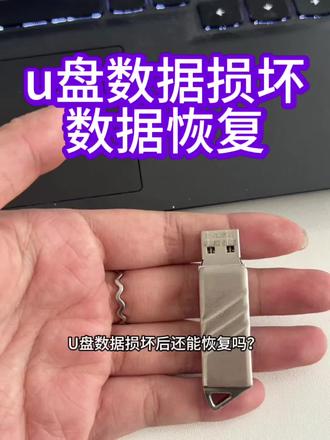 00:55查看AI文稿AI文稿
u 盘数据损坏后还能恢复吗?答案是可以。当 u 盘出现数据损坏时,先别急着放弃,数据恢复的可能性其实很大。数据损坏通常只是文件、系统或锁影信息出了问题, 而实际数据往往还完整地保存在闪存芯片中。常见的数据损坏情况包括误删除、格式化、病毒攻击文件、系统错误等。这些情况下,数据本身并未真正消失,只是系统暂时找不到它们了。 数据恢复的原理是通过专业工具扫描 u 盘底层数据,重建文件缩写或直接提取原始数据。对于逻辑损坏,如误删除、格式化, 使用 diskgenius 等软件就能恢复大部分数据。如果是物理损坏,则需要专业机构通过芯片级恢复技术来抢救数据。重要提醒,发现数据损坏后,第一时间停止使用 u 盘,避免新数据覆盖原有数据,越早处理,恢复成功率越高。
15北京数据恢复 00:27查看AI文稿AI文稿
电脑史上最强的指令,可以修复所有系统损坏文件安排,如果你电脑时常卡顿掉帧,千万不要急着拿去维修,这样只会让电脑犯词,大赚特赚。只需一个操作,能让你的电脑焕然一新。右击下方开始键,打开管理员命令提示符,在里 面输入这行指令回车,这个指令能自动检测此盘系统,并修复已损坏的文件。等待扫描完了,电脑就跟新的一样流畅了。
16白帽老师微微 00:44查看AI文稿AI文稿
如何修复电脑系统损坏的文件?当你的电脑出现系统损坏导致很卡的时候,先不用着急的去重装系统,可以试着先修复一下。首先我们右击任务栏的开始菜单,点击运行,运行框内输入 cmd, 点击确定。 接着我们在这里输入 chkdsk 敲回车键。这一步是自动检测系统磁盘, 检测完成后,我们在这里输入 sfc scanner 敲回车键。这个命令是自动修复系统损坏的文件,修复完成需要重新启动一下电脑,如果问题还没有解决,再重新安装系统也不迟,你学会了吗?
113柳州智洋电脑 06:02查看AI文稿AI文稿
电脑提示 d l l 文件丢失,怎么修复呢?首先是打开电脑浏览器,在顶部输入 d l l 修复工具,点 set, 按下键盘的回车键打开,点击下载 dll 修复工具,下载完成以后可以看到是压缩文件,需要我们先把压缩文件解压,解压好了以后双击打开文件夹,然后再打开修复工具。进入 修复工具以后,可以看到有检测修复按钮,点击一下修复工具会扫描检测电脑系统缺失的 dll 文件,然后修复以及更新电脑系统的 dll 文件。电脑系统丢失 dll 文件或者 dll 文件损坏了,会导致很 软件跟游戏无法打开运行,像 ps pr, 吃鸡、英雄联盟等等。 dll 系统文件是电脑系统运行必不可少的文件,是动态连接软件程序跟电脑系统的桥梁, 缺失这些文件除了软件游戏无法运行,还会导致电脑出现卡顿、死机、崩溃、蓝屏等问题。 电脑丢失的 dl 文件的同时, 最新的文件操作使用的方法也非常简单。当然如果是电脑高手 内部或敲代码修复,今天早上打开吃鸡游戏跟 ps 软件无法进入,然后折腾一上午的时间找到了这个修复工具,感觉非常好用,所以分享给大 好了。修复好了,我先重启一下电脑 ps 软件,现在可以正常打开了,我准备好好利用大学空闲的时间学习 ps 软件,看到网上很多 ps 大神非常厉害,希望以后也可以成为 ps 大神。学校的选修课就有 ps 课程,我也报名参加了, 一会还得去上课,就先聊到这里了,后面我把选修课的老师的视频也一起分享 d l l 的软件或应用无法 变吧? 当一个程序需要执行或视频处理相关的任务时,如果没有找到分配 tll, 可能会出现以下问题,应用启动失败。程序可能在尝试加载分配 tll 时停止运行, 显示找不到指定的模块或类似的错误消息。功能缺失,即使应用程序能够启动也可能。由于 mk 软件包,这样会将所有必须的组件,包括 fmk, ell 正确的安装到系统中,并且 注册表和环境电量中。配置系统保护设置。通过 windows 系统恢复 功能或者备份软件定期创建系统还原点,以便在出现问题后能快速恢复到正常状态。管理软件卸载在卸载任何依赖 ffmp 的应用程序时, 选择彻底卸载并清理相关文件,但要避免手动删除共享的系统文件,如翻拍 d l l 定期更新和维护,保持操作系统及所有应用程序的最新版本,同时安装安全更新和补定,以减 少因为软件冲突或恶意软件导致 d l l 文件丢失的风险。使用防病毒软件 安装并定期更新可靠的防病毒软件,他可以检测并阻止可能导致 dl l 文件被篡改或删除的病毒木马等恶意软件文件。权限管理对于重要的系统文件,确认他们具有正确的访问权限, 防止非管理员用户误操作或恶意修改。在部署软件时考虑封装技术。如果是在企业环境中部署应用程序,可以通过封装技术或安装脚本,确保所有的依赖项都被正确安装和配置。
266柚果数码 01:00查看AI文稿AI文稿
文件修复,文件突然打不开,提示文件格式或扩展名不匹配,现在 u 盘有个表格损坏,打开提示错误点是内容变成了乱七八糟的东西。如何修复呢?首先用 excel 软件自带的修复功能,先打开 excel 软件, 左上角选择文件,打开浏览找到 u 盘里面文件,选择打开,旁边有个小三角选择打开并修复, 提取数据转换到值已经可以看到数据了。如果系统自带修复不管用,可以用我们的 office 修复工具。软件打开后选择文件修复, excel 修复,上方选择需要修复的表格,下方选择保存位置,我设置到桌面, 下一步等待修复完,修复进度显示修复成功。打开保存到桌面的修复文件,完整修复表格,有损坏文件可以随时留言交流。
18御峰数据 00:16查看AI文稿AI文稿
电脑史上最强的一个指令,修复所有系统损坏文件。首先右击这个 windows 图标,打开管理员命令提示符,在里面输入 s f c 空格斜杠 s channel。 回车扫描过程中,这个指令会快速检测电脑系统和数据并进行修复。等待扫描完成后,重启一下,你电脑就搞定了。
1778海哥聊编程 00:27查看AI文稿AI文稿
电脑史上最强的一个指令,修复所有系统损坏文件。首先按下 ctrl 加 shift 加 esc 键,打开任务管理器后,点击上方文件,打开运行新任务, 勾选管理员选项后,在里面输入 cmd 回车,在打开的命令框里输入 s f c 空格 scanno 回车。在扫描过程中,这个指令会快速检测电脑系统和数据并进行修复,等待扫描完成后,重启一下,你的电脑就搞定了。
46栎哩哩 00:19查看AI文稿AI文稿
电脑史上最强的一个指令,直接修复所有系统损坏文件。首先下 c t u o, 加 shift 键,打开业务管理器后点击上方文件打开运行新颖,在里面输入 c n d, 勾选管理员选项后点击确定,再打开的命令框里输入 s f c scanner。 在 扫描过程中,这个指令会快速检测电脑系统和数据并进行修,扫描完成后,重启一下,你的电脑就搞定了。
61柒哥讲攻防


猜你喜欢
- 2779祁鱼.