render standby 如何设置

粉丝484获赞3169
相关视频
 00:41查看AI文稿AI文稿
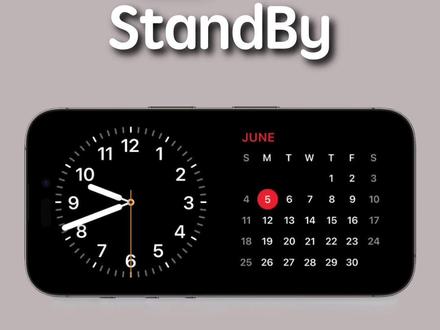
来体验一下 ios 十七最新的三百,把手机放上去之后就会进入这个界面,比如说你可以这样做一些切换,像是想要切换时间日历, 包括提醒事项,我还可以在上面进行点选,然后往这边划,可以展示你相册的照片,继续划,还可以有不同的时钟样式,比如说这种,这种这种,还有这种,如果你长按,还可以对他做一些自定义,比如说换颜色, 还是蛮有意思的。如果你的手机这个时候在放音乐,点这个位置就可以出现这个音乐播放界面,也可以控制上一曲下一曲,或者是调节音量大小,也可以在这里切换播放的设备,很多操作在锁屏就可以点按,还是很方便的。现在还是测试版,不太稳定,不建议大家现在就更新哦。
5717Konsn玩数码 00:56查看AI文稿AI文稿
什么是 standby? 充电状态下把手机横放,他就会变成一个床头中,能看到屏幕的同时又不会影响睡眠,这就是这个月苹果更新 ls 十七的新功能 standby, 你以为这就完了?通过第三方主界的加入,我们可以 diy 各种不同的显示界面, 这款像素始终为例,打开 ice cream, 在待机组件页面选择要添加组件并点击保存,然后在手机横屏充电情况下进入待机显示。长按左右侧主键区域,在添加列表里找到 ice cream, 把我们保存的主键添加至桌面即可。 除了时间信息, xq 女孩提供了很多丰富的自定义组件,比如这个科技感十足的 x 面板,是我个人比较喜欢的,不仅可以当个桌面摆件,是个高颜值的时尚单品,在学习工作模式下也可以让我更加专注。另外呢,此次的更新还实现了第三方组件在桌面的实时交互,像之前很火的木鱼 答案之书、打工人开关等等,办公摸一档的福音啊!上面还有丰富的灵动档设备功能,养花养宠、打工人倒计时,还有这个超实用的快捷启动栏,相信呢,随着这次实物的发布会有更多人上岛,所以新岛主们赶紧去试试吧!
3456霖同学 02:45查看AI文稿AI文稿
在十五分钟教会你使用 ue 制作电影短片中,我是使用 movie scene capture 生成电影短片,这种方式以实时渲染的方式可以快速生成视频,缺点是无法渲染高质量图像。 这次使用 movie render q 离线方式一针一针渲染。首先打开插件管理器,找到 movie render q 插件, 勾选后启用该插件。重启虚幻编辑器, 打开 you 用于生成影片的关卡序列文件,点亮 commerct 轨道的摄像机小图标,将试图切换成影片的摄像机,这样可以方便预览影片画面。 从影片渲染方式列表中选择 movie render to, 点击渲染影片按钮,这次打开的就是 movie render q 的列表界面。 打开当前影片渲染的设置,若是使用默认的设置,渲染出的图像质量并不高, 通过左上角的 settings 按钮可以添加更多设置以渲染更高质量的图像。我会另出个视频介绍下此处的设置内容。 render q 有两种渲染模式, render local 和 render remote。 render local 在当前虚幻编辑器上进行渲染,若是渲染较大场景或八 k 影片,这样做会造成电脑卡顿。 render local 更适合运算量不大的渲染任务。若是场景较大或八 k 的影片,建议使用 render remote 渲染。 在渲染过程中,虚幻编辑器会打开一个低质量的影片预览窗口, 渲染完成后,预览窗口会自动关闭,打开渲染输出目录。 movie render q 渲染出的是图像,并不是视频文件,若是要生成视频, 还需要借助其他软件来实现下一个视频就向大家介绍如何将 movie render q 渲染的图像合成视频。
34游戏创作大陆 00:50查看AI文稿AI文稿
iphone 更新到 ios 十七后,却不知道如何设置使用 ios 十七的 standby 横屏待机功能?牛学长来教你!当你将 iphone 更新到 ios 十七后,需要将 iphone 横屏放置在支架上,然后给 iphone 充电,接通电源后就会出现 standby 功能了。 手指只需在屏幕上左右和上下滑动,就可以切换显示样式。手屏的时间日历都有不同的显示方式,用户可以自由切换选择,然后左滑可以展示你相册的照片,继续向左滑,还可以有不同的时钟样式,比如说这种 这种,还有这种 standby 功能,相信会不断升级优化,还是值得我们深入探索使用的。
4419牛学长 00:55查看AI文稿AI文稿
ios 十七中最显著的变化当属 style 不会用?那你可白升级了!当手机横屏且处于充电状态时,就会进入 style 模式,它可以是天气日历,可以是相册,也可以是翻页时钟。如果想要 style 更有趣,那打开万能搜索键,可以添加任意喜欢的小号组件。 在 style 界面长按组件,点击左上角加号,选择 top, 为这次组件添加后再次点击即可替换,简单免费。最喜欢的就是这个,可爱的表情适中,又或者添加一个动态图片,方便我吸猫续命。此外,万能小组件还新增了情侣组件, 绑定情侣后可以显示恋爱天数,还能互戳表情包,仿佛他就在身边。还有超好玩的桌面小游戏,你心动了吗?下载 topridgets 即可获得同款,别看错,白底 logo 的才是正版!
6.5万友人朦 00:34查看AI文稿AI文稿
guys super cool trick was standby in the new ios 17 it remembers your standby settings between different chargers so say this is your bedside charger right and you like that one for your bedside and then you have a widest charger at your office it will remember your setting and configure it for your office right, so this is my office setting and then i go back home and that's my bedside setting and that called。
 01:37查看AI文稿AI文稿
哈喽哈喽,大家好,今天这节课讲解一下批量渲染插件哦,这个插件支持二零一五到二零二四哦,这里面有个安装步骤,咱们先讲解一下怎么安装的啊?首先打开 max 之后 把这个拖进来即可,这样拖进来之后会提示已经安装完成,点下一步点四,然后点 这个时候就已经安装完成,然后找到这个批量旋转插件啊,这个就是啊,直接把它拖过来就可以了, 好,把它关掉,这个时候就有了,看一下就这样一个插件,说下这插件怎么用呢?首先选中这个东西啊, 然后加文件就可以了。加,这是我提前做好的文件,比如说你想要三个场景,你把每个场景 参数设置好,路径设置好,然后直接三个全选就可以了,然后点击渲染,比如说你下班了,你做了,今天做了五个文件,你想一晚上全部渲染完,就用这个插件就可以了,加完之后直接点击渲染, 他就会选,这是我提前设置好的三个场景。好, 这就传染完成了,完成的话路径在哪里?在这里啊,看这种就有了啊,我这个没有带通道,到时候你们可以带通道,训练元素全部在里面。好了,那么这节课讲解就到这里啊,有什么不明白的,到时候评论区留言觉得还不错的话给个三连,谢谢大家。
 02:52查看AI文稿AI文稿
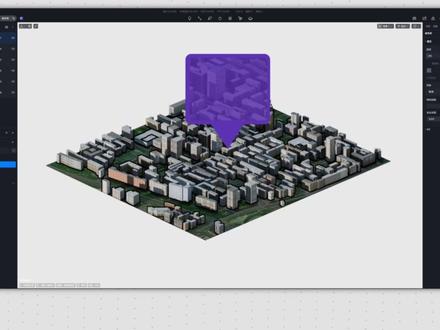
欢迎观看城市生成新增功能的演示教程。在新版本中增加了全新的风格面板,开启后让城市原本的体块风格瞬间变得写实。 接下来让我为你演示。在第五上方工具栏选择地形,点击城市即可。打开城市地图相关的面板,可以看到相较于旧版本,新版本的界面布局也进行了优化。现在我们可以自由调节窗口尺寸,从而更方便的去进行地图相关的操作。 我们可以使用城市面板上方的搜索框定位到大概的城市范围,随即使用面板左侧的选择工具对所需深沉的范围进行空选。在地图中选择对应的城市范围后,可以点击左上角筛选按钮来选择我们希望导入的内容。 选择完毕后,点击左下角导入,稍等片刻,城市体块就会立刻深沉。 我们在左下角场景资源列表中点击展开城市物件,选中建筑这一类。在右侧除了原有的内容外,可以看到全新的风格选项。点击开启,稍等片刻,可以看到原本的建筑体块转变成了写实的城市风格。 在下方还可以切换不同的城市风格,例如欧洲的城市风格。 如果对当前风格深沉的贴图不满意,还可以点击右侧的 u i 打开更多参数,在下方点击随机重置当前风格的贴图。 我们还可以使用商业氛围滑杆增加商业贴图的占比。 当你对某一栋建筑不满意时,我们可以进行单独调整。例如,我们希望这栋建筑是高大的办公写字楼,而不是住宅,我们只需要双击盖建筑,在右侧将住宅风格改为办公风格,然后适当拉高建筑高度即可。 如果对当前办公建筑的立面样式不满意,还可以在右侧点击骰子图标来进行随机生成不同效果的办公楼。 同样,我们还支持修改该建筑物的屋顶类型,切换缩略图左上角的 ui, 我 们即可选择不同的屋顶类型。 当然,城市生成工具还可以作为高质量的配楼生成器,快速生成建筑背景并直接使用。 ok, 这就是城市生成更新内容的讲解演示,我们下个视频见。
587D5渲染器 04:48查看AI文稿AI文稿
哈喽大家好,有小伙伴在评论区留言说想了解一下关于 movie rand q 的渲染设置,正好我手上这个作品也做到一定阶段要进行测试渲染了。那今天就跟大家分享一下如何使用 rtx gmrq 进行高精度的渲染,顺便把我常用的一些命令分享给各位小伙伴。那我们开始吧, 一般我都是会先把抗锯齿加进来,然后输出为 p n g, p n g 比勾 p g 的质量稍微高一些,然后就是渲染器基本上就是用 deferred ring 延迟渲染啊,还有这个控制台变量啊, ctrl vivos c v a r, 然后这里点加号,这里面输入你想要的命令。抗锯齿,这里可以输入空间和食欲的采样,空间采样主要控噪点,食欲影响、运动模糊 override it in aliens 复写抗锯齿,这里 有很多抗锯齿的类型,我们一般都用耐没有抗锯齿,然后我们看一下啊,它下面有一堆提醒我们切换一下。中文说这临时抗锯齿至少使用八个采样,那你的空间和食欲采样最后两相乘得八就行了。 我们打开项目设置,可以看到优异默认的显示的时候,抗拒时是 t s r 二指的区别还是很明显的。嗯,可以切换看一下。然后呢,如果说你场景里面用了很多的那个灰光或者是镜头光晕,你像我这个, 那我建议就做的过程中最好来回切换看一下,免得等你宣完了之后发现跟你预览时的效果不一样。他这些采样的类型都在官方问当立呃,有兴趣的小伙伴可以下去了之后看一下 啊,我刚才一键切换中文的是用了一个插件啊,搜这个 switch, 勾选了之后重启一下就 ok 了,然后可以在那个商城里下载免费的一键切换,贼好用,膜拜一下写这个插件的大神。 那么接下来到渲染输出阶段了,有小伙伴之前问我控制台变量里的命令都是些啥,接下来我们细说一下。 本次我使用的是 rtx, 没有用 lumen 是因为场景中有汽车,涉及大量的反射物体和透明物体。 lumen 的表现相对于 rtx 来讲还是逊色了一些,因为光锥的许多功能都使用了不同的降噪器, 通过模糊或平滑处理确保能够实时的预览,所以我们在最终输出的时候最好是把这些降噪器都关掉,那样得到的效果好的可不是一星半点啊。稍后我们可以看一下对比图, 这些呢都是降噪器,然后下面这一堆呢,是那个降噪器的采样累加啊,官方文档里写的,如果你抗拒使那边用的是 n 的话,你就把这个给关了。 那么我的第一版测试呢,就是没有去关这些降噪器和这个采样累加。上面那几个基本上就是控制运动模糊和 ld, 然后还有一个是 dyf, 也就是紧身的。下面这些呢,都是光锥的这个采样,还有屏幕百分比。 后面的三版就是把降噪器给关了,然后改了下采样参数分别输出啊,我们看一下他们的渲染时间吧,我基本上都只动了反射的那个采样,因为该镜头能看到的金属物件比较多,所以反射方面的噪点会明显很多。 那这个说小知识啊,只要你空间的数乘以食欲的数是一样的,那么你渲染时间就是一样的。那我们来看一下对比图,这个是开了降噪的, 这个是关了降噪的,但是采样偏低的版本造点肉眼可见的多。再看一下,我只开了光锥的反式采样,开了一百二十八,但是空间采样还是八,这个是空间采样一百二十八,光锥反射是六, 拉亮一点,看的明显些,默认开了降噪器的效果,运用控制台命令关了降噪器反射,采样越多,说明他信息越多,所以他就会亮一些。 我们注意看,关了降噪器和开了降噪器之后,他的那个车身上的反射是不是有明显的变化,对吧?你打开了降噪器,他的反射明显就 糊了很多。光锥的这些参数呢,他基本上都有代码去可以实现,所以我们在渲染的时候设置这些参数还是很方便的。 那你说非得要把它旋出来之后才能看到就是你最终的效果吗?啊,其实也不是,如果你机器性能比较好的话,那你就在控制台命令里面把这些命令降噪器什么的都给输上去呗, 然后你的电脑风扇就开始封钻了。这一期的知识点总结我,我就偷个懒,借用一下官方文档,那么今天就分享到这里,我们下期见喽。
176Hysen 03:57
03:57 07:18
07:18 02:29查看AI文稿AI文稿
大家有没有觉得 render 这个词的意思很难记,有一大堆意思啊,让什么变得怎么样啊,提供描写啊,什么渲染,然后还可以是交出,然后看上去的话就是乱成一锅粥了。 我们今天就来记一下它的一词多义,还是用一个核心的画面,把这些意思全部都串到一起去背。 render 这个词呢,你可以把它想象成这样,就是把一个东西加工,处理,转换, 然后呈现出来,就像是一个处理机这种感觉,把输入进去的东西再输出出来。我们来看第一个意思,把什么什么东西变得怎么怎么样,这个地方其实指的就是这个东西的状态被处理了。 比如说啊,这个笑话让他哑口无言,其实就是他听到这个笑话以后呢,这个笑话把它处理到说不出话来。 the joke rendered him speechless。 暴风雨使得这条路无法使用,其实就是暴风雨把这个道路处理的不能用了。 the storm rendered the road useless。 下一个意思,提供给予这个地方呢,就可以列成把抽象的东西 处理成对方能收到的。比如说他提供了出色的服务,其实就相当于他把这些服务整理好,处理好,然后提供出来。 she rendered great service。 比如说啊,我致以诚挚的谢意,其实就是我把这些感谢在心里面,整理好,处理好,然后表达出来。 i render my sincere thanks。 下一个意思,描绘表现, 你可以理解成把想法处理成画面或者文字,比如说画家将这一幅画描绘得非常优美,其实就是画家把能看到的场景处理成画作。 the painter rendered the scene beautifully。 这部电影生动地呈现了这个故事,其实就是电影把故事处理成画面。 the movie renders, the story vividly。 再加一个翻译,其实就是把一种语言处理成另一种语言嘛,比如说请把这个翻译成英文, please render this into english 好,还有一个意思可以指电脑上的渲染,其实就是把数据处理成图像,比如我们说计算机渲染出的这张图, the computer rendered the image。 最后一个意思,正式交出,其实就是把某个东西处理成别人的。比如我们说陪审团做出了裁决,其实就是陪审团把审议结果 处理成了正式裁决。 the jury rendered is verdict。 好, 也就是说 render 这个词就处理完了以后输出这种感觉。处理状态 就是让什么什么东西变得怎么样。处理抽象的东西,就是提供给予处理想法,就可以是描绘表现。处理语言当然就是翻译了。处理数据就是电脑上的渲染,处理应用。提交,就是我们说的交出,提交。
3646健哥的晚安安 00:45查看AI文稿AI文稿
今天给大家讲一下待机动画在 vts 中的绑定方法,我们打开 vts 之后,双击屏幕,左侧会弹出这样的几个按钮,我们点设置按钮, 可以看到左上角会出现四个新的按钮,点第三个模型设置,可以在窗口的右侧看到,这里有一个选择待机动画, 点开之后就会显示我们所有制作好的动画,在这里选择自己想要作为待机动画的那个动画,选择完成后再选择待机动画,这里下方就会显示自己刚刚选中的是哪一个动画文件。感谢收看,下期再见!
177昆布_umai


猜你喜欢
- 33.8万申时