6x6像素画图案教程
粉丝5.5万获赞49.9万
相关视频
 02:50查看AI文稿AI文稿
像主播这种像素画是怎么制作的?一个视频教会你。事先声明一下,本人并不是什么专业画师,只是一个图片转像素画的普通玩家,但像素画都是自己手搓出来的,没有使用像素生成器或者导入, 所以本视频的教程并不复杂。废话不多说,我们直接开始。首先怎么将图片转成像素画,我推荐使用醒图或者八位原画家,这里主要说醒图。 先打开醒图,点击右上角搜索像素,往下滑找到特效。有两种像素特效可以随便点一个,点击后选择自己想象素画的图片,这里能看到,已经帮我们弄好了, 下面有两个可以滑动的按钮,微微滑动纹理,可以使像素方框消失,个人感觉没有方框的看起来更好做,按个人选择吧。然后是第二个强度,在改变强度后,像素点的越多, 反之,像素点越少,像素点越多,像素化更清晰。所以我更推荐把强度调低一点制作,虽然工程量也会随之增加, 但成品会更让人感觉满意。做好后,你就可以把这种像素化的图片去我的世界制作了。但需要注意的是,这种办法制作有一定难度, 你应该也早发现了。这种方式做出的像素画总体看出来很模糊,比如我做的这张橘光像素画,很明显我自己做好的更清晰一点。这是因为机转的像素画在处理两种不同颜色的边框或颜色较浅时, 它会取这两种不同颜色的中间色,就像两种颜色混合后的颜色,这会导致黑色的边框一会黑的一会灰的,这个时候我们可以无视灰色的边,全要黑色。 还有这种情况,你看到这里肯定很苦恼,这块到底是脸的边框还是衣服的颜色,这种情况其实很常见, 你可以观察原图对比一下,或者靠自己的理解做出选择。这无疑是脸的边框,那下面的衣服就少一块了,怎么办?其实这小的一块影响微乎其微,做好角色完整的线条才不会看着突兀。然后是我的世界色块的选择, 我的世界的色块非常匮乏,像我做的凯伊像素画,它外套的这个粉色部分,在原版我的世界的方块中是没有百分之一百匹配的颜色的, 这样只能取比较相近的颜色,或者直接加入更多颜色方块模组。再说一点,我不推荐大家用来做像素画的方块,尽量不要使用玻璃 潜影盒和不完整方块制作玻璃它是透明的,潜影盒它是实体,你跑得太远它就不渲染了。不完整方块懂的都懂,像栅栏、楼梯搬砖一看就不行。 当然,如果你想真正画一个属于自己的像素画,可以在网上搜索相关教程,而我前面说的这种办法比较适合小白。视频就到这里了,我会继续更新关于像素画的教程的,希望对你们有帮助,谢谢支持!
2780XIAO荒…… 01:25查看AI文稿AI文稿
很多宝宝已经该用像素星球导入像素化来制作图纸了,其实你也可以亲手创作哦,完全没有绘画经验也没关系,找一个你喜欢的图案导入, 调整画布尺寸到一个合适的大小。画布越大,采样越精细,编辑的复杂度也更高。在保证图案基本轮廓清楚的情况下,画布越小越好。打开参考图,对照原图,把不准的形修改一下, 经过简单的调整,就得到一张像素画啦!有绘画经验的宝子可以直接从空白画不着手,强烈建议直接使用调色板里的色号绘画 最后的图纸,最接近真实效果哦!画好后,可以通过批量修改颜色,尝试不同配色,获得不同风格的作品。 接着来到工作台,使用高亮及其他功能辅助自己完成手工作品。如果你想把图纸分享给其他人,就去导出页定制图纸。比如要制作成十字绣图纸,先选择格子样式,然后打开图解,选择十字绣色号,就得到了一张带色号的图纸啦! 再比如要制作拼斗图纸,选择喜欢的格子样式,再修改图解所使用的色号,就得到一张拼斗图纸啦。其他手工图纸也是类似,希望你在像素星球玩的开心!
118像素星球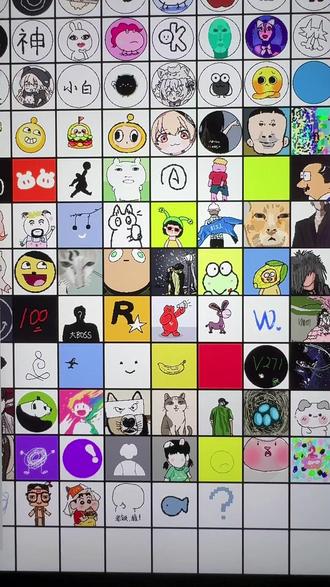 00:08
00:08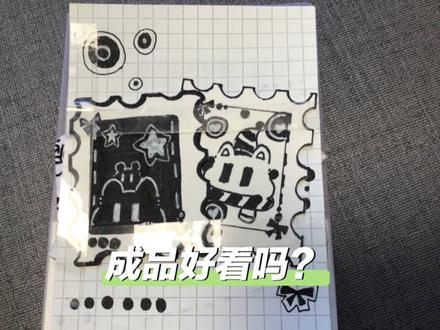 03:33查看AI文稿AI文稿
长五厘米,宽四厘米,剪下来用打孔器打半个孔, 剪刀修个边。 看我新买的,按动小鸟旋转笔, 拿它来画点小图案吧。 拿黑笔勾个边, 拿白笔画上小图案。 画好了再来一点小装饰, 好看吗?背面再加一点装饰 成品好看吗?
13星星碎了a 00:48查看AI文稿AI文稿
今天教大家快速复制图纸,点击上传我们想要复制的图片,裁剪出我们想要的部分,点击确认裁剪,我们就可以看到图片添加进我们的画板,我们可以吸取一些我们想要用的颜色, 选择我们想要颜色后,我们可以用画笔进行绘制,接着是撤回操作,接着我们可以匹配我们的色板,我们一共支持十二加色板进行一个色块的替换, 接着我们可以导出图纸,网站主播写在主页了。


猜你喜欢
- 1115华艺手绘