画世界干泽笔刷怎么调
今天用画世界 pro 教大家制作一个这样的背景笔刷,点击圆头画笔,找到不透明软圆,复制一个,点击进入设置,点击笔尖,打开形状按钮,找到这个形状,关闭形状, rgb 音度拉满, 点击线条,画笔大小拉满,不透明度拉满,打开三步调到百分之四十,打开锥度,把这两个点往中间拉,点击纹理,打开纹理按钮,选择墨水缩放百分之一百四十四,亮度十六,对比度和深度拉满,点击压力最小直径百分之二十一, 流量压力最小值。浪漫。这样好用的背景笔刷就调好了,学会了吗?臭宝们,记得学习区交作业哦!没有学会的吧,这里也有我其他调好的巨象笔刷可以直接来找我拿。当然画画只有笔刷是远远不够的,基础才是更重要的。这些绘画详细教学视频都给大家准备好了,记得学习区带走哦!

粉丝4.5万获赞33.7万
相关视频
 06:30查看AI文稿AI文稿
嗯,大概就是闲来无事录一个小教程,放在户外放烟花的视频,我也不知道你们听不听得见。就是之前分享长笔刷的时候,有很多宝子问我圆笔刷是什么, 然后我分享无常笔刷一般都是新建一个笔刷调参数的,所以呢跟原笔刷没有关系。然后就有宝子问,那怎么新建一个笔刷呢? 我们今天就来解决一下这个小问题。首先我们点开这个,选择一个笔刷组,然后看到这边有一个加号,点它 选择你想要添加到的笔刷组,比如说这一个,这样就可以新建一个笔刷了,然后你就可以调参数了。如果呢,你是想复制这个刷,我们就可以 点这个加号,复制这个笔刷参数,把它添加到你想要添加到的笔刷组里,就是这个确定,然后你就可以得到一个笔刷, 就是和这个笔刷参数是一样的。其实其他我也不知道要介绍什么了, 那我们就来看一下这个哇,这个 pro 的 其他用途用途吧。 这个是一个涂抹笔刷,我可以点开看, 一个是这个是一个柔光笔,但其实我也不太清楚它什么,我们再看一下 换一个这个,这是什么? 好没有用处哦,有用是一个,这个 好像用处也不大,知道的宝字,了解的宝字可以去自己探索,这个是橡皮, 这个就是可以调颜色的。现在谈到一个问题,就是主辅色的问题,如果你的笔刷是可以可以是一个渐变刷的话,他可能 会有时候会有两种颜色,然后有宝宝问我,他为什么会显示出两种颜色?其实就是你主辅色的问题,比如说我挑一个挑一个刷,它是渐变,这个刷是渐变的一个刷 这边你就可以看到是有两种颜色的,我们来换一个颜色比较明显的这样 这样就可以看到是两种颜色。他为什么会有这样的情况呢?就是因为你这边有选到两种颜色,我们还可以交换主辅色,就会得到不同的效果。 这边这个大的是主色,这边这个小的是肤色,如果你想要这个笔刷呈现出同一种颜色的话,你就要选两个一样的颜色就可以了,这样他就不会变色了,这样就是主辅色的一个。之前我在视频里面也讲到过 这个的话,就是柳叶笔,一般我不怎么用这个是 一个其他功能,我一般都是用这个文字可以输入文本,然后调节一下它的透明度, 这样就可以照着它写字,可以照着它写字,大概就是这样。 然后我还用的一个功能就是这个参考, 比如说我们随便添加一个图片吧,这个这样你就可以照着他洗了,就可以照着他洗,就是这样 就可以照着他写了。然后你如果选择画布的话,他会显示你现在这个画布上的情况,大概就是这样,大家不要在意我的字比较潦草, 就是这样子,一般我有时候录视频会用这个,然后我们再来看一下这个导入吧,这个导入应该和那个是一样的 啊,就是这样子,这样子好像比我之前那个方法要方便一点,这个是辅助线,然后这边是有一个网格,你可以用这个, 这样你写什么导出的时候他不会带那个网,比如说我们看一下 你导出来的他是没有网格的,然后还有一个是透明底的问题, 透明底的话你只要把这个背景关掉,然后导出就可以,直接是透明底,大概就是这样子。那么今天的小教程就到这里吧,大家有什么不懂的问题的话可以再问我,拜拜。
 00:43查看AI文稿AI文稿
上期视频有很多人问我这个笔刷是什么,所以我这期来出一个笔刷教程。首先是这个草稿笔刷,找到你的二指笔,给他复制一份 编辑笔刷,把笔尖改成方形,笔触点压力,把大小压力打开,竖直按我的调 展示一下效果,要连竖位板才有深浅变化,适合画那种草头摸鱼。现在是上色笔刷。同样的步骤,复制一份压感应源,打开形状,选第二个,然后把这个形状 rgb 取消, 压力数值按我的来就好, 这个就是最终效果了。
1.1万炫彩葡萄糖 01:25查看AI文稿AI文稿
这个笔刷施华洛世华是不是非常的 nice? 嗯,对,今天我们这些老东西也是时候把坟掘交出来了,今天就告诉你们这种笔刷该怎么挑,当然保证们也不要忘记交一下学费,点亮一下爱心。首先哈,咱们先复制一个铅笔, 复制好之后咱们就开始调啦,这边点形状选择第二个,然后那边一定要选反转,只选反转一个哈,不要多选。然后抗锯水这边选的是强化 笔尖,一定要是方形笔处圆度,选择水平方向,然后把圆度给拉满。嗯,对,后面我就不说话了,大家看着调吧! 那么本次的笔刷就调好了,期待宝子们的返图!
4.6万是同还是姛我自有判断 00:44查看AI文稿AI文稿
画世界排线笔刷,哈哈哈哈突然就跳出来了,但是不能横着和弯曲着画,只能画了直的之后液化或者旋转了。这个是肌理笔刷石墨调出来的,调完以后可以这样子加入到自己的笔刷组参数。
159杂食妹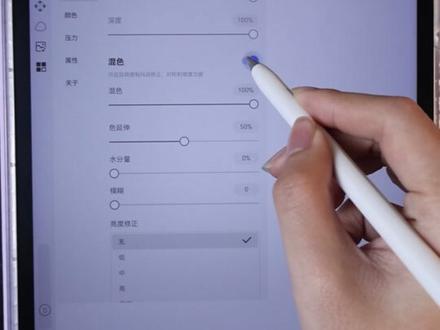 01:22查看AI文稿AI文稿
别再说话,世界 pro 的 涂抹笔刷不好用啦!调整好参数,你也可以画出均匀又自然的过渡效果哦!首先新建一个笔刷,点进去选择笔尖, 打开形状图案,选择这个,关掉形状 rgb, 打开水平和垂直随机选择纹理,打开纹理图案,选择颜料缩放八百八十,亮度四十,对比度八十, 选择渲染,打开混色,混色八十,水分量十五,亮度修正,选择中 选择颜色,打开颜色动态色相十,饱和度四十明度五,辅助颜色一,选择压力大小,压力最小直径一百,流量压力最小直径一百,关掉流量平滑, 打开传递最小不透明度零选择属性笔刷的引擎改为旧版,再退出笔刷,找到涂抹工具,点进笔刷设置, 选择渲染里面的涂抹长度一百四十五,亮度修正选择低,这样一个笔刷就完成啦!不管是直接用笔刷过度还是涂抹笔刷过度,都超级自然,你学会了吗?学习区留下你的作业哦!
577插画不南 00:56查看AI文稿AI文稿
画世界涂抹笔刷也太难用了吧,发现大家都在使用画世界舒适笔刷的时候,是不是都是这样的颜色,根本融不进去,还特别杂乱?今天给大家分享一个揉擦笔刷的调试方法, 可以看到这个颜色在慢慢相融,让你从这样变成这样。我们先新建一个笔刷, 笔刷详情我给大家放出来啦,然后按照这样的数值调节,大家快去试试吧! 想偷懒的小画家可以抱走老师整理的这套笔生哦!敲六六六练习起来!
571画画入门教程 12:54查看AI文稿AI文稿
节课我们学习右上角的这些操作,以及笔刷的操作,我们开始吧,这个笔刷呢可以放大缩小,下面这个呢它是不透明度,如果降低的话,就逐渐变浅这个颜色,并且它是可以一步一步的叠加的,大家看过来, 这里有一个小技巧要注意了,就是说我们用这个粗细的线稿啊,觉得很合适,但是不小心就调不回来了,怎么办?他就没有同样的大小了,就很难找对不对?其实我们可以这样操作,首先确定了我要这个粗细的线稿,然后再点击一下这个圆圈,这里呢有 一个加号,就可以储存我们刚刚的笔触大小,这个呢一共可以储存九个,想用的时候呢就直接再点一下这个圆圈,把它调出来就 ok 了, 超级方便的。这个标志呢就是撤回,它可以撤销我们上一步的操作,然后这边呢是重做,这还有更快捷的操作,就是两指点击它就是撤回,这点击它就是重做。然后我们来看下图层,这里呢有一个文件夹,它就是组的标志,我们可以把所有的图层都给它创建组, 然后这边呢是第一个组,这里呢又是第二个组。左边这个小眼睛呢就是打开图层,关闭图层,新建图层呢点这个加号,这样我们就可以去做图了,说做就做, 这个锁的标志它是什么意思呢?就说我们把这个图案,这所有的内容都给它锁上去了,画不出来,也改变不了颜色。 这个箭头呢他就是剪辑蒙版的意思,我们需要在上面新建一个图层,然后做剪辑蒙版,这样呢他只可以在这个图案上面能够画的出来颜色,别的地方呢,他是不显示的,但是他同时还存在什么意思呢?就是说我们把这个剪辑蒙版给他取消,那这个图案他就出来了,做剪辑蒙版呢,他就消失了, 而这个呢是锁定不透明像素,就是我们这个图案也是同样的把它锁上去了,不过相比于这个图案,他是可以改变颜色的, 刚刚的这个锁呢,他是什么都改变不了。这个图钉的标志呢,就我们可以把图层定在这个位置,这样的话我们去画图,他旁边不会消失。如果说我们没有点这个图钉的话,那么新建图层之后,这里他就消失了。这个洋葱皮是什么意思呢?点开之后可以看到别的地方他都颜色变浅了,用深色去画一笔, 然后再新建一个图层的时候,这个黑色他就会变浅,看对不对?就是这样子的,这个呢就是洋葱皮可以把它关掉,一般来说咱们也不用这个功能,我们点击这个图层 点一下,然后这里有个不透明度,就是我们这个图层他的不透明度。这里的操作呢有复制图层、清除图层以及重命名删除图层水平翻转这些呢,大家都可以尝试一下哈。至于这个混合模式,那这个来头可就大了,就比如说我们想要在这个线稿下面去上色,先画一个肤色, 放在这个肤色上面,新建图层和剪辑蒙版,这样的颜色他不会涂出去。再然后呢,我们在这个图层啊,给他改变一下图层模式,这混合模式呢改成正片叠底,再然后呢吸取一下这个底色, 可以看到我只是吸了这个底层,没有做任何的颜色改变,然后呢他就自动的加深了,所以啊,这个图层模式是很神奇的,然后呢这个图层模式可以改成变暗,溶解正常颜色,加深限性加深, 深色发光发亮,以及所有的这些模式啊,大家都可以尝试一下。这正片叠底呢,是最常用的,我们想要画暗部或者投影的时候,就可以直接吸取颜色,然后呢图层模式改为正片叠底,这样直接就可以画暗部和投影,简单画一下 旁边这个小齿轮呢,它是设置可以看到这里有画布保存,另存为保存呢,我们退出的时候也可以储存另外的一个备份哈。 修复草图,这个呢,大家不要轻易去点击,因为我试过之后,可能是我对这个了解的不深吧,其实这个也没有什么用的哈,不调整呢是只可以调整这个画布,对图像是没有任何作用的。接着还有图像调整, 图像调整呢,这是连画布加图像一起去调整,看这样缩小了之后,这图呢他就变扁了,他会改变我们的图形,还有这个画布盖印,他是什么意思呢?我们把别的图层呢也给放出来,然后点击可以看到他们哪都是不同的图层,对不对?然后我们点击画布盖印,这里呢他就变成了一个图, 是不是很神奇呢?变成一个图层之后呢,是比分图层去调整更方便的,你看这个呢,如果选择线稿图层啊,他就是只可以改变线稿图层的,液化的,别的地方他是动不了的, 选择这个肤色图层呢,同样是只可以液化这一个图层,别的呢,他是改变不了的,所以说想要所有的图层一起液化的话,那就需要用到画布盖印这个功能,还有这个翻转画布, 这个呢也是可以自己去尝试的哈。颜色配置大家就不要乱改了,默认就可以导出呢。这个 jpg 的 话 就是我们普通的图片格式,但这个偏近呢,就是没有背景的模式,但其他的这种 psd 呢,就是这个原文件的格式。 pdf 是 一种高清的模式,就是无论怎么放大它都不会损害画质。常用的就是上面这四个,可以根据自己的需要可以去导出不同的格式 设置。这里呢我们可以改变这个背景的主题,比如说黑色或者左侧界面,试图试图这些呢也是默认的就好,大家就不要乱改了。 手势这个呢要打开两指,撤回三指,恢复手写笔设置,笔模式要打开,如果说笔模式没有打开的话,那你这个手指会蹭上去的。画笔光标显示打开的话,他就会有这种图标,如果关掉的话,那这个图标圆圈就没有了。 然后就是这个压力,压力调到上面的时候,那么我们很轻的就能够画出来颜色,如果说这个线条往下面压,那么我再轻轻的画他就画不出来了,我需要很用力的去画才能画出来,这个呢就是我们的压杆, 所以说这个线条啊,我们一般是往上提一点点就好,这样画画的时候呢,不需要太用力。快捷键设置,这个呢暂时不需要去调整,因为它是需要连接一个外接键盘的颜色设置,同样呢,这个是默认就好,不要乱调整。接着就是这个抖动修正,这个呢我们可以开到百分之二十 三十左右,不要开太高,太高的话画出来很奇怪的,这样画出来我们就不好去控制这个线条了,所以说这个啊,不能开太高,开第一点的话它有一种防抖的效果。 ok, 我 们所有的画世界 pro 基础操作呢,都有去操作一下,现在你已经不是软件小白了,点击下节课我们学习更高难度的东西吧。画世界 pro 自带的图层模式那么多,那我们要怎么选择呢?这节课就解决你的这个疑问。 图层模式的正确用法,首先我们来看一下这几个图层模式哈,可以看到呢,我是标了几个橙色的,而这三个呢就是咱们最常用的,其他的你可以都不会,但是这三个你一定要掌握。 那我们现在呢,就挨个的来试一下这些图层模式,新建一个图层,然后画上一个随便的颜色, 图层模式改为溶解。虽然说这个图案它是没什么变化的,但是如果我们降低不透明度,然后去画,那么你可以看出来它画出来是那种颗粒感,这个就是溶解的效果, 如果说你这个不透明度没有降低,那他画出来就是和原来没什么区别。这个呢一般来说可以用来做质感。下一个图层模式变暗,这个其实不常用的哈,但是正片叠底呢,这个就常用了, 我们先把这个颜色给关掉,然后新建一个图层,改成整片叠底。这里呢你需要吸一下底色,缩小笔刷,我没有改颜色的哦,我只是吸了一下皮肤的底色,但是我画出来它就是自动加深的,不管画在哪个地方,它都是会自动加深的, 所以呢,这个一般会用来画阴影,这样的话你就不用调色了,很方便。当然呢,如果说你想要这个阴影改变一下其他的颜色,比如说偏红一点,那只需要调整一下这个色相条就可以了, 不只是脸上,别的地方呢,也是同样的方法,吸取一下底色,然后去画它的暗部,用了这个方法呢,能够节省很多你调色的时间, 记住喽,这个是正片叠底,如果说你想要画阴影或者深色的时候,直接用正片叠底就可以。这里面的一个组呢,它其实都是加深颜色, 而下面的这个组呢,它都是发光的,那我们来看一下光效,当然呢,这个原图它比较亮,所以呢,我们要新建一个图层,然后图层改成正片叠底,填充一个灰色, 这样呢这个颜色他就暗下去了,然后再新建图层,图层模式改成亮色,那这个亮色呢,就是我下面这个分组发光到浅色,这个组你可以任选择一个, 比如说我选择绿色,然后呢你来涂色,你可以看到这个颜色涂上去呢,他下面就看不到什么东西了,所以要降低一下笔刷的不透明度,这样呢,我们就可以画一些受光部分, 这样呢就画出来了一点受光的效果,就可以明显的看到它的光源是从哪边来的,这是一个方法。还有呢,我们再新建一个图层,用一下别的发光图层模式, 先把这个颜色涂上去,比如我想让中间的部分亮一点,那我就先涂到中间,别管这个颜色,我们调整涂层模式发光,可以看到这里呢,是有点曝光了对不对?那么我们可以配合不透明度降低, 看这样子是不是好很多,这是没光的效果,这是有光的效果,同样呢,试试别的, 这是变亮的效果,那这个涂层模式呢,不透明度要再拉高一点,还有颜色减淡和线性减淡,还有浅色,这几个呢,都是会让画面效果更亮一点的,特别是这个发光。 好了,接下来看下一个部分,这个部分呢,其实也是能够让画面效果提亮的,先来简单试一下颜色, 这个是叠加,可以看到亮了一部分对不对?然后柔光、强光、亮光、 线性光、点光和十色混合是不同的效果。其实呢,这个图层模式它还有另外的一个用法,我们可以导入一张素材,就是这个素材打开,然后我们用这个叠加试试, 可以看到刚刚的质感呢,他就直接叠上去了,降低一下不透明度,那这样呢,既保留了质感,对颜色也不会有太大的变化, 所以这个图层模式呢,可以用来叠加一些质感。别的几个图层模式也可以尝试一下,说不定就有你想要的效果呢。 好了,下面呢这几个其实都不常用,不过呢,我们还是要尝试一下这个效果的,而这个叉值呢,可以看到这个颜色都换掉了,那换成了哪个颜色呢?原本是黄色对不对?然后他换到了对面的蓝色, 在这个范围内的颜色,然后呢还有排除,减去划分,前三个呢都是改变了本来的颜色,而划分呢,画出来是黄色,但是显示是蓝色,我们可以试试蓝色, 画出来呢就是黄色,划分显示出来的颜色也是一百八十度的颜色, 可以看出来,这个黄色画出来直接变成了蓝紫色,下面色相饱和度颜色,这个呢是不经常用来调色的,不过有别的用法。当你画完一张画了,需要去检查黑白灰关系,那怎么做呢?直接把这个图图层模式 直接改为明度,那这个就是黑白灰关系了。好了,这几个图层模式你应该大概都了解了,最常用的三种,一定要记得 正片叠底模式、绿色模式,叠加模式。正片叠底一般用来画图案的暗部 或者是投影,直接吸取底色,颜色会自动变深。而绿色呢是可以提亮物体的,亮部的叠加是可以叠加材质。怎么样,你学会了吗?快去试试吧!
4535插画不南 00:58查看AI文稿AI文稿
虽然普通的压杆笔也能画出两头尖中间粗的线条,但是你们不觉得这种硬边缘的笔刷勾线很难控制吗?画出来线条还感觉特别僵硬。今天给大家带来的这支笔刷,不仅更容易拉出尖尖的笔竖,而且由于边缘松弛,会让勾出来的线条自带激烈效果。 首先我们找到画世界自带的中等颗粒笔刷,复制一个,选择形状,同时选择这个图案。之后我们再选择线条,画笔大小调到十,不透明度和流量调到七十, 往下滑,找到锥度,打开锥度,将左右两边都拉至最尖。接着来调整纹理,打开纹理,选择纹理库中的金箔,将缩放调至二十,深度调为零, 这样我们的笔刷就制作完成啦!绘质手感非常好,不会显得线条生硬,画细节容错率也很高,赶紧去试试看吧!
370插画不南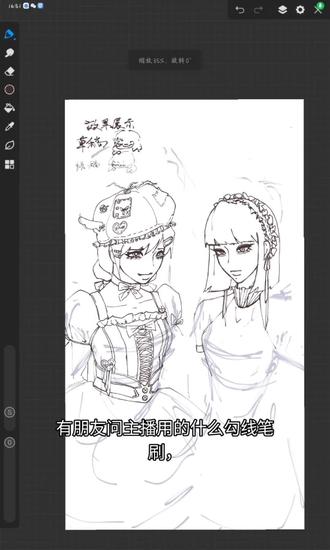 01:56查看AI文稿AI文稿
有朋友问主播用的什么勾线笔刷,所以今天主播来介绍一下我自己在用的两级笔刷,一级草稿,一级勾线。接下来是效果展现 好了,我们现在开始制作这里形状记得打开找到和我一样的形状,然后笔尖就不用动了, 线条这里也没有什么改动,所以我们直接看纹理,把纹理和随机片移,打开下拉角到抹布下面,眉笔间设计纹理也打开, 压力看酒波调配 这里属性记得是旧版的。好的,接下来是第二节,是我特别喜欢的勾线笔,这里形状依旧,打开找到这个形状后就可以不用动了。 接下来是纹理,打开后找到这个纹理,旁边的颜色,随机偏移和图案反转都要打开, 压力看九波调配,球性依旧是旧版,感谢大家的观看,加纳!
 00:44查看AI文稿AI文稿
画世界画世界! pro 笔刷怎么用?一个视频让你看懂描边笔画头发丝爽歪歪!会画画和不会画画的人都看哭了!喷枪叠涂卧蚕秒变哭哭小狗!你不心疼我都要心疼了!排线笔你就沿着高光附近画,随便造!别人都以为你手搓的 勾线笔你就大胆的划少男便捷毛巾不是梦!万能神笔一用边缘过度敲轻松, 感觉自己变得特厉害!大材质笔刷一抹!我靠,我会画毛衣质感了!造点笔刷点涂高光皮衣质感分分钟拿捏铅笔用来上色也是超舒服,不信你就去试试吧!
808社会你水哥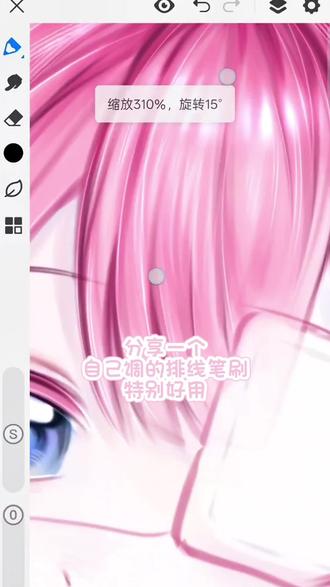 00:39查看AI文稿AI文稿
分享一个自己调的排线笔刷,特别好用。小妹妹你挺牛逼,克拉斯啊,效果差不多是这样的,可以用来丰富画面。先新建一个自定义笔刷,啦啦啦啦。打开形状,选主包这个图案,再反转抗锯齿点强化硬度一百,角度旋转九十 点线条画笔大小三十,打开散步抖动,修正五十纹理,打开选细砂,在图案反转。女孩子不能输,快来加油吧,加油!亮度二,对比度负三十点线染混合模式改为正常打开换边 点压力最小直径时压力影响零,打开传递压力,可以按自己手感调,这样笔刷就调好了。我习惯用软橡皮擦边缘,就不会显得生硬。
298森森Sening 00:32查看AI文稿AI文稿
超万能调笔刷公式,想要笔锋调整线条中的锥度,不想叠色调整压力扭量压力的最小值再拉大传递, 改变笔刷大小,调整属性中的画笔最大尺寸。想让笔刷更丝滑调整线条中的抖动修正?想要珍珠链拉大线条中的间距? 掌握这些技巧,一支笔刷调出百变效果,让你的画画效率翻倍增长!
521画世界pro


猜你喜欢
- 1.0万华仔里